Introduction
Photographier rapidement un document papier est souvent plus simple que d’utiliser un scanner. Mais le téléphone peut créer des ombres de main ou de bureau, des coins sombres, un éclairage irrégulier, un fond visible et des bords de page peu soignés.
Même si le texte reste lisible, l’image peut ne pas être assez nette pour être imprimée, envoyée ou archivée. Éclaircir toute la photo dans un éditeur classique risque de délaver le papier et de réduire la lisibilité.
Ce guide explique comment nettoyer une photo avec Nettoyer un document numérisé afin de réduire les ombres, recadrer la feuille et rapprocher le résultat d’un véritable scan.
Importez une photo, réduisez les ombres, recadrez la page et améliorez sa lisibilité.
Nettoyer une photo de documentPourquoi les photos de documents ont des ombres
Une ombre apparaît généralement lorsque la main, le téléphone, le corps ou un objet bloque la source lumineuse. La table, l’éclairage de la pièce ou une feuille courbée peuvent aussi assombrir certaines zones.
Le papier réfléchit la lumière et réagit aux plus petites variations. Une page dans un livre crée souvent une ombre près de la reliure, tandis que plis et froissements rendent l’éclairage irrégulier.
Le nettoyage donne de meilleurs résultats lorsque le texte reste visible sous l’ombre. Si une zone noire masque complètement les mots, l’apparence peut être améliorée, mais le texte perdu ne peut pas toujours être récupéré.
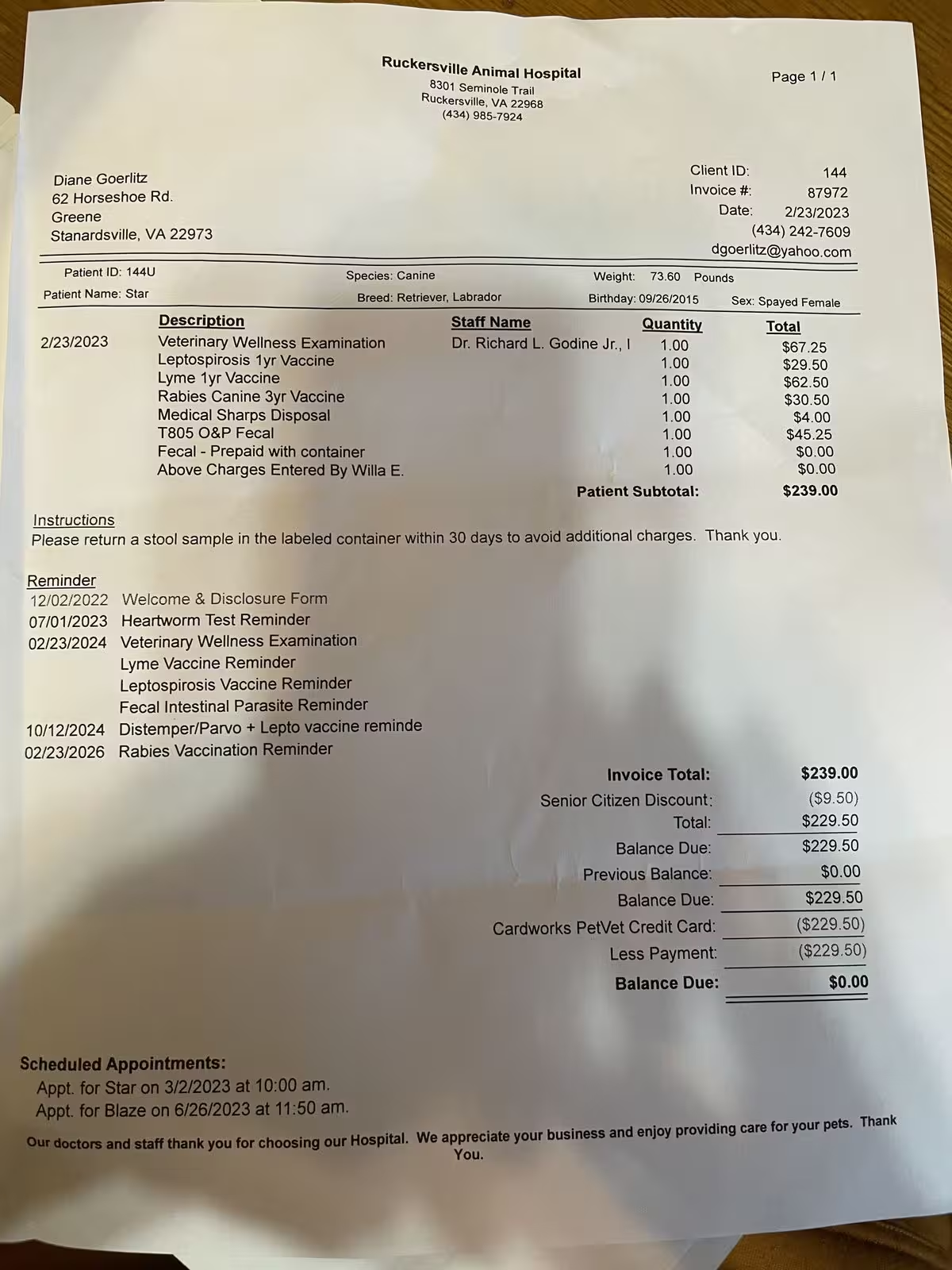 Avant
AvantPhoto d’une feuille avec des bords sombres, des ombres de bureau et un éclairage irrégulier.
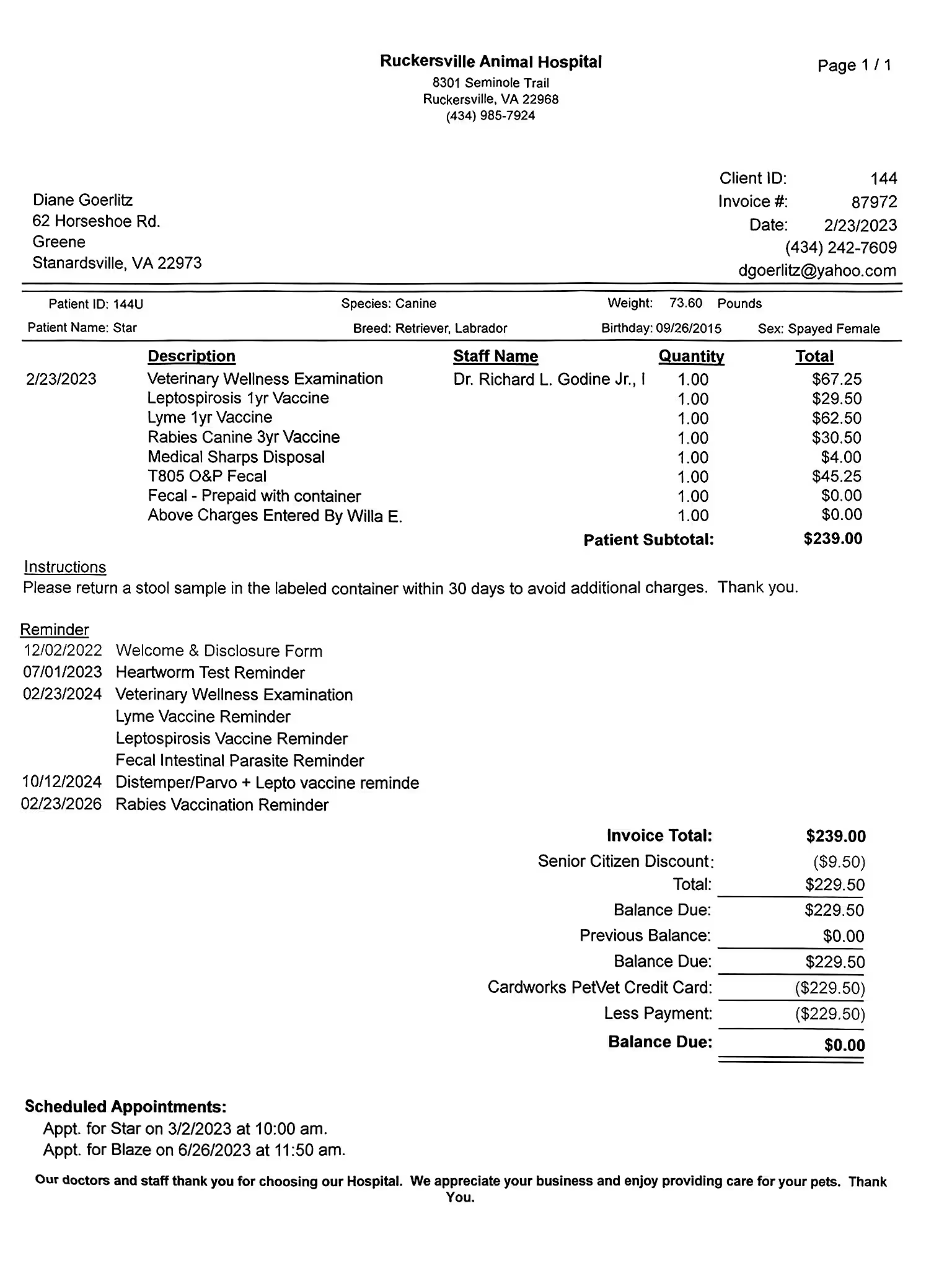 Après
AprèsLa même feuille après nettoyage, avec moins d’ombres, des bords propres et un texte plus lisible.
Importer la photo du document
Importez une photo prise au téléphone, une page numérisée, une capture d’écran ou un PDF. Cette méthode convient aux formulaires, reçus, factures, lettres, rapports, documents scolaires ou médicaux.
Vérifiez l’aperçu avant le traitement : la page ne doit pas être trop floue et les informations importantes doivent rester visibles. L’outil peut recadrer le papier et retirer la table, le clavier ou les pages voisines.
Si le document comporte aussi des notes manuscrites ou des traces de stylo, nettoyez d’abord la page, puis utilisez Supprimer l’écriture manuscrite d’une image pour traiter l’écriture.

Réduisez les ombres, recadrez la feuille et améliorez la lisibilité en quelques clics.
Importer une photo de documentNettoyer les ombres et l’arrière-plan de la page
Après l’importation, choisissez le niveau de nettoyage adapté. Pour une photo simple avec de légères ombres, le modèle rapide suffit souvent pour recadrer la page, atténuer les zones grises et produire un document propre.
Choisissez le modèle plus puissant pour les coins très sombres, l’éclairage irrégulier, les plis, le papier froissé, les fonds colorés ou les pages photographiées sur une surface foncée.
Pour un PDF de plusieurs pages ou une série de photos, testez d’abord une page. Si le résultat vous convient, poursuivez avec le reste du document.
Vérifier et affiner le résultat
Examinez le texte qui se trouvait dans les zones ombragées, puis les bords et les coins. La plupart des photos n’ont pas besoin d’être parfaites : elles doivent surtout être assez claires pour être lues, imprimées ou partagées.
S’il reste de petites marques, des zones sombres ou du fond autour de la feuille, la retouche manuelle permet de cibler ces endroits sans modifier tout le document.
Le pinceau est particulièrement utile lorsqu’une ombre touche le texte, qu’un pli reste visible ou qu’un objet proche de la feuille n’a pas été entièrement supprimé.


Quand utiliser un autre outil de nettoyage
Utilisez cet outil lorsque le problème principal concerne la qualité de la photo : ombres, fond gris, contours, plis, décor encombré ou éclairage irrégulier. C’est le meilleur point de départ pour transformer une photo en scan propre.
Si le document est déjà net mais contient du surlignage, utilisez Supprimer le surlignage d’un PDF. Pour une photo ombragée, commencez toujours par nettoyer le scan.
Nettoyez la photo, réduisez les ombres, recadrez la page et téléchargez un résultat plus clair.
Supprimer les ombres d’une photo