Enlever les ombres d’un document scanné en ligne
Nettoyez les images sombres ou mal éclairées. Rendez scans, photos, formulaires, reçus, notes et pages PDF plus clairs tout en préservant le texte et la mise en page.
Déposez vos fichiers ici
ou cliquez pour parcourir vos fichiers
Supprimer les ombres des photos de documents
Réduisez les ombres causées par les mains, téléphones, lampes, bureaux ou objets et améliorez la lecture des contrats, notes, reçus, formulaires et pages de livres.
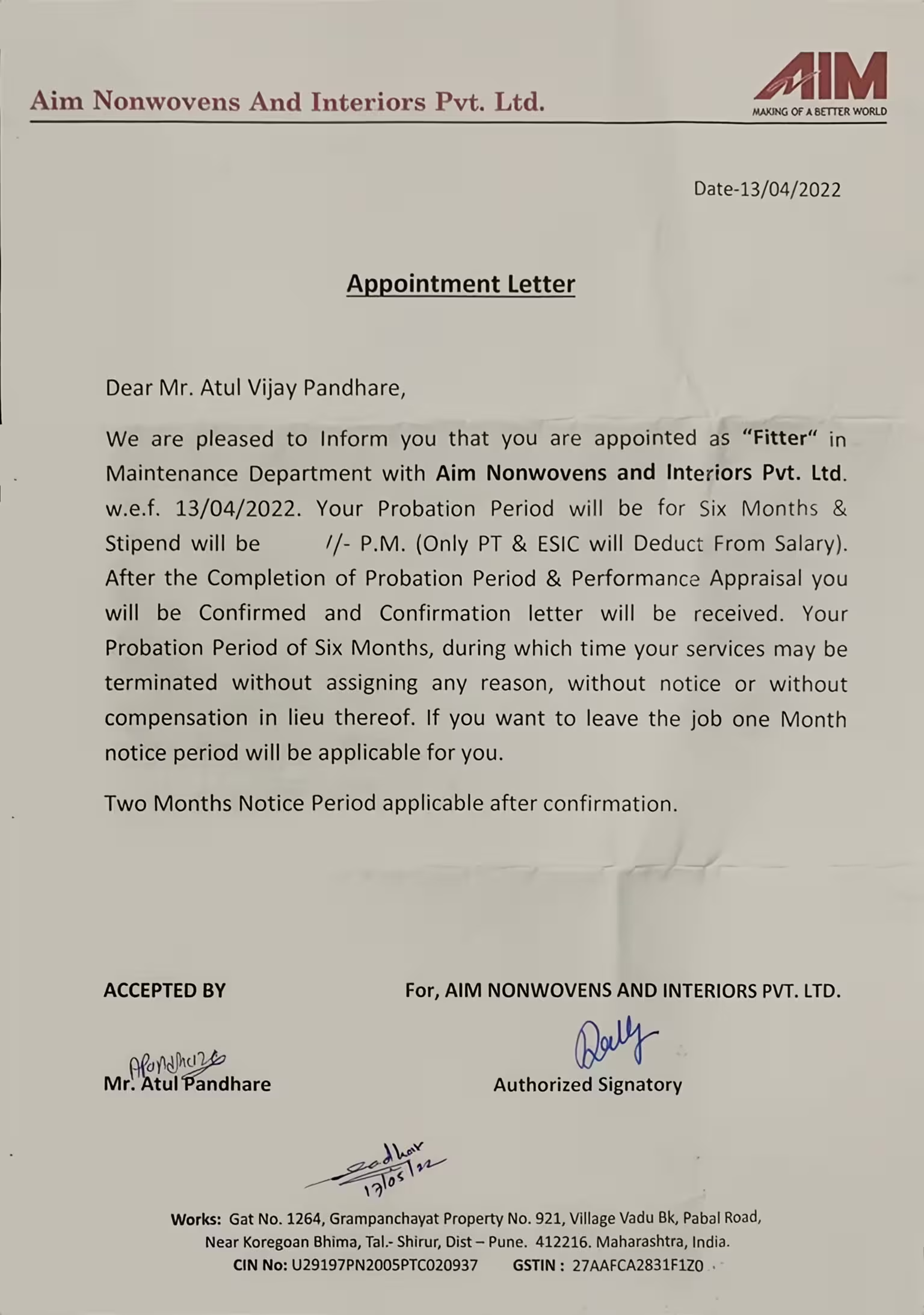
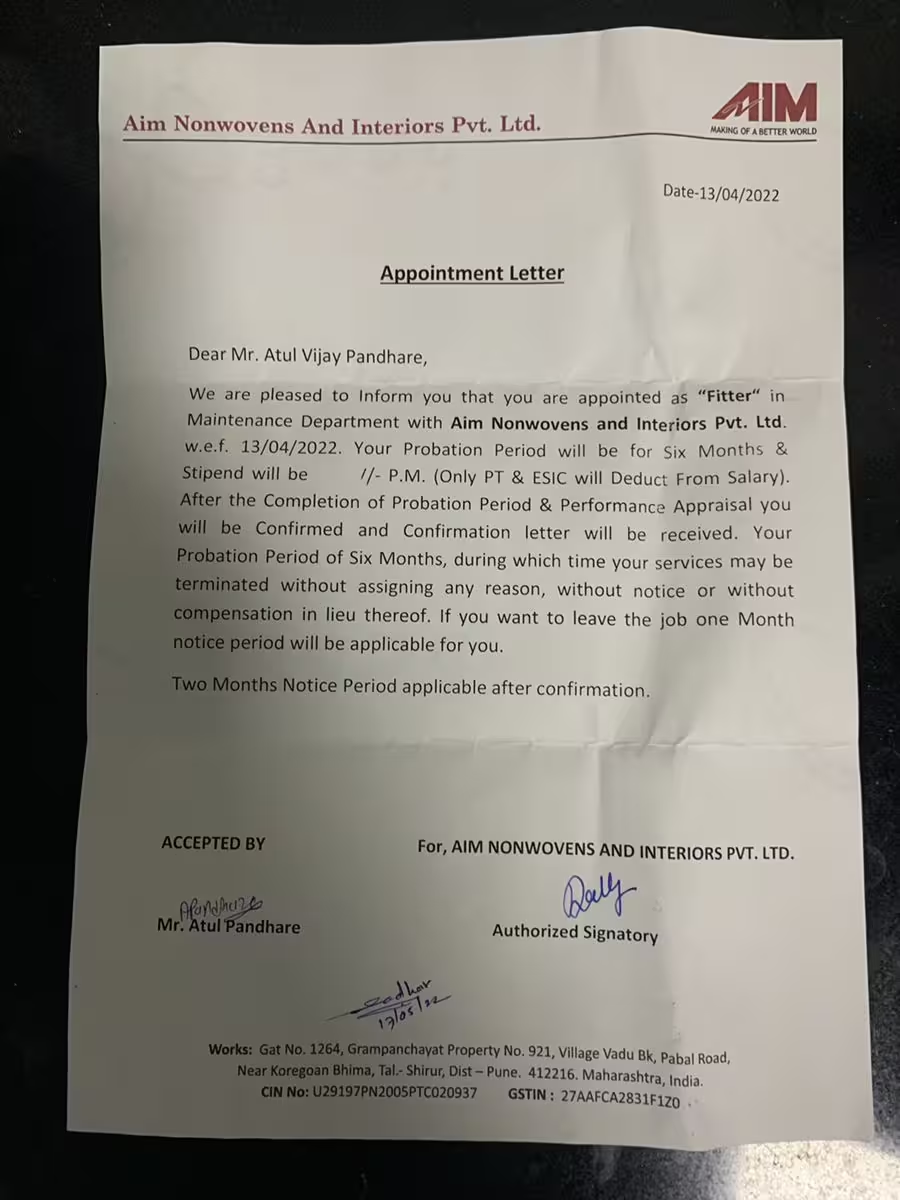
Améliorer pages scannées et PDF
Atténuez ombres de scanner, fonds gris, bordures sombres et luminosité irrégulière dans les scans et PDF image.
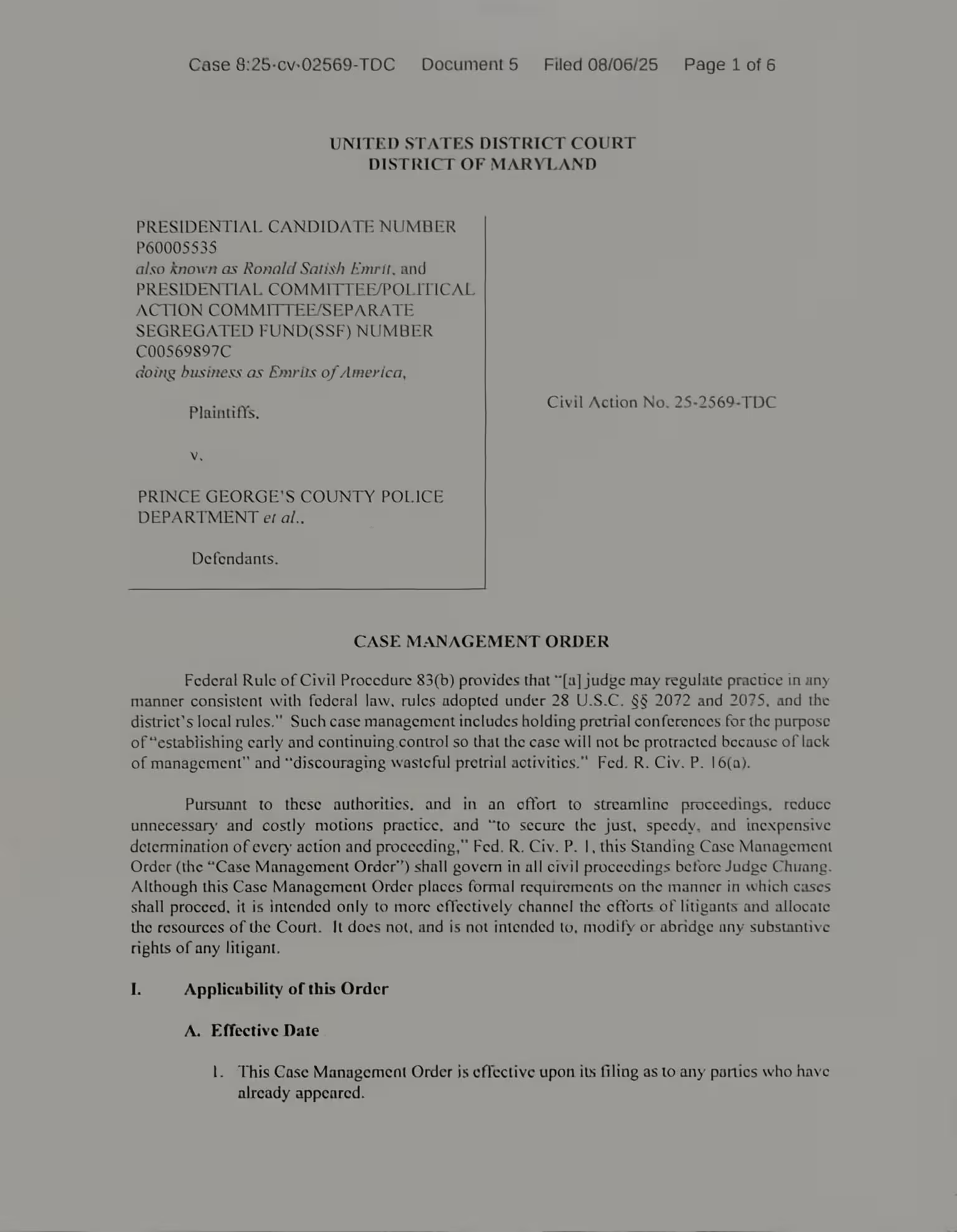
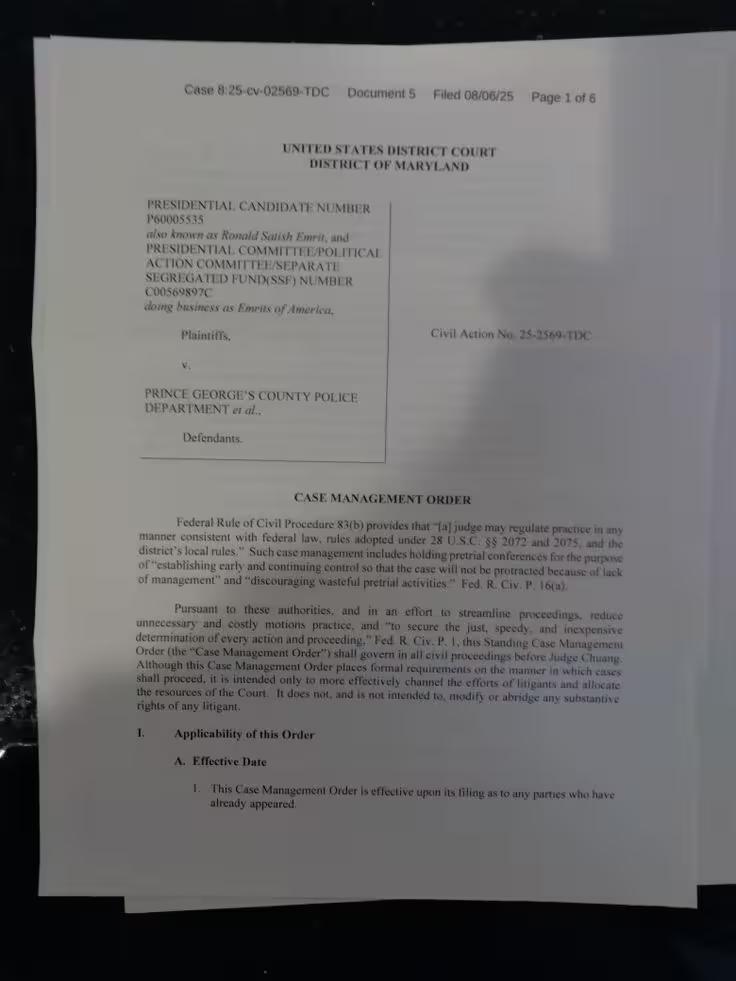
Préserver la lisibilité et la mise en page
Conservez texte, tableaux, champs, reçus, graphiques, marges et structure tout en réduisant les ombres.
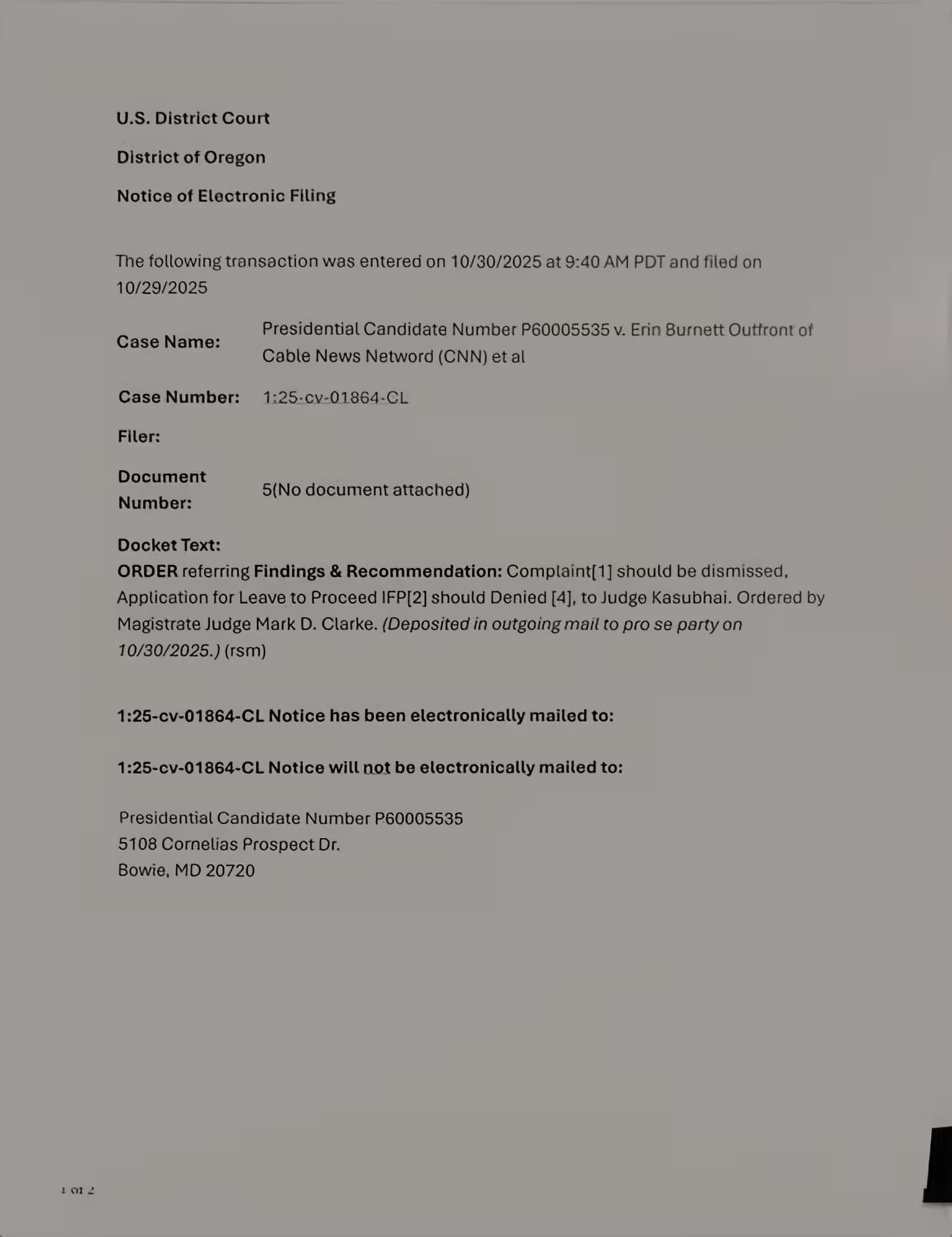
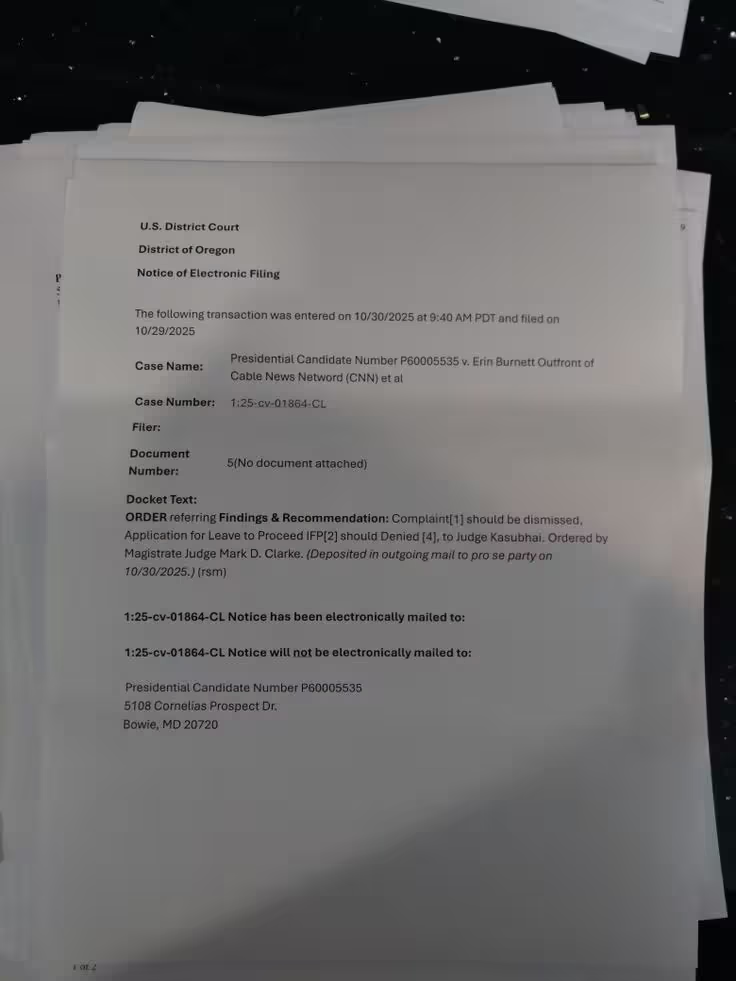
Enlever les ombres d’un document en 4 étapes
Importez votre document
Choisissez une photo, une page scannée, une capture d’écran ou un fichier JPG, PNG, WebP ou PDF.
Lancez le traitement
Après l’import, cliquez sur « Process ». Aucun pinceau, masque ou réglage complexe n’est nécessaire.
Supprimez les ombres automatiquement
L’outil réduit ombres de main, téléphone et bureau, bordures sombres, fonds gris et éclairage inégal.
Vérifiez et téléchargez
Contrôlez la lisibilité du texte et téléchargez le document en image ou en PDF.
Nettoyez les documents ombragés avant lecture ou partage
Utilisez l’outil sur photos, scans, reçus, formulaires, fiches, pages de livres, rapports et archives.

Photos de documents au téléphone
Réduisez ombres de main ou de téléphone, coins sombres et éclairage irrégulier.

Formulaires et papiers
Nettoyez formulaires, factures, contrats, reçus et courriers avant envoi, impression ou stockage.
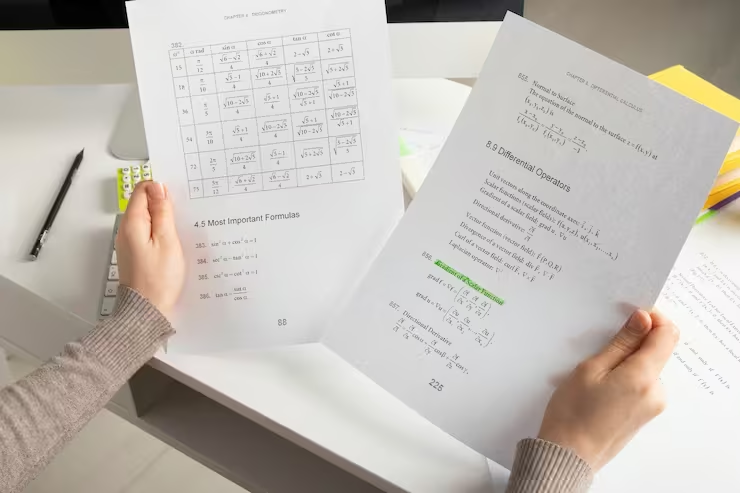
Supports d’étude
Facilitez la lecture des fiches, notes, pages de manuels et supports de cours.
Autres outils de nettoyage
Découvrez d’autres outils pour nettoyer documents, images et scans.
Effaceur d’écriture manuscrite
Supprimez écriture, stylo, surlignages, notes et corrections des images et PDF.
Effaceur de texte
Retirez légendes, étiquettes, annotations, panneaux et autres textes superposés aux images.
Suppresseur d’arrière-plan
Enlevez le fond de photos de produits, portraits, objets et créations graphiques.
Questions fréquentes
Réponses sur la suppression des ombres dans les photos, scans, captures et PDF.
Peut-on enlever les ombres d’une photo de document ?
Oui. Importez un JPG, PNG ou WebP et réduisez ombres de main, téléphone ou bureau, coins sombres et éclairage irrégulier.
Cela fonctionne-t-il avec les PDF ?
Oui. Les pages PDF sont traitées comme des images afin de réduire ombres et problèmes d’éclairage dans les scans.
Le texte restera-t-il lisible ?
L’outil vise à préserver texte, tableaux, champs, mise en page et détails importants.
Peut-il corriger une photo très sombre ?
De nombreuses photos sombres peuvent être améliorées si le texte reste visible. Les zones noires, floues ou surexposées ne peuvent pas toujours être récupérées.
Dois-je sélectionner les ombres manuellement ?
Non. Importez le fichier et lancez le traitement automatique, sans pinceau ni masque.
Quelle différence avec l’outil de nettoyage de scans ?
Cette page cible ombres et éclairage. L’outil général ajoute recadrage, redressement, nettoyage du fond et autres améliorations.
Mes documents restent-ils confidentiels ?
Oui. Les fichiers sont sécurisés, ne servent pas à entraîner l’IA et sont supprimés sous 24 heures pour les utilisateurs gratuits.
Enlevez les ombres de votre document
Importez une image ou un PDF et nettoyez ombres de main ou de bureau, coins sombres, fonds gris et éclairage irrégulier.