Enlever le surlignage d’un PDF scanné en ligne
Importez un PDF surligné pour effacer stabilo jaune ou coloré, soulignements, cercles, notes et marques de révision sur des pages scannées, tout en conservant au mieux le texte imprimé et la mise en page.
Déposez vos fichiers ici
ou cliquez pour parcourir vos fichiers
Effacer les marques de surlignage visibles
Supprimez stabilo jaune, traits colorés, soulignements, cercles et marques de révision intégrés à l’image d’une page scannée. Compatible avec les PDF de plusieurs pages et les images de documents.
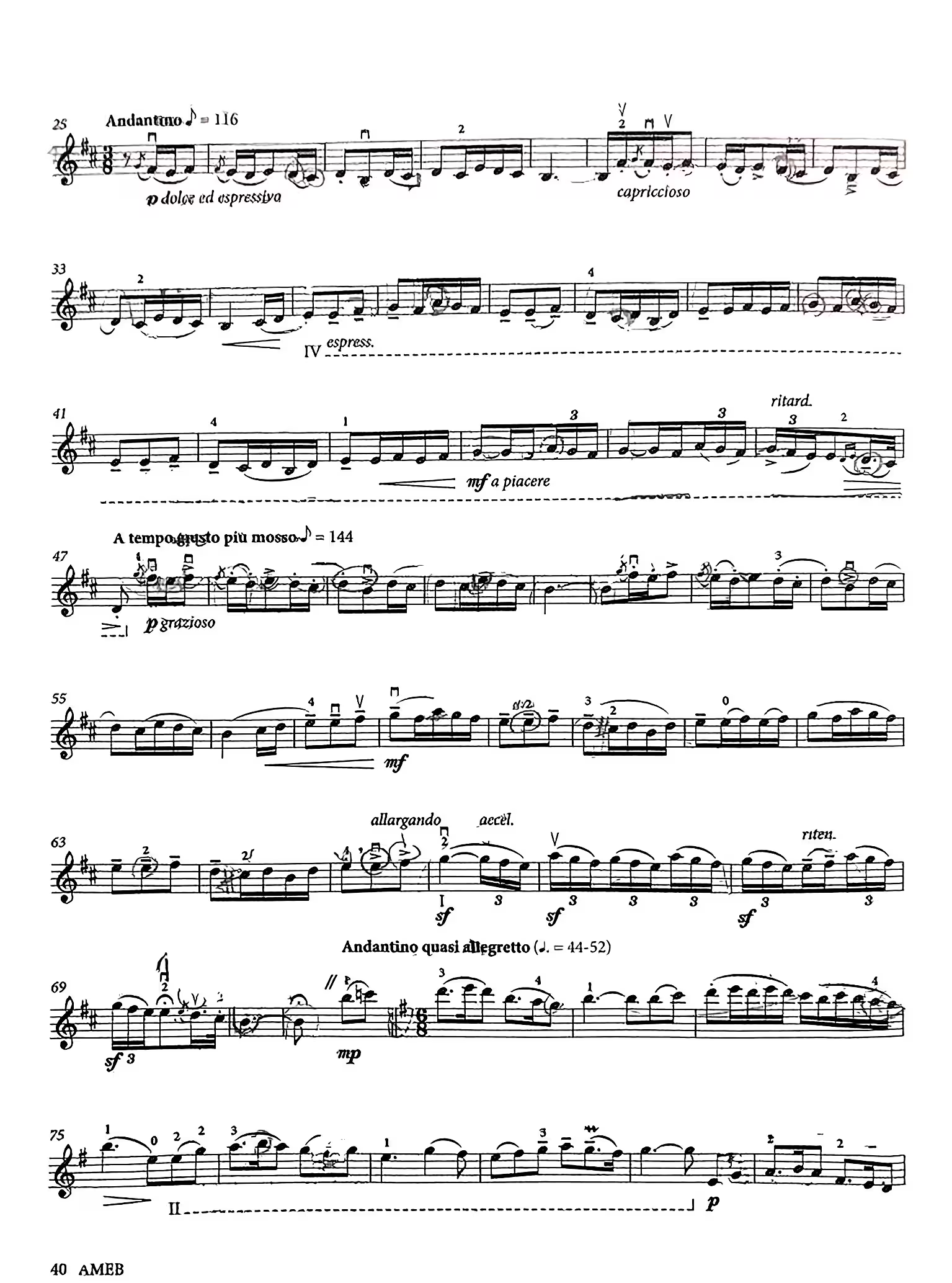
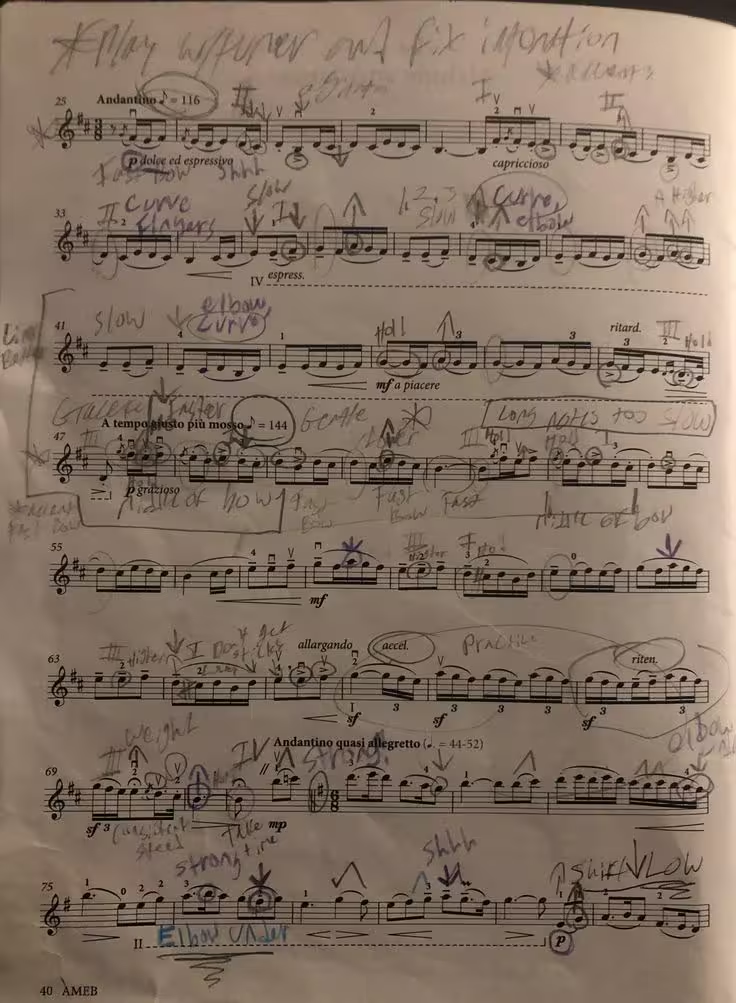
Préserver le texte sous le surlignage
Réduisez la couleur visible du stabilo tout en conservant autant que possible le texte, les tableaux, les numéros de page, les titres et la mise en forme.
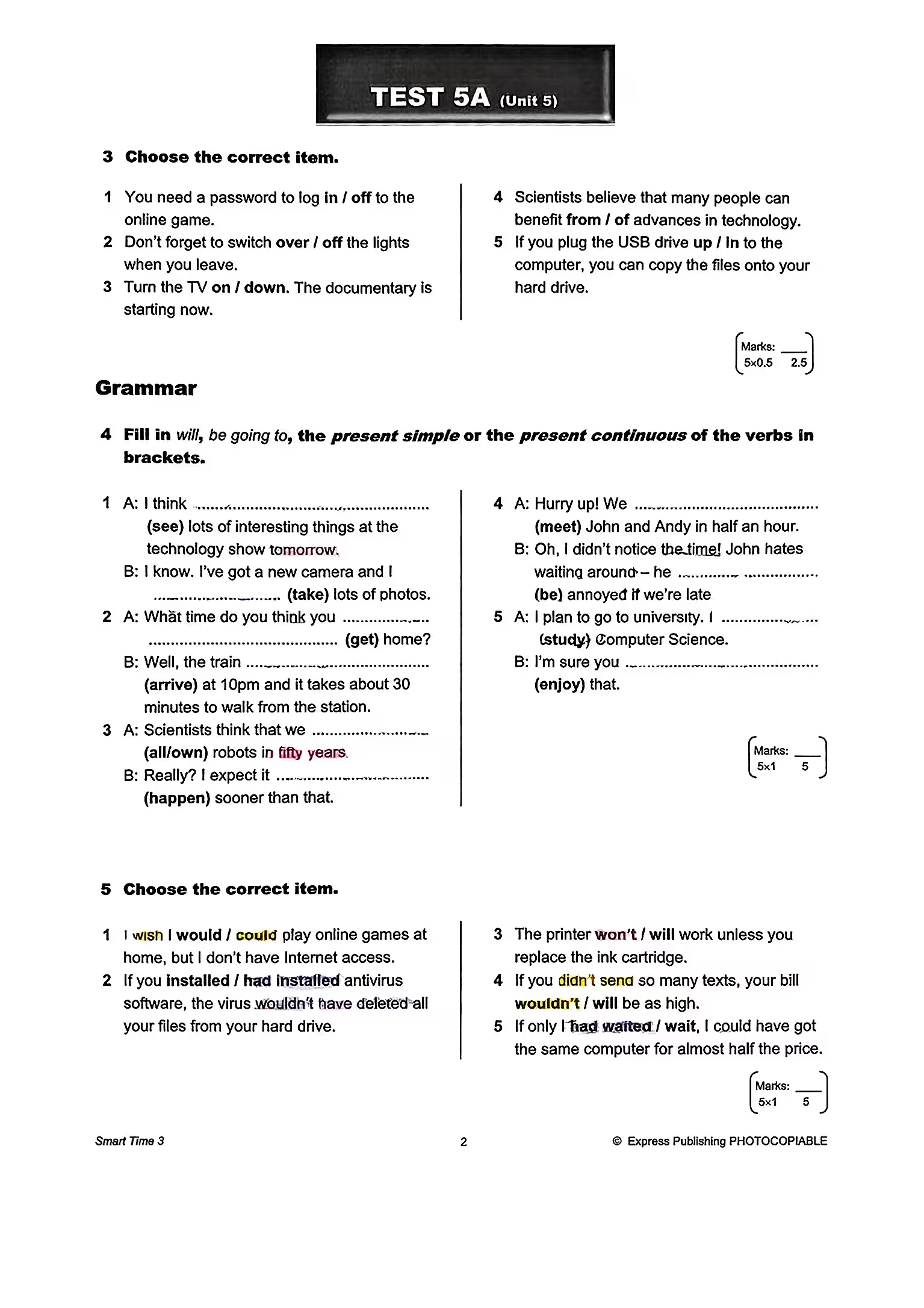
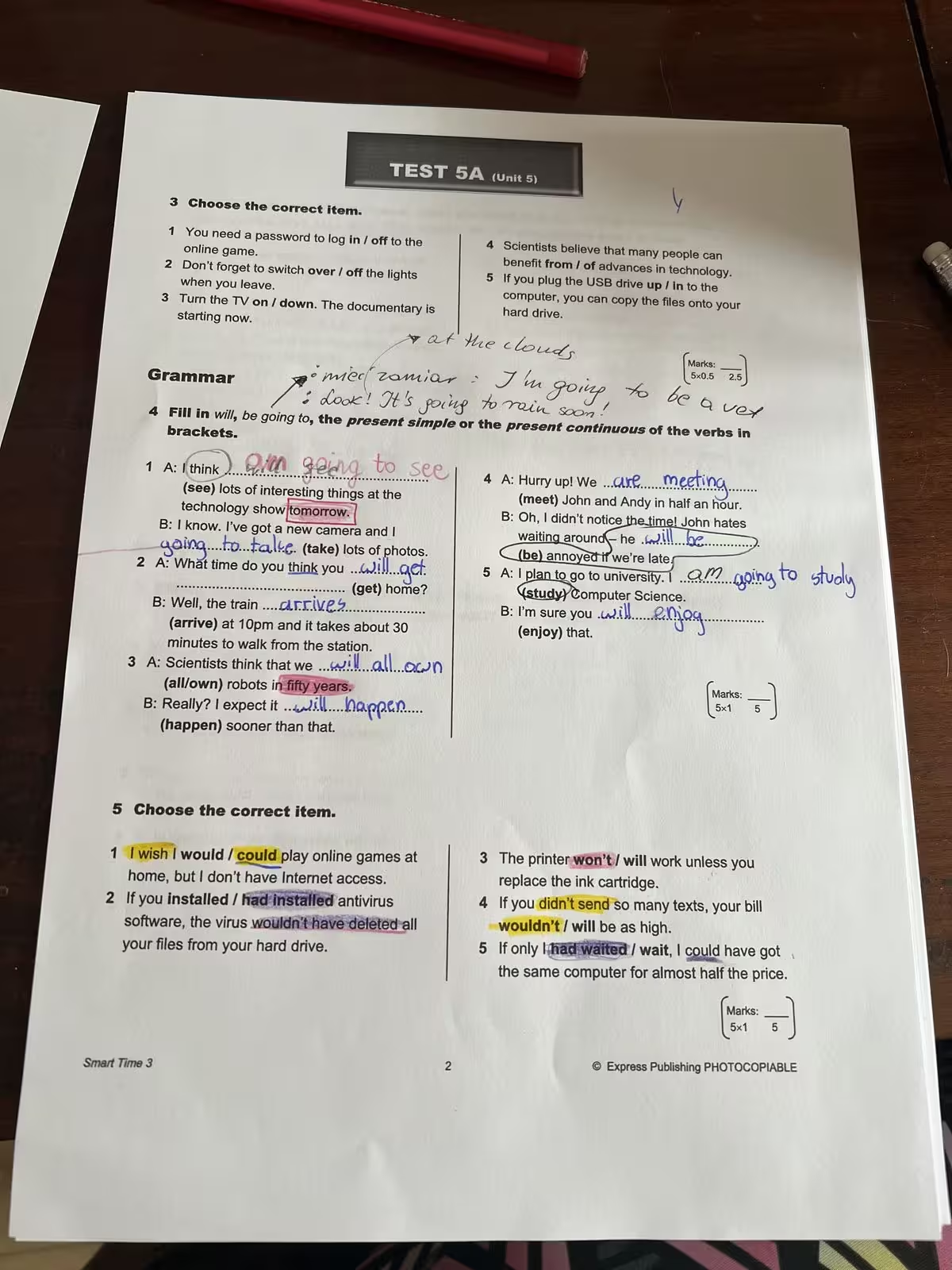
Retrouver une copie plus propre
Nettoyez supports de lecture, notes de cours, articles scannés, contrats et PDF relus pour mieux les lire, imprimer, partager ou archiver.
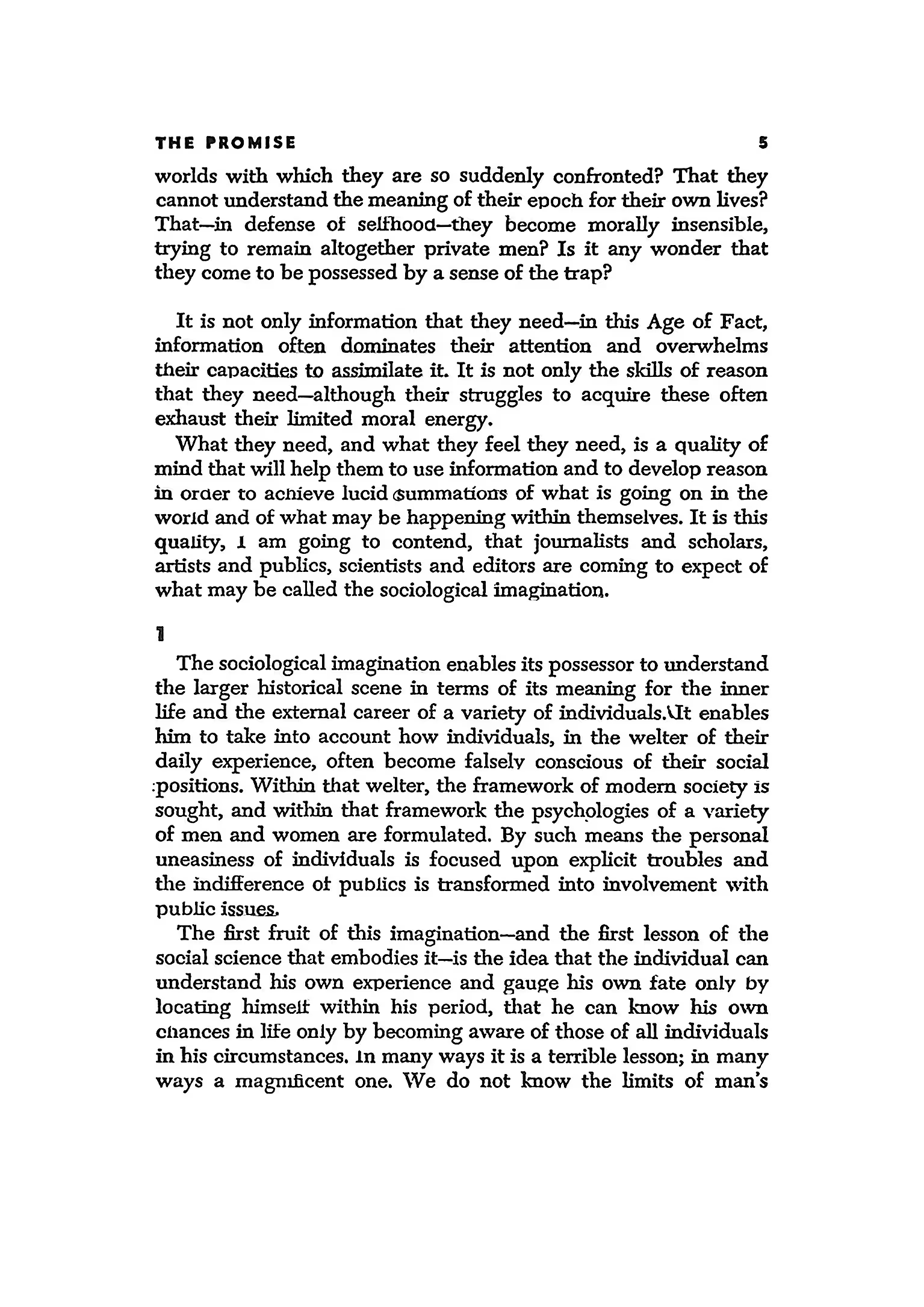
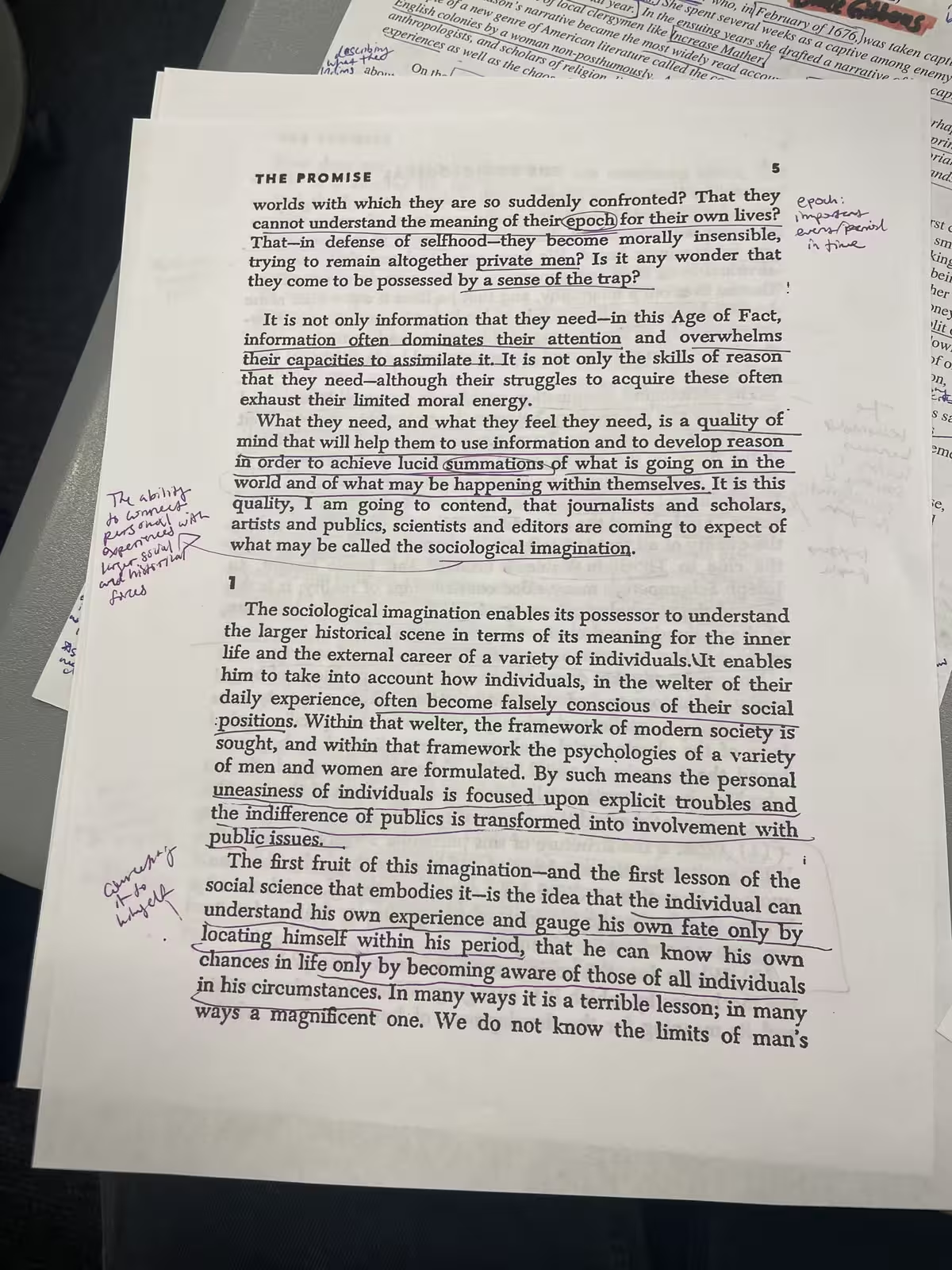
Enlever le surlignage d’un PDF en 4 étapes
Importez votre PDF surligné
Choisissez un PDF scanné ou image, une photo de document, une capture d’écran ou un dossier PDF de plusieurs pages.
Choisissez le modèle de nettoyage
Utilisez Basic pour un traitement rapide, ou Advanced pour mieux préserver les couleurs, le texte imprimé et les détails.
Nettoyez les surlignages
L’outil réduit stabilo, traits colorés, soulignements, notes et marques de révision tout en conservant la mise en page.
Retouchez et téléchargez
Nettoyez manuellement les traces restantes, puis téléchargez les pages en images ou exportez-les à nouveau en PDF.
Nettoyez les PDF surlignés avant lecture, impression ou partage
Effacez les surlignages et annotations visibles des pages scannées pour réutiliser plus facilement vos documents.

Élèves et étudiants
Nettoyez cours surlignés, dossiers de lecture, scans de manuels et PDF de révision avant de les partager, les réimprimer ou les classer.

Chercheurs
Supprimez stabilo, notes en marge et marques de relecture d’articles scannés avant d’archiver une copie propre.
Documents professionnels
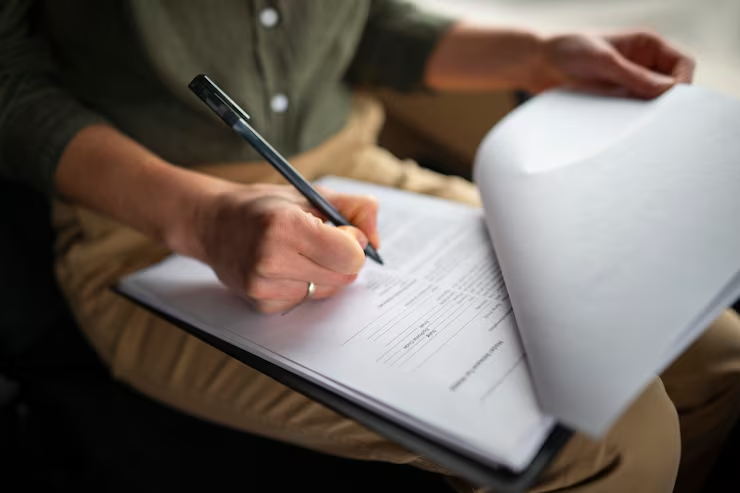
Nettoyez contrats, formulaires, rapports et versions relues afin d’obtenir un PDF final plus lisible et facile à diffuser.
Ce qu’en disent nos utilisateurs
Étudiants, chercheurs et professionnels transforment leurs scans surlignés en copies PDF plus propres.
“Mes anciens dossiers de lecture avaient du stabilo jaune intégré au scan. J’ai pu les nettoyer avant de les partager avec mon groupe de travail.”
Maya L.
Étudiante en master
“Nous devions enlever le surlignage de contrats scannés. Le texte est resté lisible et les pages sont devenues plus simples à diffuser.”
Chris W.
Responsable des opérations
“Je nettoie mes articles de recherche surlignés avant de les archiver. Plus besoin de rechercher un exemplaire sans annotations.”
Avery K.
Assistant de recherche
Questions fréquentes
Réponses sur la suppression du surlignage et des marques de révision dans les PDF scannés ou constitués d’images.
Peut-on enlever le surlignage d’un PDF scanné ?
Oui. Importez un PDF scanné pour effacer stabilo, traits colorés, soulignements, cercles, notes et annotations tout en préservant au mieux le contenu imprimé.
Est-ce différent de supprimer une annotation PDF ?
Oui. Une véritable annotation PDF peut souvent être supprimée dans un éditeur. Cet outil traite les scans où le surlignage fait partie de l’image et ne peut pas être sélectionné.
Fonctionne-t-il avec le jaune, rose, bleu ou vert ?
Oui. Il peut réduire de nombreuses couleurs, dont jaune, rose, bleu, vert et orange. Le résultat dépend de la qualité du scan et de l’intensité du surlignage.
Le texte sous le stabilo restera-t-il visible ?
L’outil cherche à préserver le texte, les tableaux et la mise en page. Le résultat est meilleur si le surlignage n’a pas entièrement masqué ou endommagé le texte.
Puis-je nettoyer un PDF de plusieurs pages ?
Oui. Importez directement un PDF multipage sans convertir chaque page en image.
Peut-il aussi effacer soulignements, cercles et notes ?
Oui. En plus du stabilo, il peut retirer soulignements, cercles, notes en marge, traits de stylo et autres annotations visibles.
Puis-je télécharger le résultat en PDF ?
Oui. Téléchargez les pages nettoyées en images ou exportez-les à nouveau dans un PDF.
Mon PDF reste-t-il confidentiel ?
Oui. Les fichiers sont traités de manière sécurisée, ne servent pas à entraîner l’IA et sont supprimés sous 24 heures pour les utilisateurs gratuits.
Effacez le surlignage de vos PDF
Supprimez stabilo jaune ou coloré, soulignements, notes et annotations, puis téléchargez une version propre à lire, partager, imprimer ou archiver.