はじめに
紙の書類は、スキャナーを使うよりスマホで撮影する方が手軽です。ただし、手や机の影、暗い角、照明のむら、写り込んだ背景、用紙の端などで見栄えが悪くなることがあります。
文字が読めても、印刷、送信、アップロード、保存には十分きれいでない場合があります。一般的な写真編集で全体を明るくすると、用紙が白飛びして文字まで読みにくくなりがちです。
このガイドでは、スキャン書類クリーナーを使って影を抑え、用紙を切り抜き、背景を整えて、本物のスキャンに近づける方法を紹介します。
書類写真に影ができる理由
影は、手、スマホ、体、周囲の物が光を遮ることで発生します。机からの暗い反射、室内照明のむら、曲がった用紙も暗い部分の原因になります。
紙は光を反射しやすく、小さな明るさの変化にも影響されます。本やファイルの中では綴じ目に深い影ができ、しわや折り目があると面全体の明るさも不均一になります。
影の中でも文字が見えている写真ほど良好に補正できます。暗い部分で文字が完全に隠れている場合、用紙の見た目は改善できても失われた文字を完全には復元できません。
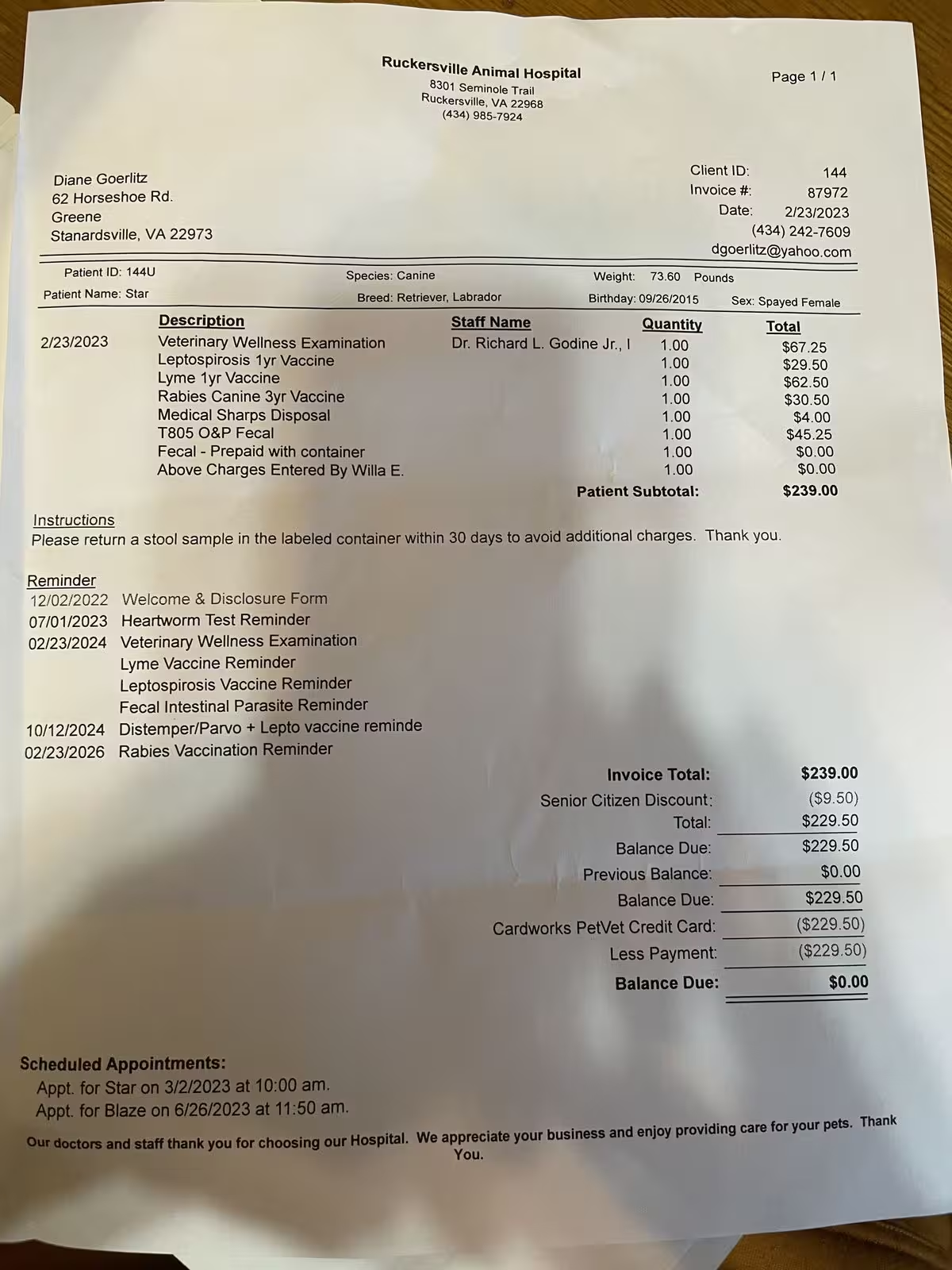 補正前
補正前暗い縁、机の影、照明のむらがある紙書類のスマホ写真。
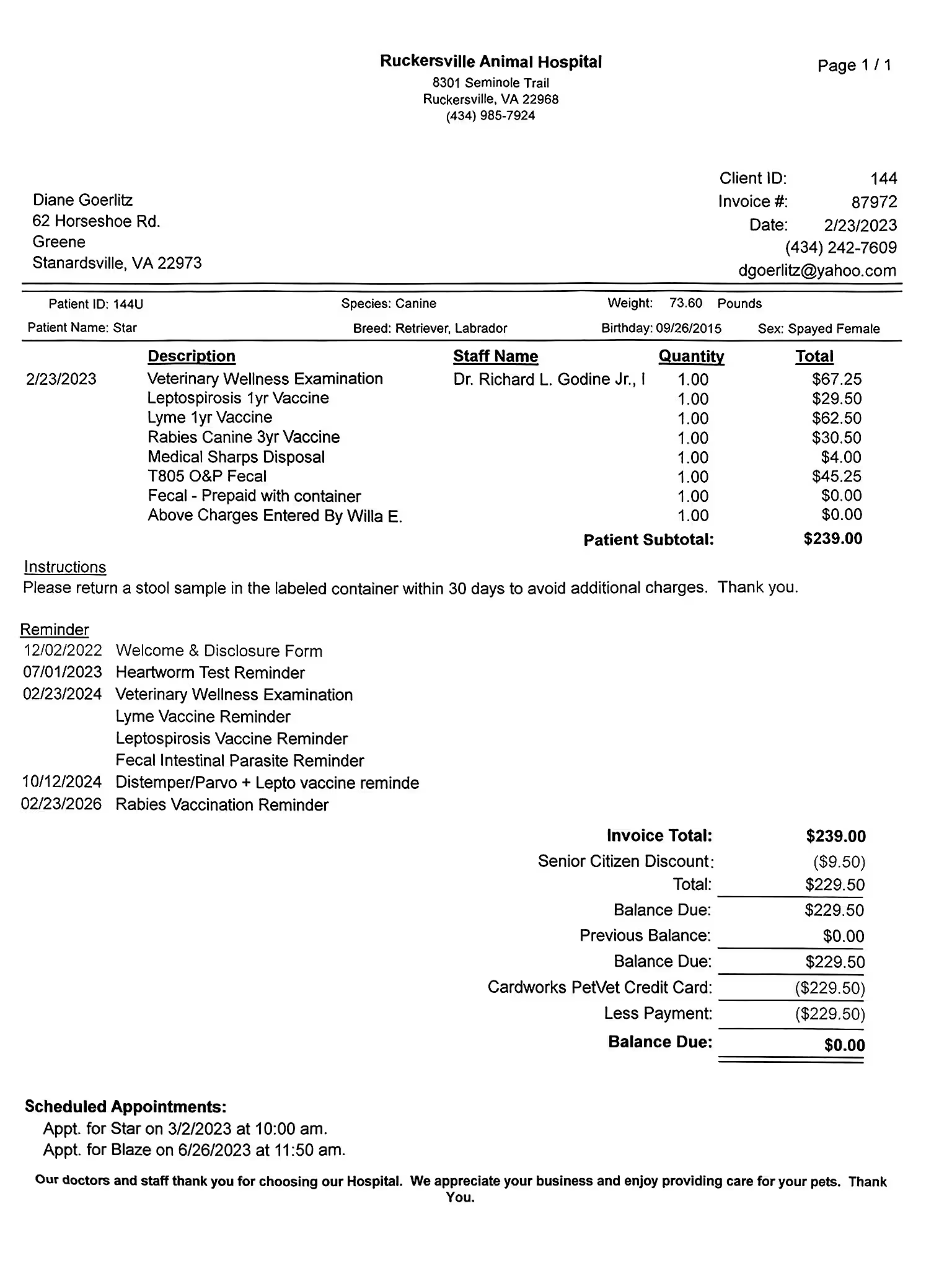 補正後
補正後影が減り、用紙の端と文字が見やすくなった同じ書類。
書類写真をアップロード
スマホ写真、スキャン画像、スクリーンショット、PDFをアップロードします。申込書、領収書、請求書、手紙、報告書、学校や医療関係の書類などに利用できます。
処理前にプレビューを確認し、ぼやけすぎていないこと、重要な文字が見えることを確かめます。机、キーボード、別のページなど用紙外の背景は、切り抜きで除去できます。
手書きメモや回答、ペン跡もある場合は、先に画質を整え、その後で画像の手書き文字を消すツールを使ってください。

影と用紙背景を補正
アップロード後、用紙の状態に合う補正を選びます。軽い影のある一般的なスマホ写真なら、高速モデルで用紙を切り抜き、灰色の部分を抑え、普段使いに十分な仕上がりにできます。
暗い角、強い照明むら、折り目、しわ、色付きの背景、暗い机の上で撮った写真には、より強力なモデルが適しています。
複数ページのPDFや大量の写真では、まず1ページを試してください。仕上がりを確認してから残りを処理すると効率的です。
結果を確認して微調整
処理後は、影があった場所の文字、用紙の端、四隅を拡大して確認します。写真は完璧でなくても、読んだり、印刷したり、送信したりするのに十分明瞭なら実用的です。
小さな跡、暗い部分、用紙周辺の背景が残った場合は、手動編集で必要な場所だけを補正できます。
影が文字の端に触れている場合、折り線が残った場合、用紙のそばの物が自動切り抜きで消えなかった場合には、ブラシが便利です。


別の補正ツールを使う場合
影、灰色の背景、用紙の端、折り目、写り込んだ机、照明むらなど、写真の品質が主な問題なら書類クリーナーを使います。スマホ写真をきれいなスキャンに近づける最初の手順として最適です。
用紙はきれいでも蛍光ペンだけが残っている場合は、PDFの蛍光ペンを消すツールを使います。影のある写真では、先にスキャン補正を行ってください。