Effacer les traces de stylo d’un document en ligne
Importez un document scanné, une photo ou un PDF pour supprimer encre, notes, soulignements, cercles, corrections rouges et annotations tout en conservant au mieux le contenu imprimé et la mise en page.
Déposez vos fichiers ici
ou cliquez pour parcourir vos fichiers
Effacer stylo et notes à l’encre
Supprimez stylo bleu, noir ou rouge, soulignements, cercles, flèches, coches, gribouillis et annotations de vos images de documents et documents PDF.
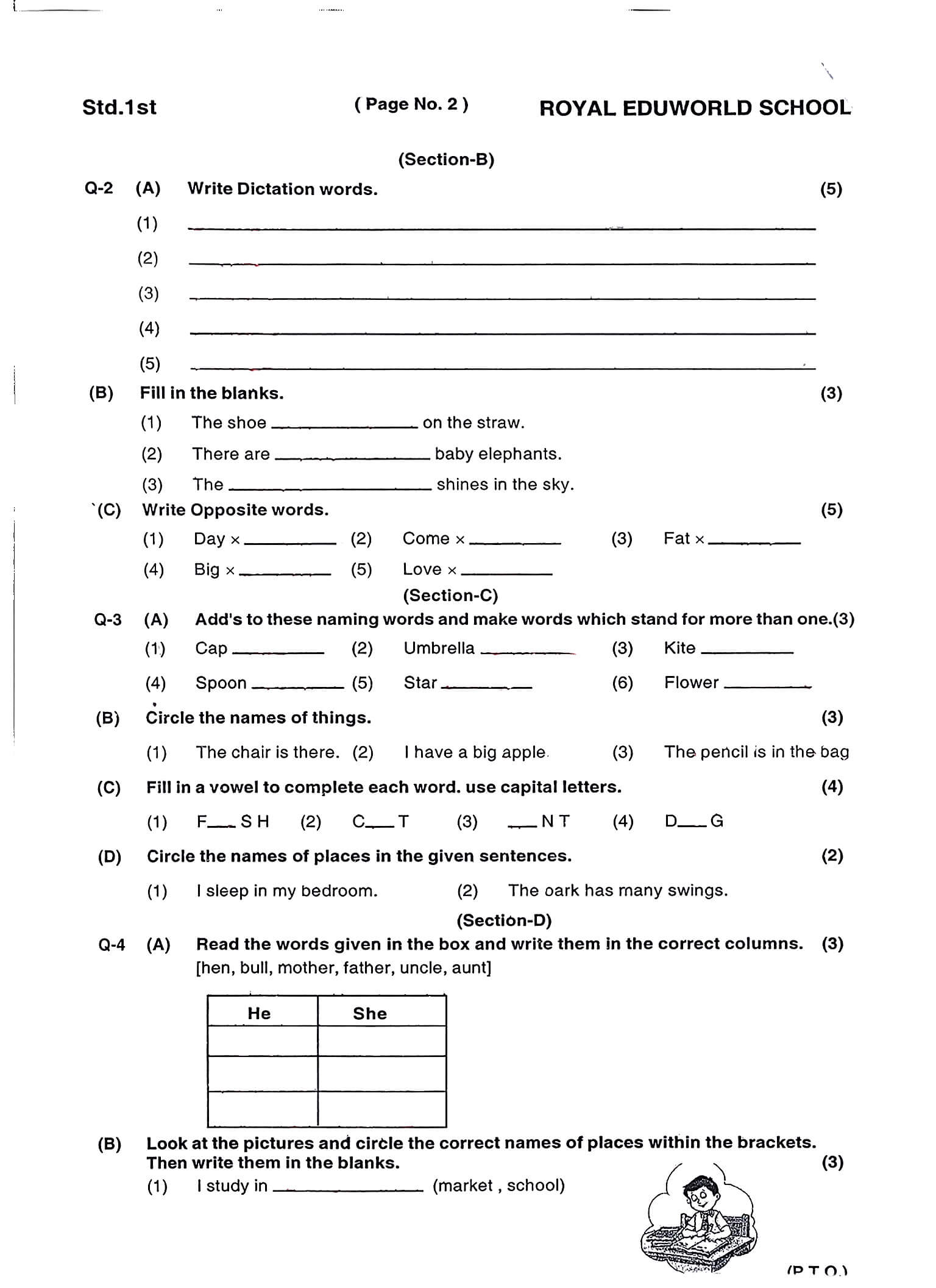
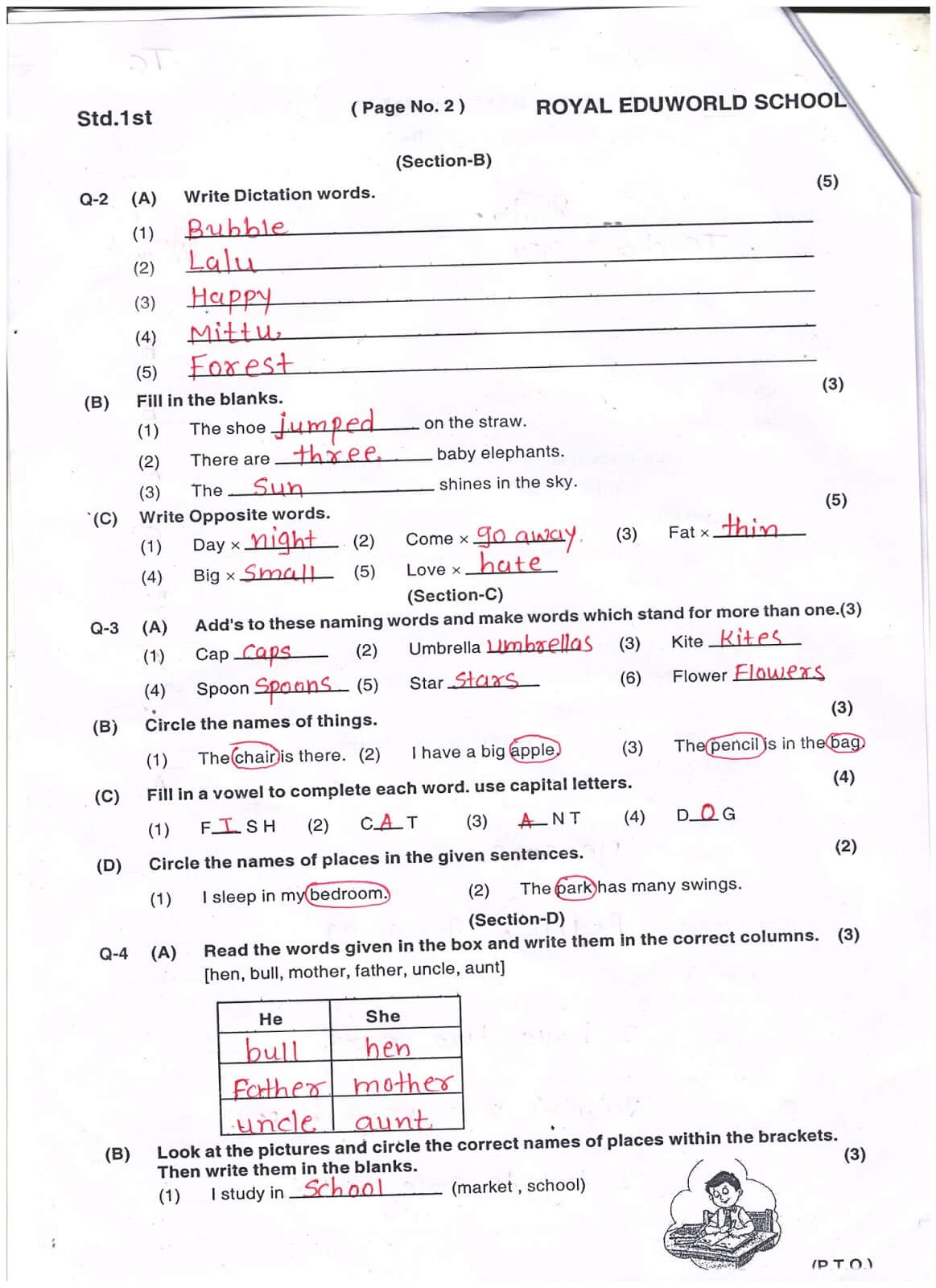
Préserver texte imprimé et mise en page
Effacez les traits indésirables en conservant autant que possible texte, tableaux, champs, marges, lignes et structure d’origine.
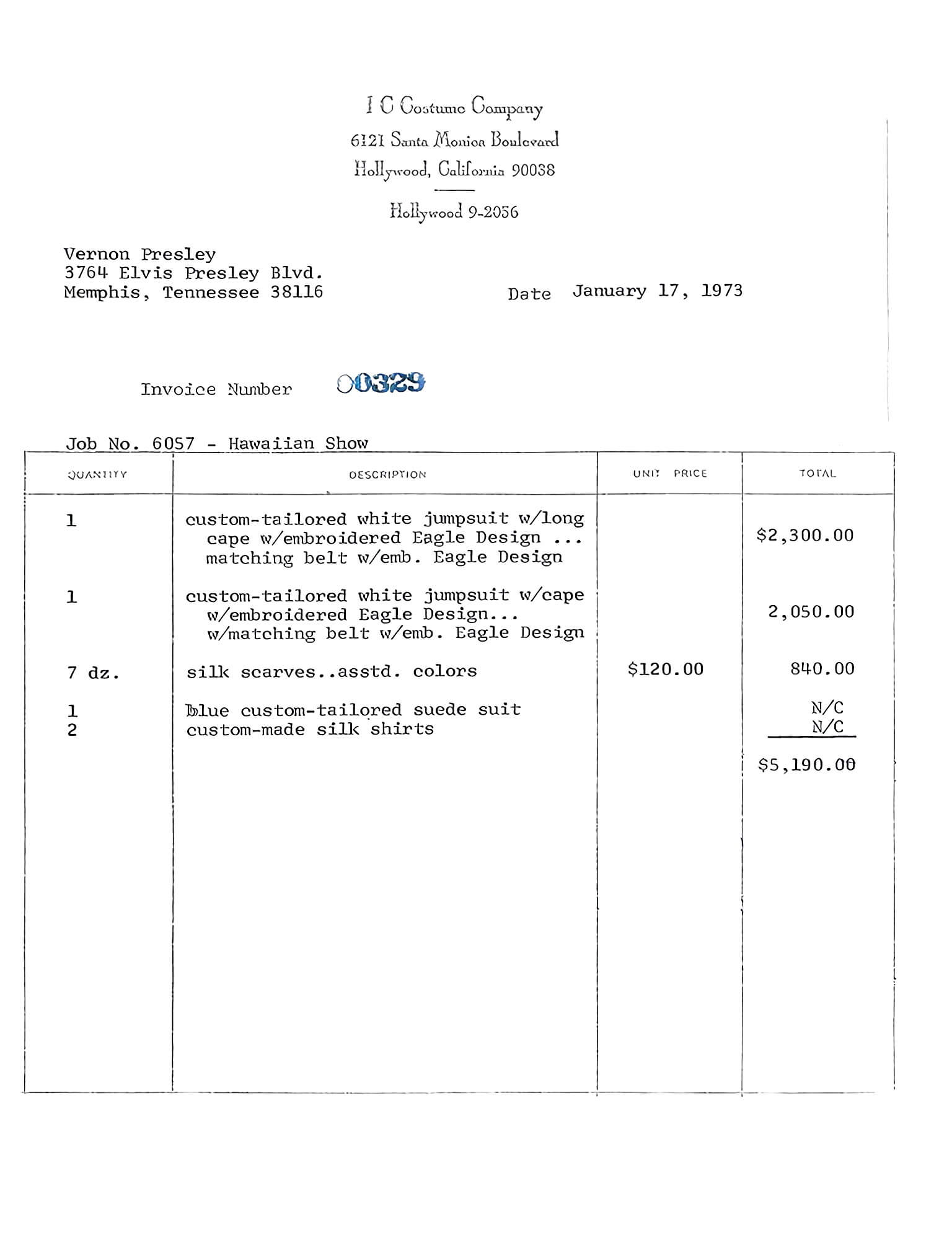
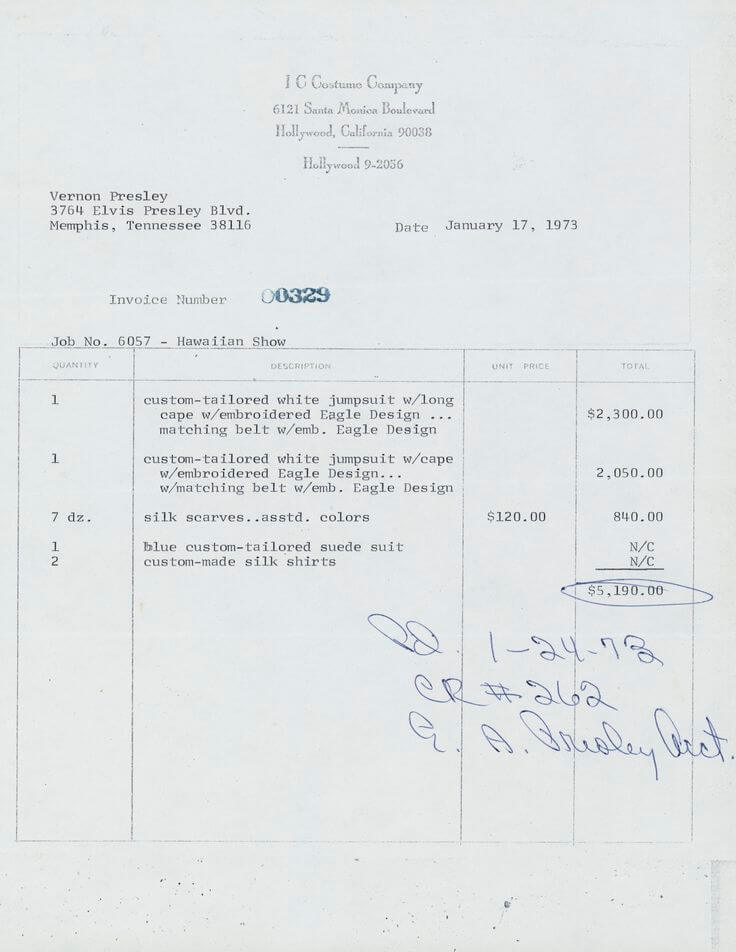
Nettoyer scans et photos
Utilisez des documents scannés, photos, captures d’écran et PDF. L’outil peut recadrer, redresser et produire une copie plus propre.
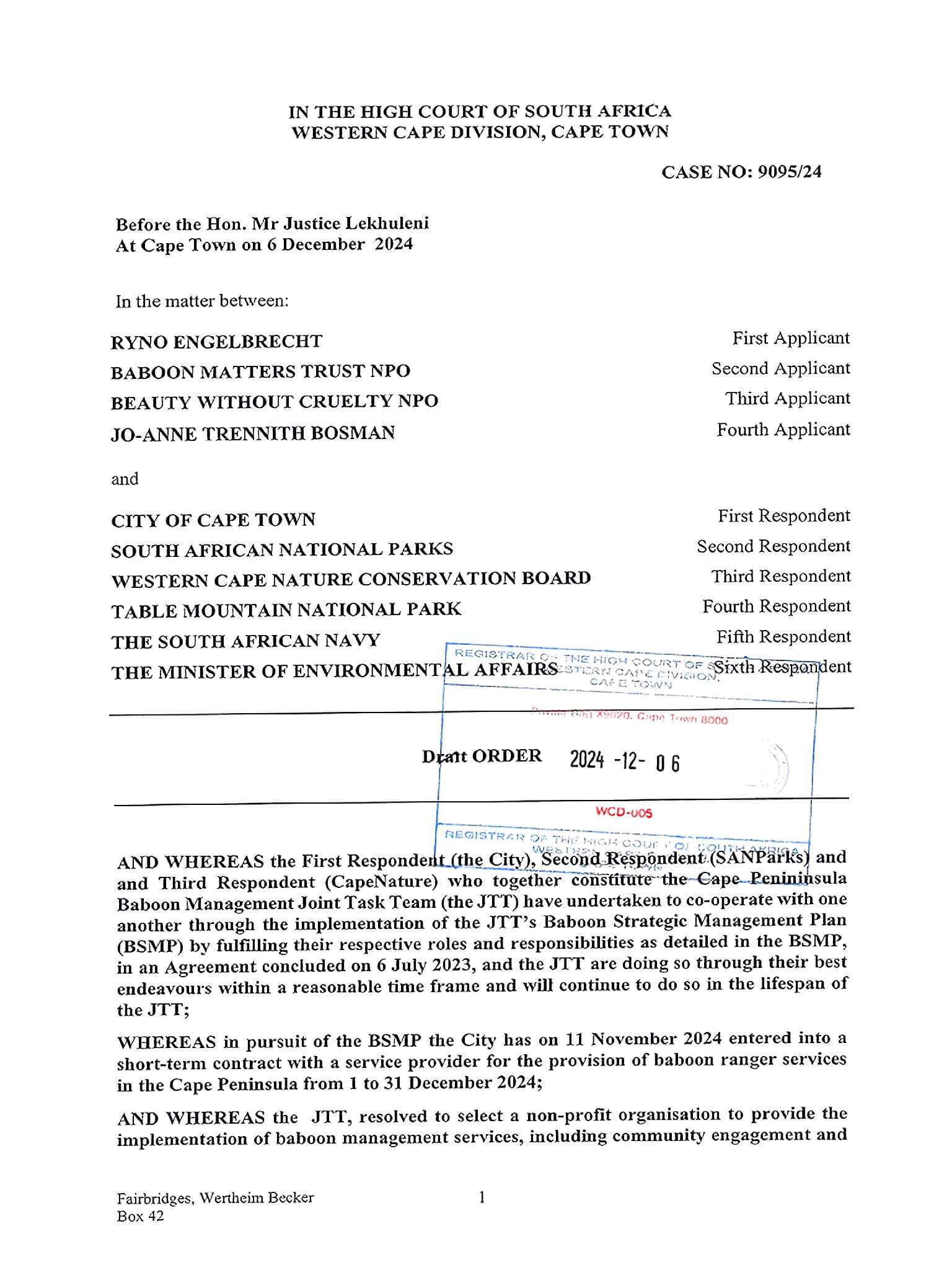
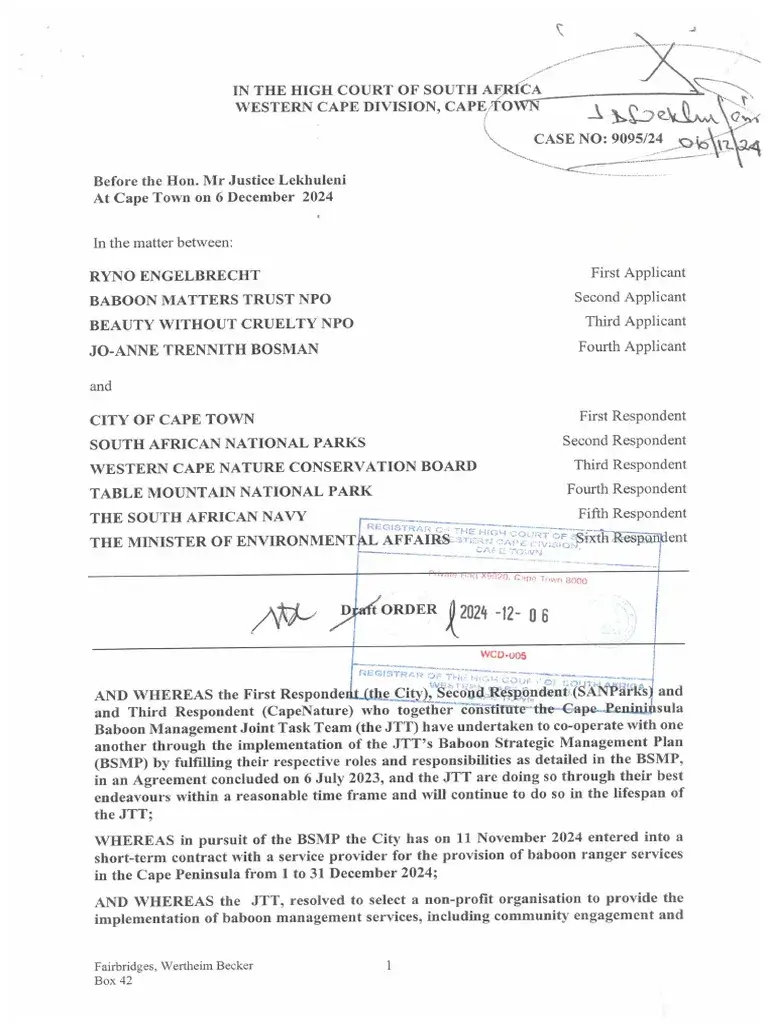
Effacer les traces de stylo en 4 étapes
Importez votre document
Choisissez un scan, une photo, une capture d’écran ou un fichier JPG, PNG, WebP ou PDF.
Choisissez le modèle de nettoyage
Utilisez Basic pour un nettoyage noir et blanc rapide, ou Advanced pour mieux préserver les couleurs et les détails.
Nettoyez les marques
L’outil efface notes à l’encre, corrections rouges, soulignements, cercles et annotations en préservant le contenu imprimé.
Retouchez et téléchargez
Nettoyez manuellement les traces restantes puis téléchargez le document en image ou en PDF.
Nettoyez les documents annotés au stylo
Effacez les marques de formulaires, contrats, fiches, supports d’étude et documents professionnels sans recréer le fichier d’origine.

Formulaires et papiers
Supprimez champs remplis, notes, signatures visibles, cercles et corrections pour récupérer une copie plus propre.
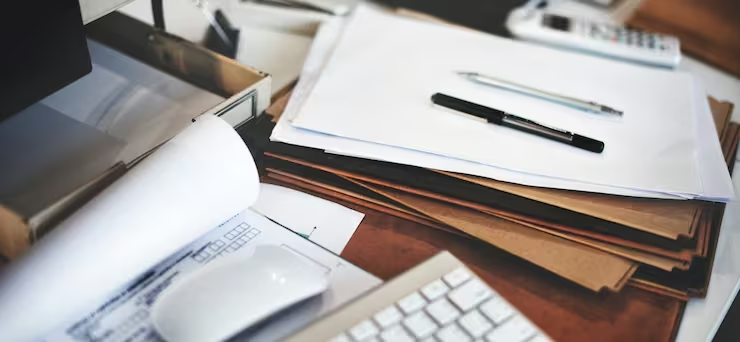
Documents professionnels
Effacez commentaires, marques de relecture, flèches, soulignements et annotations de rapports, brouillons et scans.
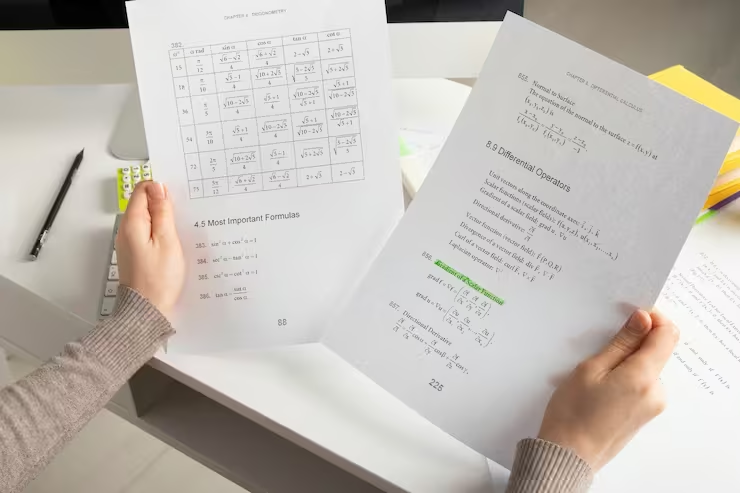
Supports d’étude
Retirez notes à l’encre, surlignages et stylo des cours, supports et exercices avant de les classer, imprimer ou partager.
Ce qu’en disent nos utilisateurs
Enseignants, élèves et employés nettoient leurs documents au quotidien.
“J’efface chaque semaine les réponses manuscrites des fiches de mes élèves. En quelques secondes, elles sont prêtes à être réutilisées.”
Sarah M.
Professeure des écoles
“Après les examens, j’efface mes notes de mes supports scannés pour les réutiliser. Le redressement est un vrai plus.”
James T.
Étudiant
“Nous recevons beaucoup de formulaires manuscrits. Récupérer le modèle vierge numériquement nous évite de nombreuses réimpressions.”
Linda C.
Administratrice de bureau
Questions fréquentes
Réponses sur la suppression du stylo, des notes à l’encre et des annotations manuscrites.
Peut-on effacer le stylo d’un document scanné ?
Oui. Supprimez stylo, notes à l’encre, corrections rouges, soulignements, cercles, flèches et annotations de scans, photos, captures ou PDF.
Peut-il enlever les corrections rouges d’un enseignant ?
Oui. Il peut effacer corrections, cercles, coches, soulignements, flèches, commentaires et signes de relecture rouges.
Le texte imprimé restera-t-il visible ?
L’outil vise à préserver texte, tableaux, champs et mise en page. Le résultat est meilleur lorsque le stylo ne les recouvre pas fortement.
Peut-on effacer le stylo d’un PDF ?
Oui. Importez directement le PDF sans convertir chaque page en image.
Fonctionne-t-il avec l’encre bleue, noire et rouge ?
Oui. Il peut supprimer stylo bleu, noir ou rouge, crayon et annotations visibles.
Que se passe-t-il si le stylo recouvre le texte ?
S’il couvre texte, tableaux ou schémas, une retouche manuelle peut être nécessaire. Un scan net avec marques séparées donne de meilleurs résultats.
Puis-je traiter formulaires, contrats et documents professionnels ?
Oui. L’outil convient aux formulaires, brouillons, rapports, contrats, supports et autres images ou PDF annotés.
Mon document reste-t-il confidentiel ?
Oui. Les fichiers sont sécurisés, ne servent pas à entraîner l’IA et sont supprimés sous 24 heures pour les utilisateurs gratuits.
Effacez instantanément le stylo de votre document
Supprimez notes à l’encre, corrections rouges, soulignements, cercles et annotations, puis téléchargez une copie plus propre.