前言
用手機拍攝文件雖然方便,卻容易出現手部或手機陰影、暗角、光線不均、可見背景與不整齊的頁面邊緣。
即使文字仍可閱讀,照片也可能不適合列印、傳送或歸檔。直接調亮整張照片,反而可能讓紙張泛白、文字對比降低。
本篇將介紹如何使用掃描文件清理工具減少陰影、裁切紙張,讓結果更接近掃描檔。
為什麼文件照片會出現陰影
手部、手機、身體或周圍物件擋住光源時就會產生陰影,桌面、室內照明與彎曲紙張也會讓部分區域變暗。
紙張會反射光線,細微的變化都很明顯。書本靠近裝訂處常有陰影,摺痕與皺褶則會造成亮度不均。
文字仍能從陰影中辨識時,清理效果最好;完全黑掉的區域可以改善外觀,但不一定能還原被遮住的內容。
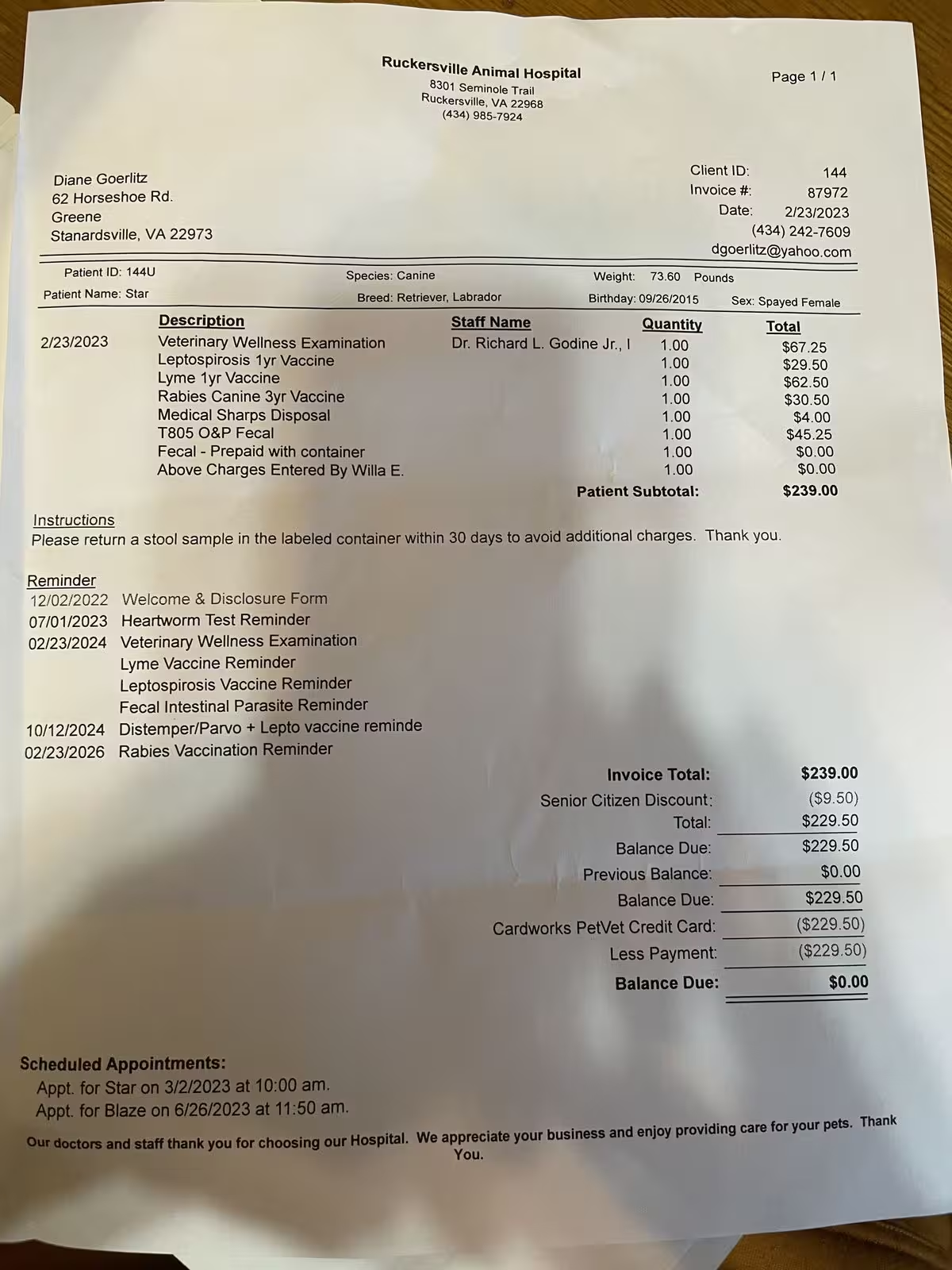 處理前
處理前紙張邊緣有暗色陰影且光線不均。
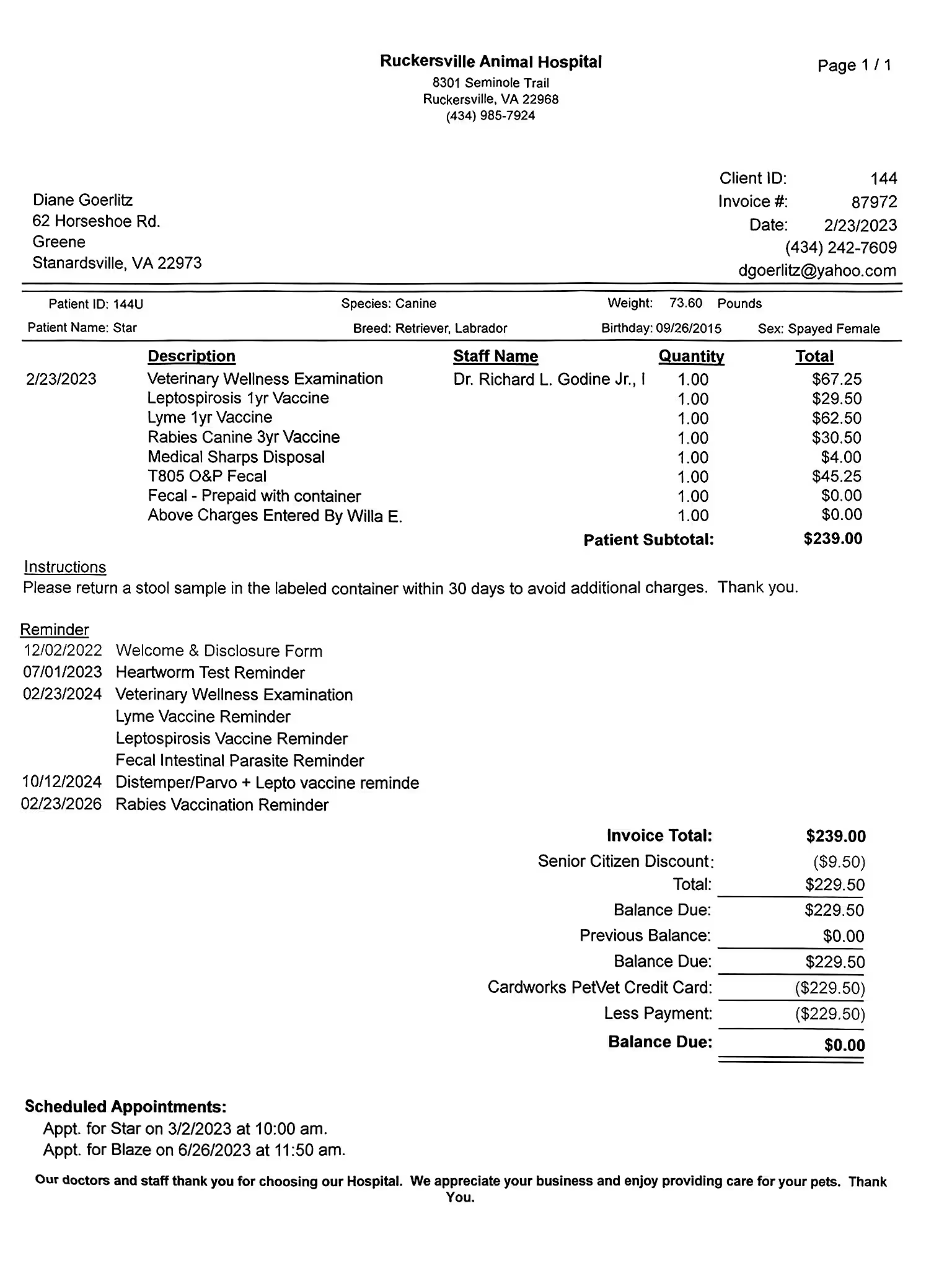 處理後
處理後同一頁面的陰影減少,文字更容易閱讀。
上傳文件照片
上傳手機照片、掃描頁面、截圖或 PDF,適合表單、收據、發票、信件、報告、學校或醫療文件。
先檢查預覽,避免過度模糊的照片,並確認重要資料仍然可見。
若文件也有手寫筆記或筆痕,請先清理頁面,再使用圖片手寫字跡移除工具。

清理陰影與頁面背景
照片只有輕微陰影時,Basic 通常就能完成裁切、減少灰色區域並產生乾淨頁面。
遇到暗角、光線不均、摺痕、皺紙、彩色背景或深色桌面時,建議選擇 Advanced。
多張照片或多頁 PDF 可先測試一頁,確認效果後再繼續處理。
檢查並微調結果
先檢查原本位於陰影中的文字,再查看邊緣與角落。頁面最重要的是足夠清楚,能夠閱讀、列印與分享。
若仍有小範圍暗色、摺痕或紙張周圍背景,可使用手動編輯只處理這些位置。
當陰影碰到文字、摺痕仍可見,或鄰近物件未完全移除時,筆刷特別實用。

