Einleitung
Ein Papierdokument mit dem Handy zu fotografieren ist oft schneller als es zu scannen. Dabei entstehen jedoch leicht Handschatten, dunkle Ecken, Tischschatten, ungleichmäßige Beleuchtung, sichtbare Hintergründe und störende Seitenränder.
Auch wenn der Text lesbar bleibt, wirkt das Foto häufig nicht sauber genug zum Drucken, Versenden, Hochladen oder Archivieren. Ein gewöhnlicher Fotoeditor hellt meist das gesamte Bild auf und kann dadurch Papier und Schrift auswaschen.
In dieser Anleitung erfahren Sie, wie Sie Dokumentfotos mit dem Tool Gescanntes Dokument bereinigen aufbereiten. Es reduziert Schatten, schneidet den Seitenrahmen zu und bereinigt den Hintergrund, damit das Foto eher wie ein echter Scan aussieht.
Laden Sie ein Dokumentfoto hoch, reduzieren Sie Schatten, schneiden Sie die Seite zu und verbessern Sie die Lesbarkeit.
Dokumentfoto bereinigenWarum Dokumentfotos Schatten bekommen
Schatten entstehen meist, wenn Hand, Handy, Körper oder Gegenstände die Lichtquelle verdecken. Auch Tischkanten, ungleichmäßiges Raumlicht und gewölbtes Papier können dunkle Bereiche erzeugen.
Papier ist flach, reflektierend und reagiert empfindlich auf kleine Lichtunterschiede. Buchseiten werfen am Falz oft tiefe Schatten; Falten und Knicke verteilen das Licht zusätzlich ungleichmäßig.
Am besten funktioniert die Bereinigung, wenn der Text im Schatten noch sichtbar ist. Vollständig verdeckte Wörter lassen sich durch eine optische Korrektur nicht zuverlässig wiederherstellen.
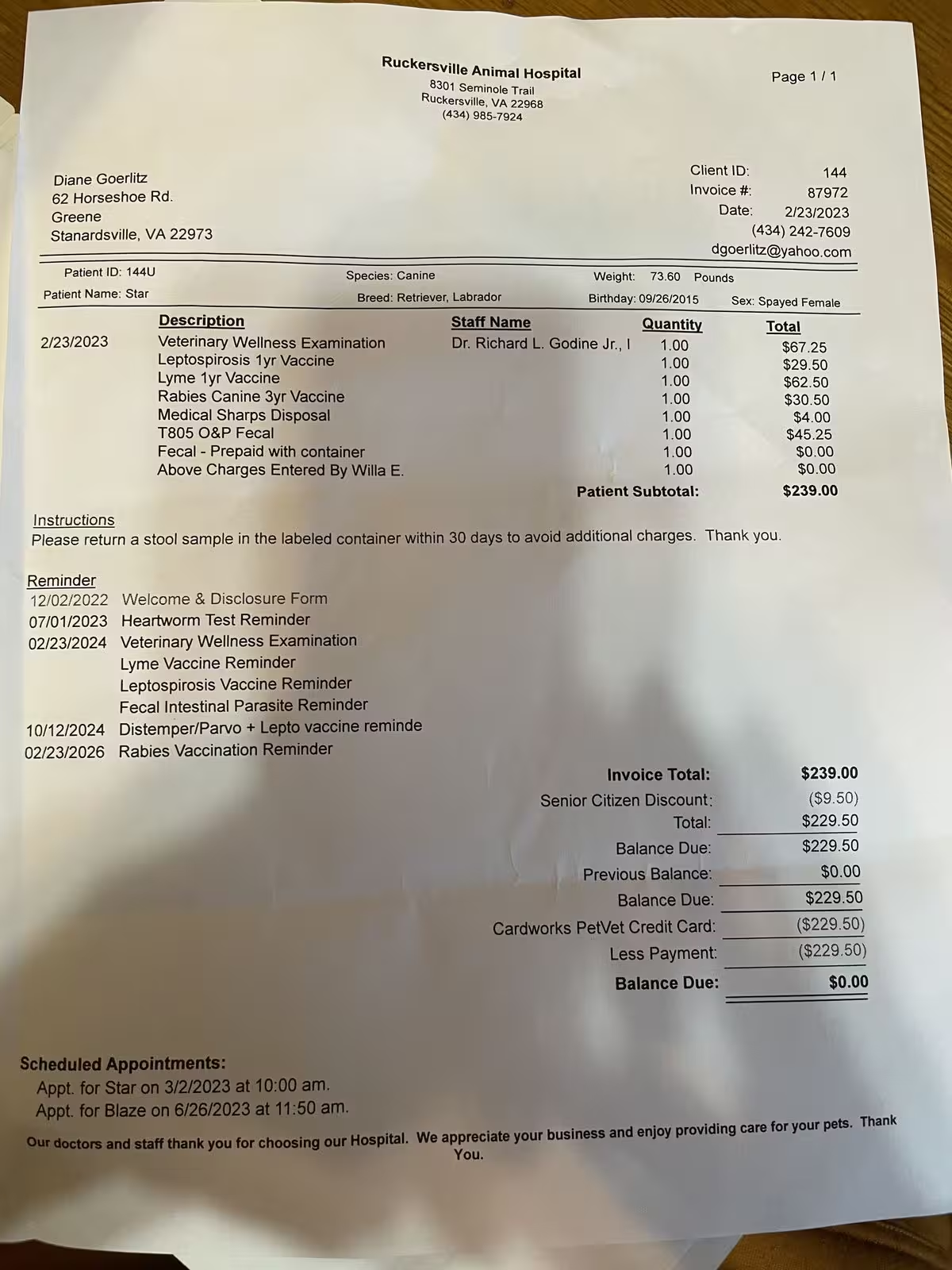 Vorher
Handyfoto einer Papierseite mit dunklen Rändern, Tischschatten und ungleichmäßiger Beleuchtung.
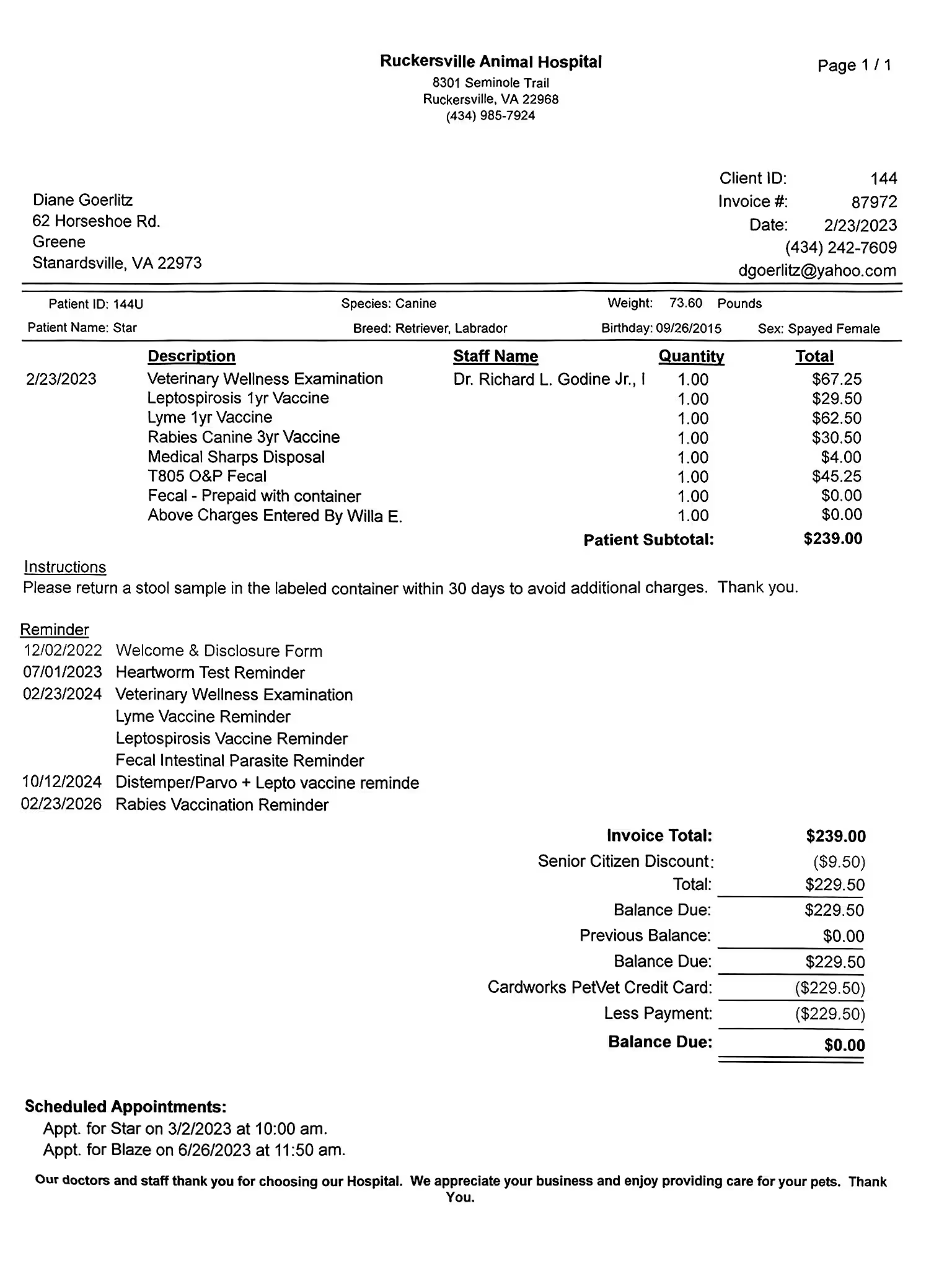 Nachher
Dieselbe Seite nach der Bereinigung mit weniger Schatten, sauberen Rändern und besser lesbarem Text.
Dokumentfoto hochladen
Laden Sie ein Handyfoto, eine gescannte Seite, einen Screenshot oder eine PDF-Datei hoch. Der Ablauf eignet sich für Formulare, Quittungen, Rechnungen, Briefe, Berichte, Schulunterlagen und andere Papierdokumente.
Prüfen Sie vor der Verarbeitung die Vorschau. Die Seite sollte nicht zu unscharf und wichtiger Text sichtbar sein. Zusätzliche Flächen wie Tisch, Tastatur oder benachbarte Seiten können beim Zuschneiden entfernt werden.
Enthält das Foto außerdem handschriftliche Notizen oder Stiftspuren, verbessern Sie zuerst die Seitenqualität und nutzen Sie danach Handschrift aus Bild entfernen für die Schrift.

Bereinige Schatten, schneide die Seite zu und verbessere die Lesbarkeit mit wenigen Klicks.
Dokumentfoto hochladenSchatten und Seitenhintergrund bereinigen
Wählen Sie nach dem Hochladen die zur Seite passende Bereinigung. Bei einfachen Handyfotos mit leichten Schatten reicht häufig das schnelle Modell: Es kann die Seite zuschneiden, graue Flächen reduzieren und das Dokument für den Alltag aufbereiten.
Bei dunklen Ecken, starken Lichtunterschieden, sichtbaren Falten, zerknittertem Papier oder farbigem beziehungsweise dunklem Untergrund eignet sich das stärkere Modell.
Bei einem PDF-Paket oder mehreren Fotos sollten Sie zuerst eine Seite testen. Ist das Ergebnis gut, können Sie die restlichen Seiten mit denselben Einstellungen bearbeiten.
Ergebnis prüfen und nachbessern
Kontrollieren Sie nach der Verarbeitung besonders den Text in den zuvor dunklen Bereichen sowie Seitenränder und Ecken. Meist muss ein Dokumentfoto nicht perfekt sein, sondern klar genug zum Lesen, Drucken, Senden oder Hochladen.
Kleine verbliebene Flecken, dunkle Bereiche oder Hintergrundreste können Sie gezielt mit der manuellen Bearbeitung entfernen, ohne das ganze Dokument zu verändern.
Der Pinsel hilft vor allem, wenn ein Schatten an Text grenzt, eine Faltlinie sichtbar bleibt oder ein Objekt neben dem Papier nicht vollständig zugeschnitten wurde.


Wann ein anderes Bereinigungswerkzeug besser passt
Nutzen Sie die Dokumentbereinigung, wenn Fotoqualität, Schatten, grauer Hintergrund, Seitenränder, Papierfalten oder ungleichmäßiges Licht das Hauptproblem sind. Sie ist der beste erste Schritt auf dem Weg vom Handyfoto zum sauberen Scan.
Ist die Seite bereits sauber, enthält aber sichtbare Markierungen, verwende Markierungen aus PDF entfernen. Bei einem Foto mit Schatten sollte die Scan-Bereinigung zuerst erfolgen.
Bereinige unruhige Dokumentfotos, reduziere Schatten, schneide die Seite zu und lade ein klareres Ergebnis herunter.
Schatten aus Dokumentfoto entfernen