Introdução
Fotografar um documento em papel com o celular costuma ser mais rápido do que usar um scanner. Porém, a foto pode apresentar sombras da mão ou da mesa, cantos escuros, iluminação desigual, fundo visível e bordas que deixam a página com aparência desorganizada.
Mesmo com o texto legível, a imagem pode não estar boa o bastante para imprimir, enviar ou arquivar. Clarear tudo em um editor comum pode estourar o branco do papel e dificultar a leitura.
Este guia mostra como usar o Limpador de documentos digitalizados para reduzir sombras, recortar a folha, limpar o fundo e aproximar a foto de uma digitalização real.
Envie uma foto, reduza as sombras, recorte a página e melhore a leitura.
Limpar uma foto de documentoPor que fotos de documentos ficam com sombras
As sombras aparecem quando a mão, o celular, o corpo ou objetos próximos bloqueiam a luz. As bordas da mesa, a iluminação do ambiente e uma folha curvada também podem escurecer partes da página.
O papel reflete a luz e reage a pequenas variações. Páginas de livros criam sombras junto à lombada, enquanto dobras e amassados deixam a iluminação irregular.
Os melhores resultados ocorrem quando o texto ainda está visível dentro da sombra. Se uma área escura encobrir completamente as palavras, a aparência pode melhorar, mas o texto perdido talvez não seja recuperado.
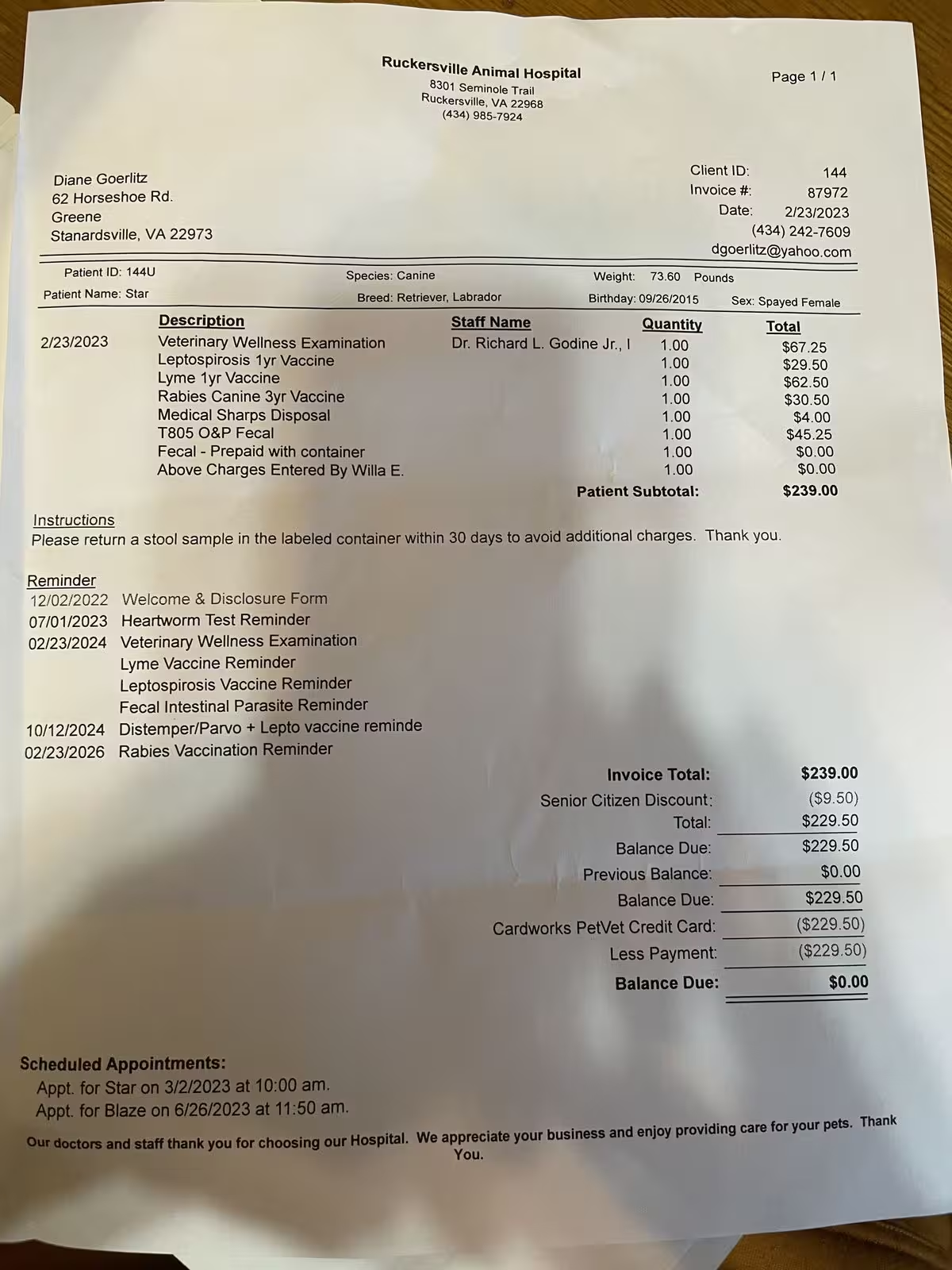 Antes
AntesFoto de uma folha com bordas escuras, sombras da mesa e iluminação irregular.
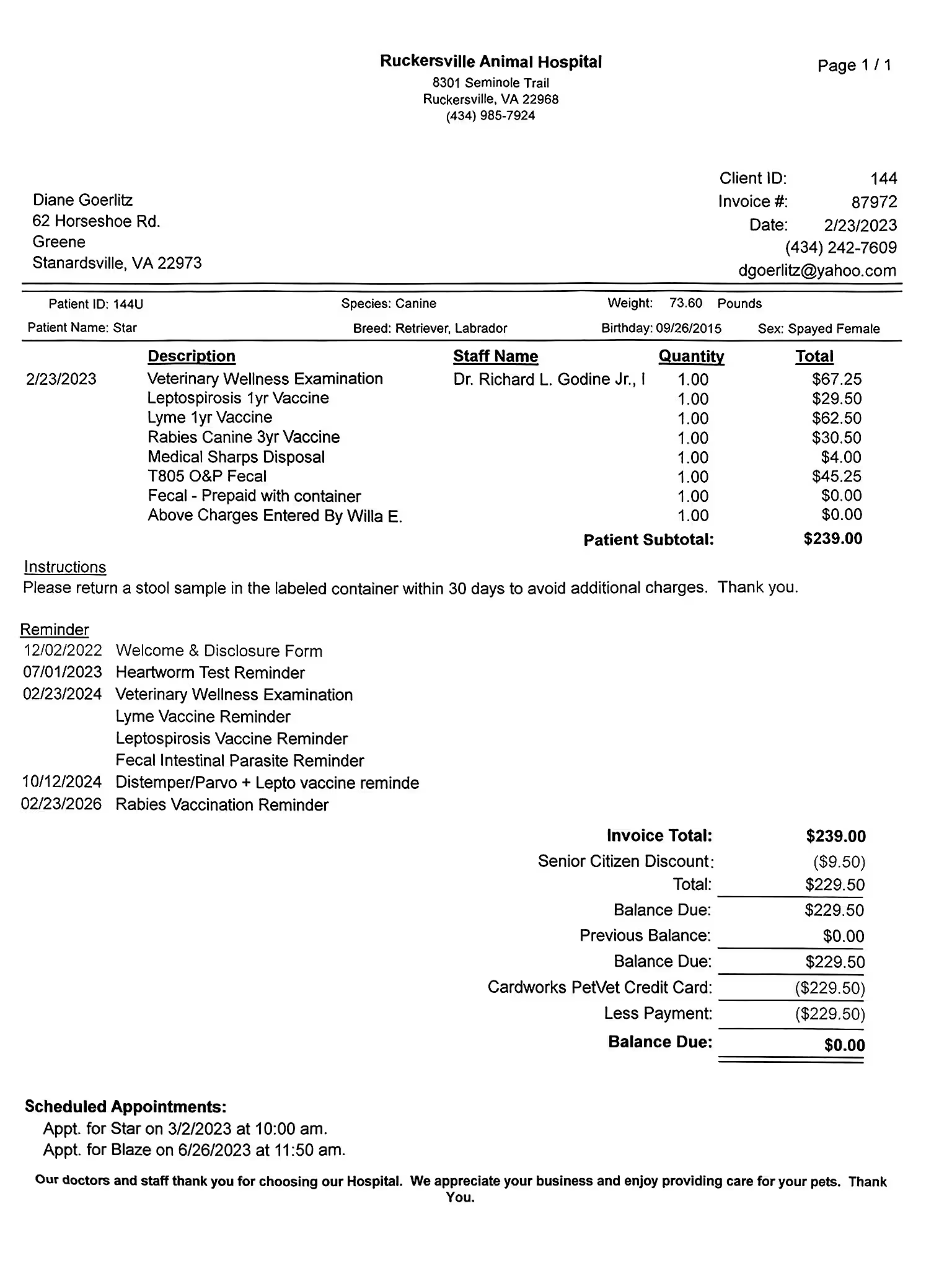 Depois
A mesma folha com menos sombras, bordas limpas e texto mais legível.
Envie a foto do documento
Envie uma foto do celular, página digitalizada, captura de tela ou PDF. O processo funciona para formulários, recibos, faturas, cartas, relatórios, materiais escolares, documentos médicos e outros papéis.
Confira a prévia antes do processamento. A página não deve estar desfocada demais e o texto importante precisa estar visível. Mesa, teclado e páginas ao redor podem ser removidos pelo recorte automático.
Se também houver anotações ou marcas de caneta, melhore primeiro a qualidade da página e depois use Remover escrita à mão de imagem para apagar a escrita.

Remova sombras, recorte a folha e melhore a legibilidade em poucos cliques.
Enviar uma foto de documentoLimpe sombras e o fundo da página
Depois do envio, escolha a opção adequada à página. Para fotos simples com sombras leves, o modelo rápido costuma bastar para recortar a folha, reduzir áreas cinzentas e criar um documento mais limpo.
Use o modelo mais forte para cantos escuros, iluminação desigual, dobras, papel amassado, fundo colorido ou páginas fotografadas sobre superfícies escuras.
Ao trabalhar com um PDF ou várias fotos, teste primeiro uma página. Se o resultado ficar bom, prossiga com as demais.
Revise e ajuste o resultado
Confira o texto nas áreas que estavam sombreadas, além das bordas e dos cantos. A foto não precisa ficar perfeita; precisa estar clara o suficiente para ler, imprimir, enviar ou anexar.
Se restarem pequenas marcas, manchas escuras ou partes do fundo, use a edição manual para corrigir pontos específicos sem alterar todo o documento.
O pincel ajuda quando uma sombra encosta no texto, uma dobra continua visível ou algum objeto próximo não foi totalmente retirado pelo recorte.


Quando usar outra ferramenta de limpeza
Use o limpador quando o problema principal for a qualidade da foto: sombras, fundo cinza, bordas, dobras, fundo desorganizado ou iluminação desigual. É o melhor primeiro passo para transformar uma foto em uma digitalização limpa.
Se o documento já estiver limpo, mas tiver marca-texto, use Remover destaques de PDF. Em fotos com sombras, faça primeiro a limpeza da digitalização.
Limpe a foto, reduza sombras, recorte a página e baixe um resultado mais claro.
Remover sombras de uma foto