Supprimer l’écriture manuscrite d’un PDF en ligne
Importez un PDF et effacez l’écriture, les notes, les traces de stylo, les champs remplis, les surlignages et les annotations. Traitez les documents de plusieurs pages dans le bon ordre, puis téléchargez un PDF propre sans convertir chaque page manuellement.
Déposez vos fichiers ici
ou cliquez pour parcourir vos fichiers
Effacer l’écriture des pages PDF
Supprimez notes manuscrites, traits de stylo ou de crayon, surlignages, soulignements, champs remplis, cercles et annotations. Si vous disposez seulement d’un JPG, PNG, WebP ou d’une capture d’écran, utilisez plutôt l’effaceur d’écriture pour images.
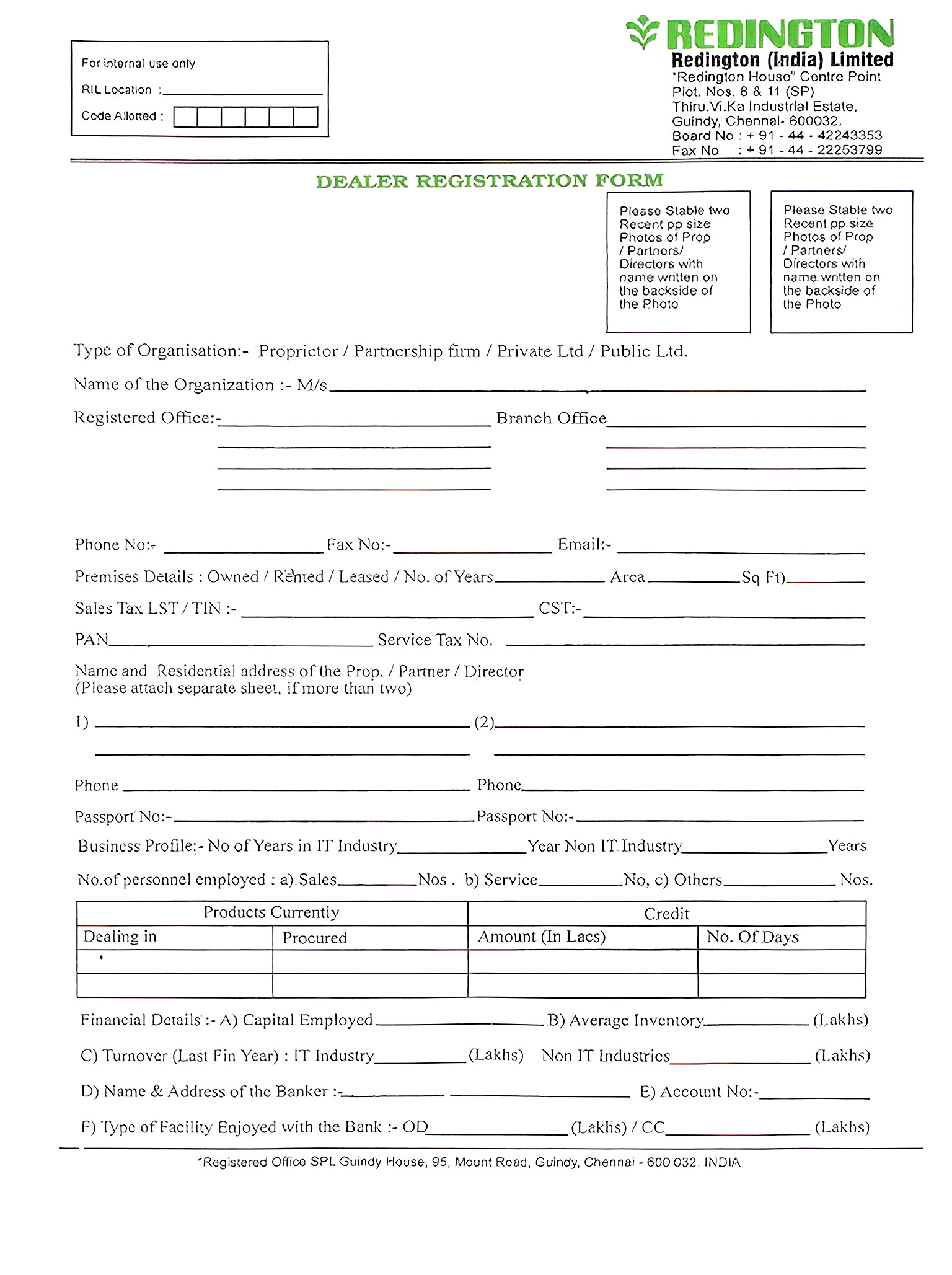
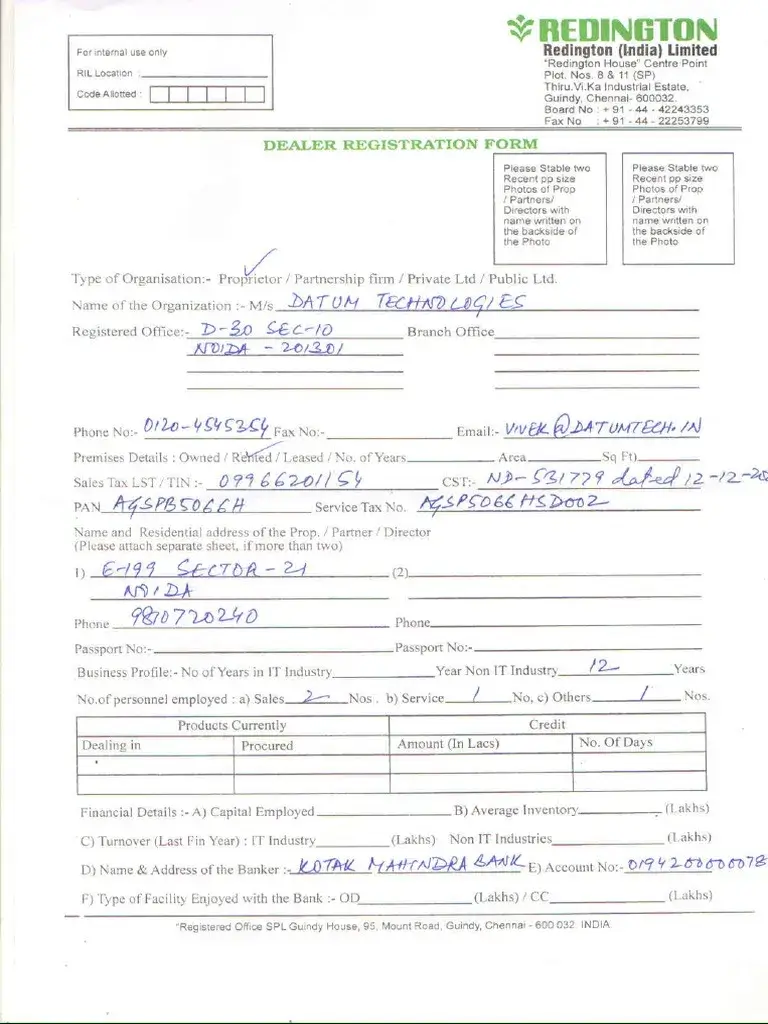
Nettoyer des PDF de plusieurs pages
Traitez des dossiers PDF, scans, fiches d’exercices, formulaires, supports distribués et documents d’étude sans exporter chaque page sous forme d’image.
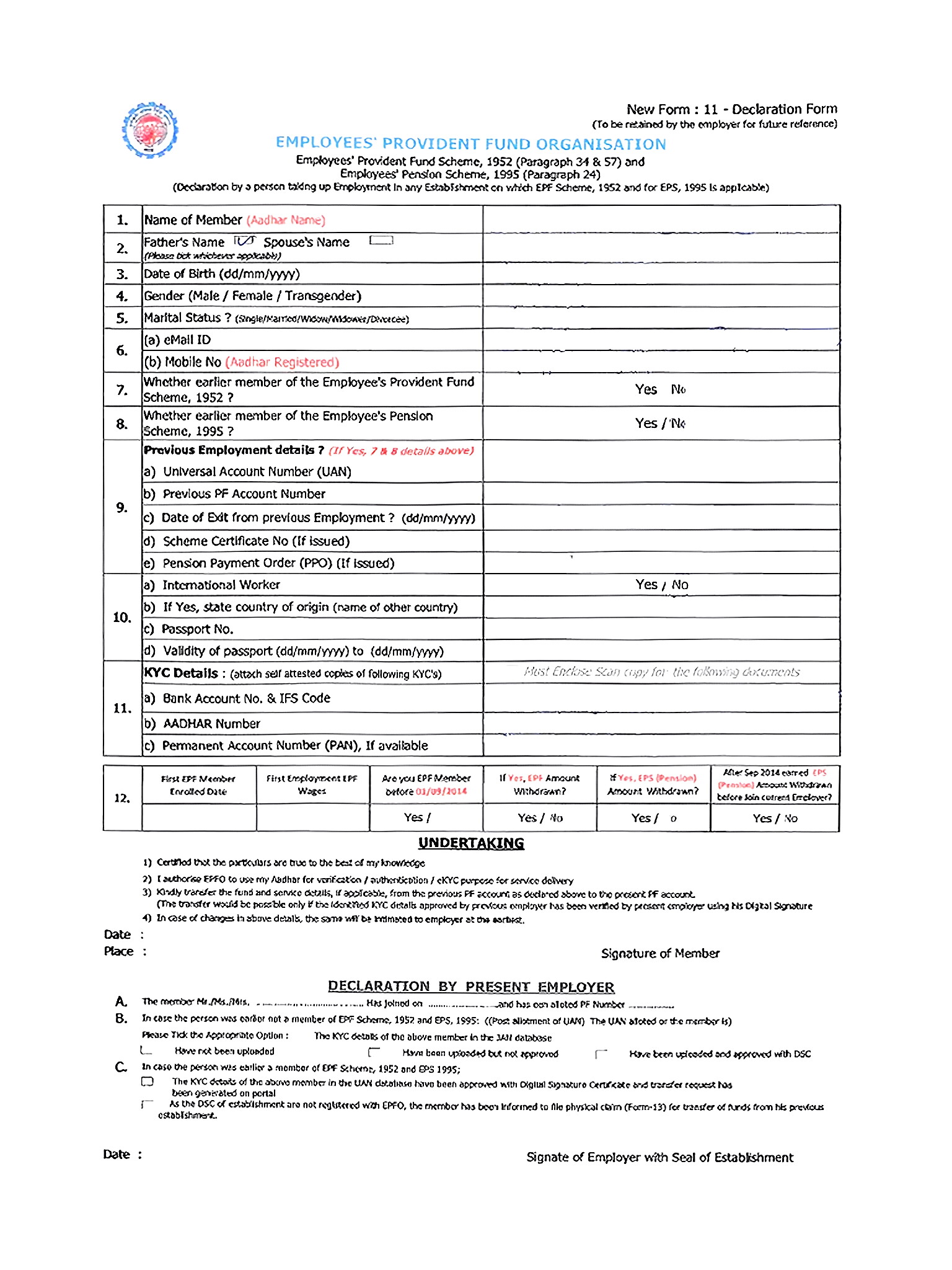
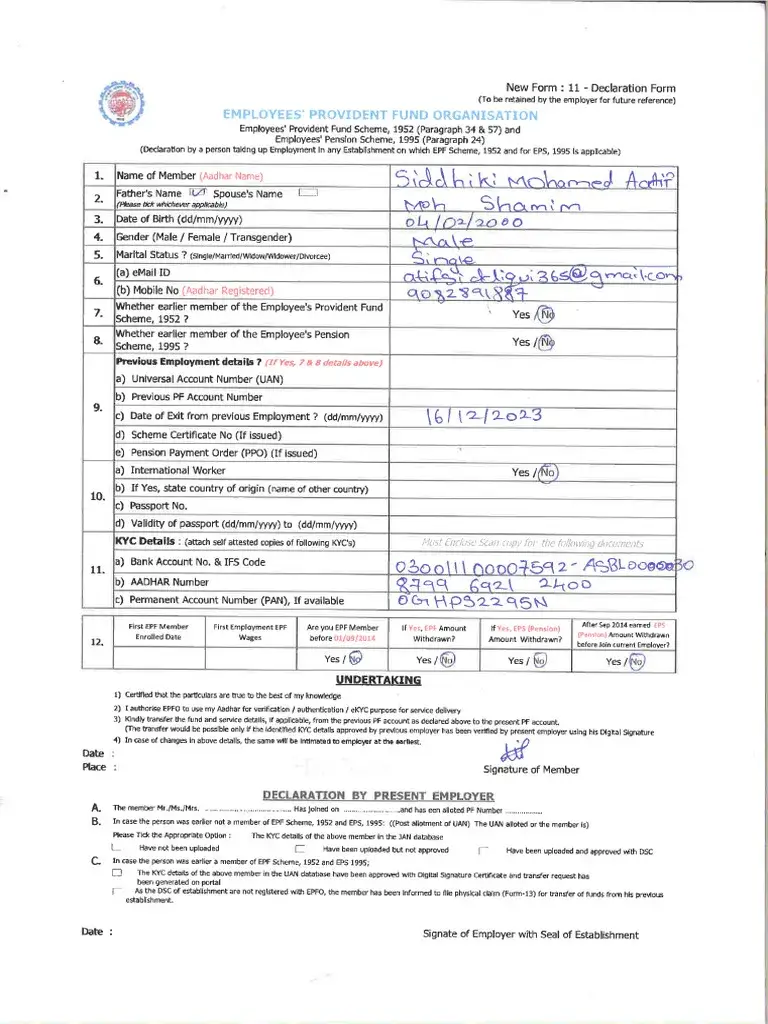
Conserver l’ordre d’origine
Les pages nettoyées restent dans le même ordre que dans le PDF importé. Le document final est ainsi plus facile à relire, imprimer, partager ou archiver.
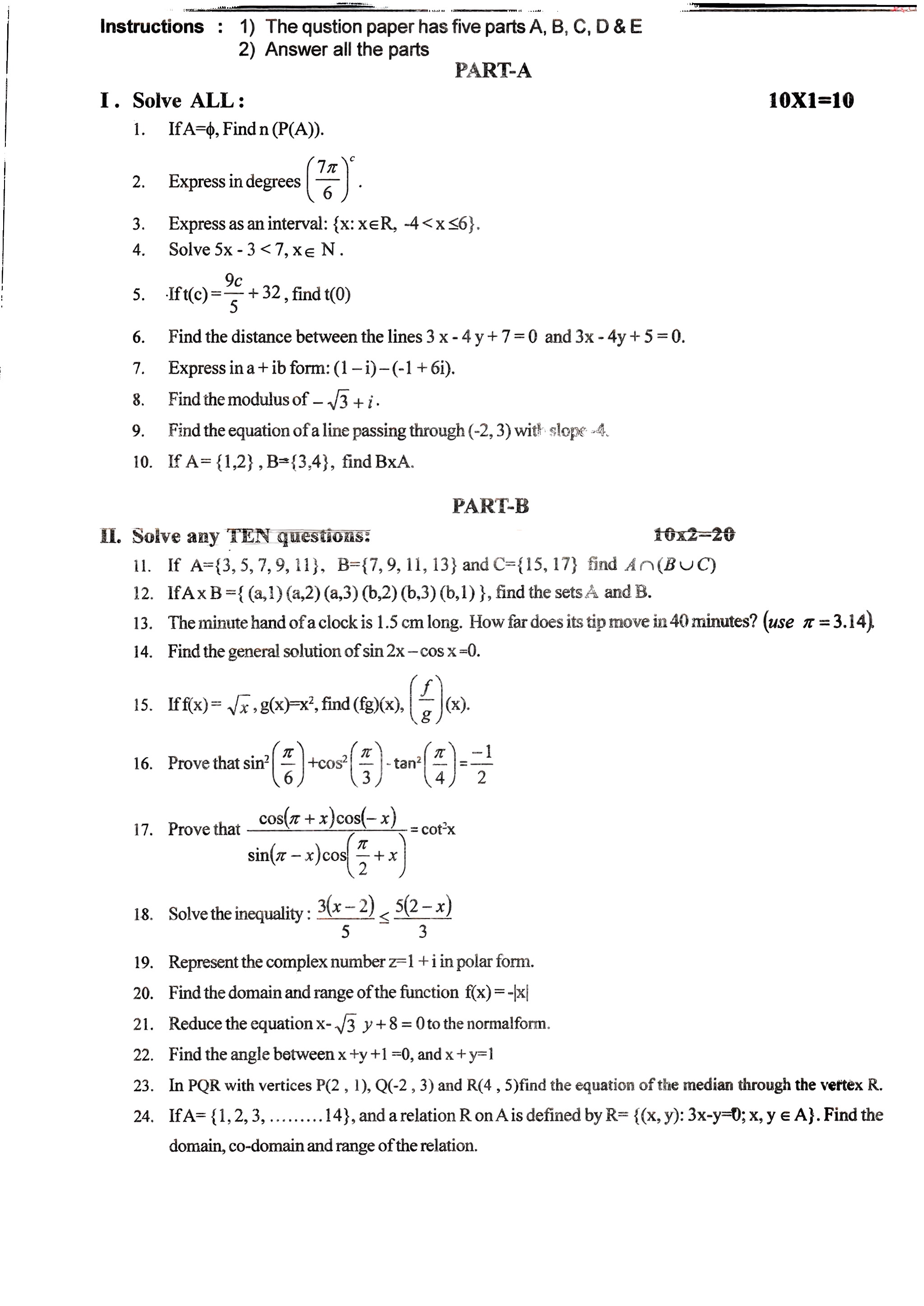
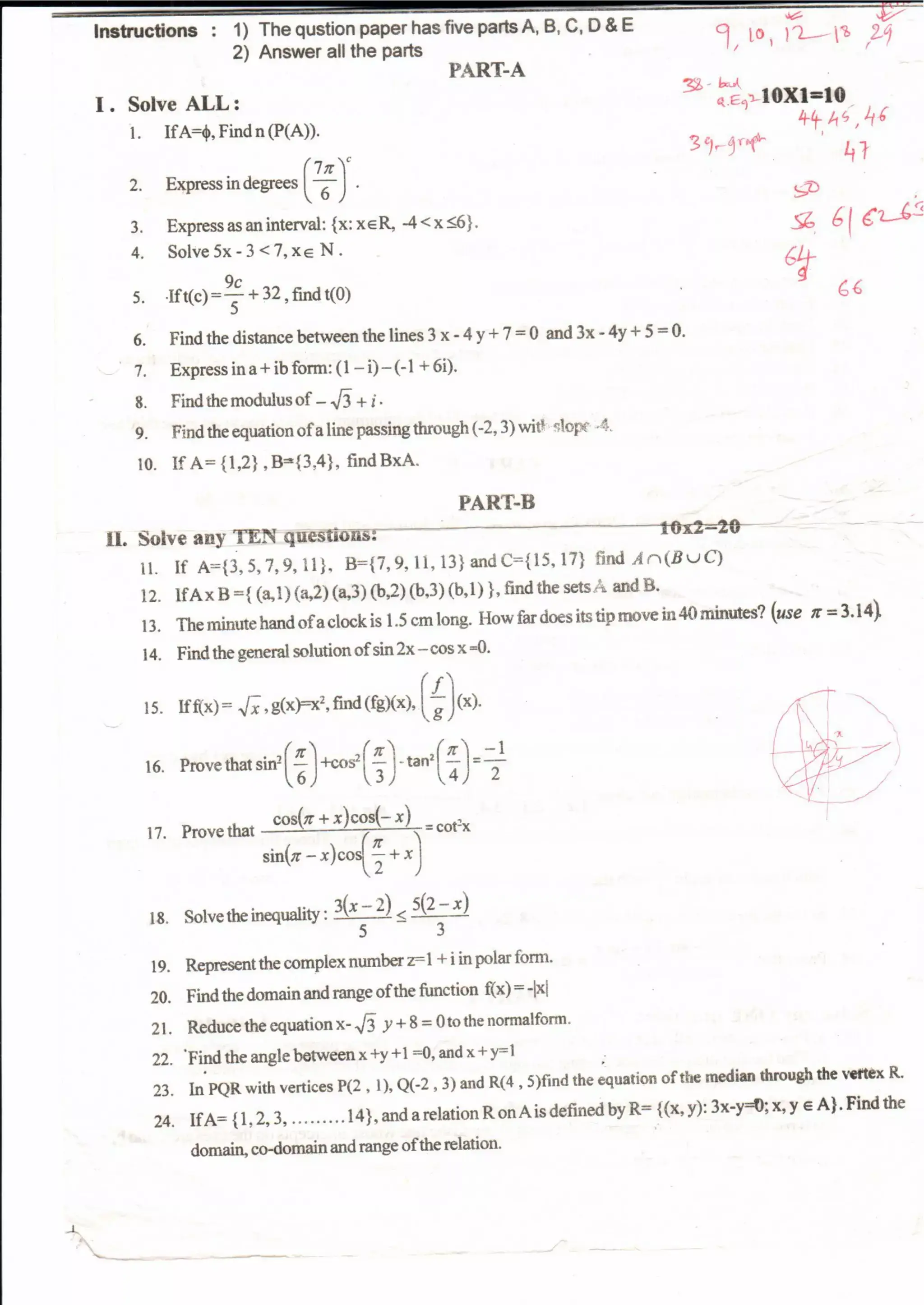
Effacer l’écriture d’un PDF en 4 étapes
Importez votre PDF
Choisissez sur votre appareil un PDF numérisé, un lot de fiches d’exercices, un formulaire rempli, un document d’étude ou un fichier annoté.
Choisissez un modèle
Sélectionnez Basic pour un nettoyage rapide en noir et blanc, ou Advanced pour effacer davantage d’écriture tout en préservant mieux l’aspect d’origine.
Nettoyez les pages
L’IA efface l’écriture, les notes, les traces de stylo, les surlignages, les champs remplis et les annotations, tout en maintenant le document bien organisé.
Téléchargez le PDF nettoyé
Retouchez manuellement les éventuelles marques restantes, puis téléchargez les pages dans un PDF à imprimer, partager ou archiver.
Idéal pour nettoyer un document PDF complet
Utilisez cet outil lorsque votre fichier comporte plusieurs pages, doit rester bien ordonné ou doit être téléchargé sous forme d’un seul PDF propre.
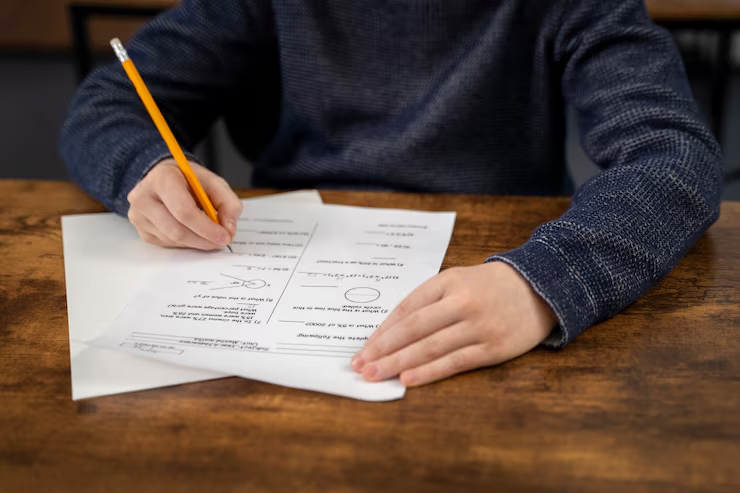
Fiches d’exercices en PDF
Effacez les réponses manuscrites et corrections des lots de fiches tout en gardant les pages regroupées pour les imprimer ou les réutiliser.
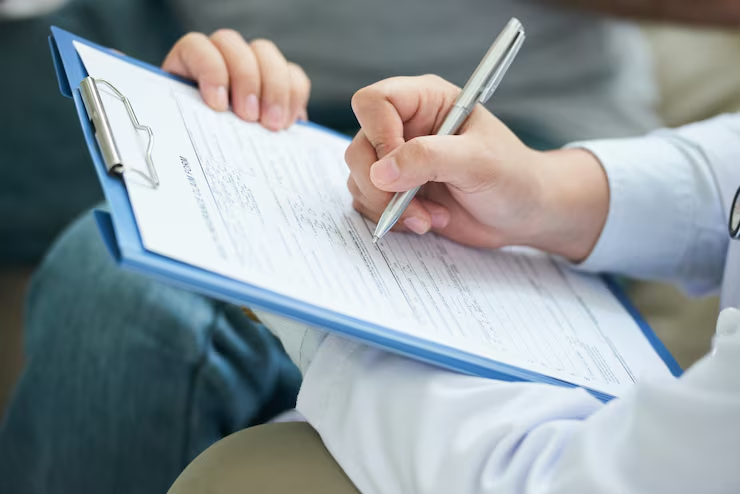
Formulaires PDF remplis
Supprimez champs remplis, coches, signatures visibles et notes manuscrites tout en préservant la structure du formulaire.
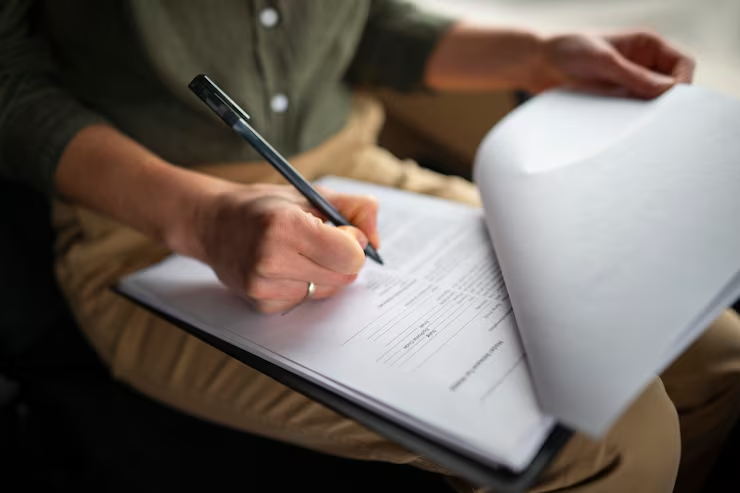
PDF annotés
Effacez traces de stylo, corrections en rouge, surlignages, soulignements et annotations avant de partager ou d’archiver le document.
Ce qu’en disent nos utilisateurs
Enseignants, étudiants et employés de bureau utilisent chaque jour cet outil pour nettoyer leurs documents.
“Chaque semaine, j’efface l’écriture des fiches remplies par mes élèves. Cela ne prend que quelques secondes et les pages nettoyées peuvent être réutilisées immédiatement.”
Sarah M.
Professeure des écoles
“Après chaque examen, je numérise mes supports de cours et j’efface toutes mes notes pour pouvoir les réutiliser le semestre suivant. La correction de l’inclinaison est un vrai plus.”
James T.
Étudiant à l’université
“Nous recevons beaucoup de formulaires remplis à la main. Pouvoir effacer les écritures et récupérer le modèle vierge au format numérique nous évite de nombreuses réimpressions.”
Linda C.
Assistante administrative
Questions fréquentes
Réponses aux questions courantes sur l’effacement de l’écriture dans les PDF, scans PDF, formulaires PDF et documents de plusieurs pages.
Puis-je supprimer l’écriture manuscrite d’un PDF ?
Oui. Importez un PDF pour effacer l’écriture, les notes, les traits de stylo ou de crayon, les surlignages, soulignements, champs remplis, cercles et annotations de ses pages.
L’outil fonctionne-t-il sur les PDF numérisés ?
Oui. Il convient particulièrement aux PDF numérisés dont chaque page est l’image d’un document papier, comme les formulaires, lots de fiches, supports distribués ou dossiers administratifs.
Puis-je nettoyer un PDF de plusieurs pages ?
Oui. Utilisez l’effaceur pour les documents de plusieurs pages ou lorsque vous souhaitez conserver toutes les pages dans un seul PDF nettoyé.
L’ordre des pages sera-t-il conservé ?
Oui. Le PDF nettoyé conserve l’ordre d’origine, ce qui facilite l’impression, le partage et l’archivage du document final.
Puis-je effacer l’écriture d’un formulaire PDF ?
Oui. Vous pouvez supprimer les saisies manuscrites, coches, notes et signatures visibles tout en préservant autant que possible la lisibilité des champs imprimés et de la mise en page.
Que se passe-t-il si l’écriture recouvre du texte imprimé ?
Si elle recouvre de petits caractères, tableaux, schémas ou champs de formulaire, le nettoyage peut être plus délicat. Une retouche manuelle peut alors être nécessaire pour obtenir le meilleur résultat.
Mon PDF importé reste-t-il confidentiel ?
Oui. Vos PDF sont traités de façon sécurisée et ne servent pas à entraîner des modèles d’IA. Les fichiers des utilisateurs gratuits sont supprimés automatiquement sous 24 heures.
Puis-je nettoyer gratuitement un PDF ?
Les nouveaux utilisateurs reçoivent 3 crédits gratuits pour essayer l’outil. Selon le nombre de pages nettoyées, le traitement d’un PDF peut utiliser un crédit par page.
Effacez l’écriture de votre PDF
Importez un PDF numérisé, un lot de fiches, un formulaire rempli ou un document annoté, effacez les marques indésirables, puis téléchargez un PDF propre à imprimer, partager ou archiver.