Supprimer l’écriture manuscrite des images et PDF
Importez une photo, un scan ou un PDF pour effacer avec précision l’écriture manuscrite, les surlignages et les traces de stylo. L’outil recadre automatiquement la feuille, corrige son inclinaison et produit en quelques secondes un résultat propre, prêt à imprimer.
Déposez vos fichiers ici
ou cliquez pour parcourir vos fichiers
Voyez la différence
Choisissez le modèle Basic ou Advanced pour supprimer l’écriture manuscrite.
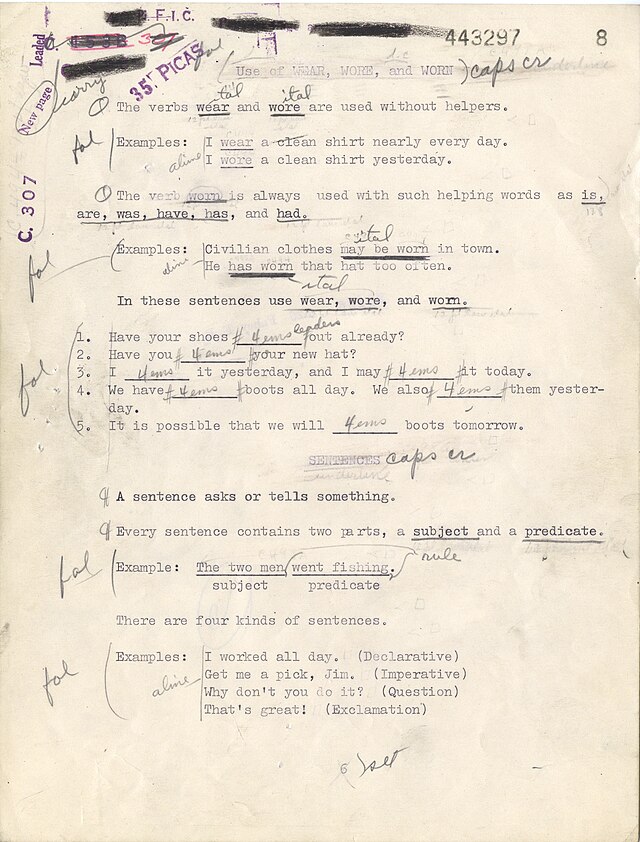 Original
Document original
Avant le traitement, avec l’écriture manuscrite et les marques visibles
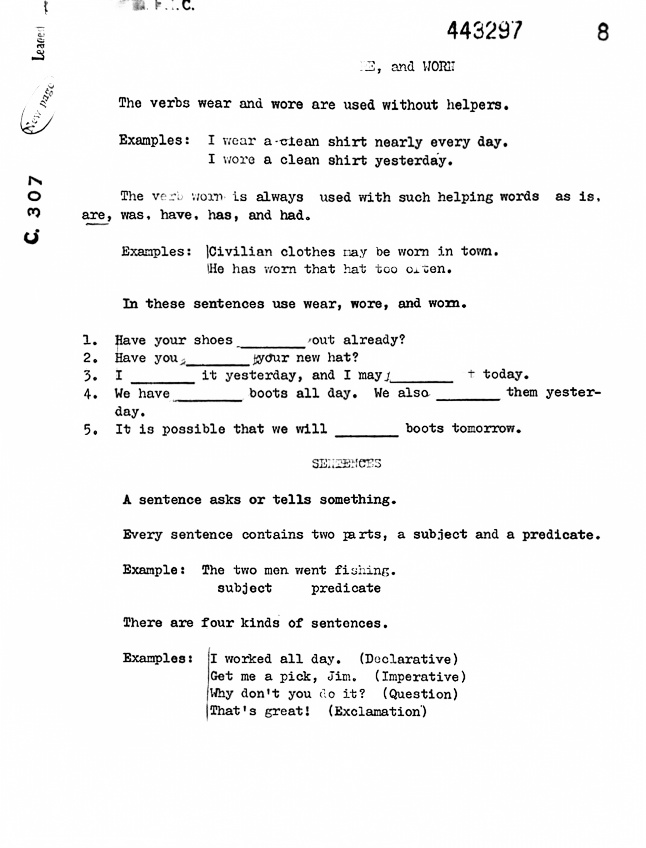 Basic
BasicRésultat avec Basic
Nettoyage en noir et blanc avec recadrage automatique et suppression de l’écriture
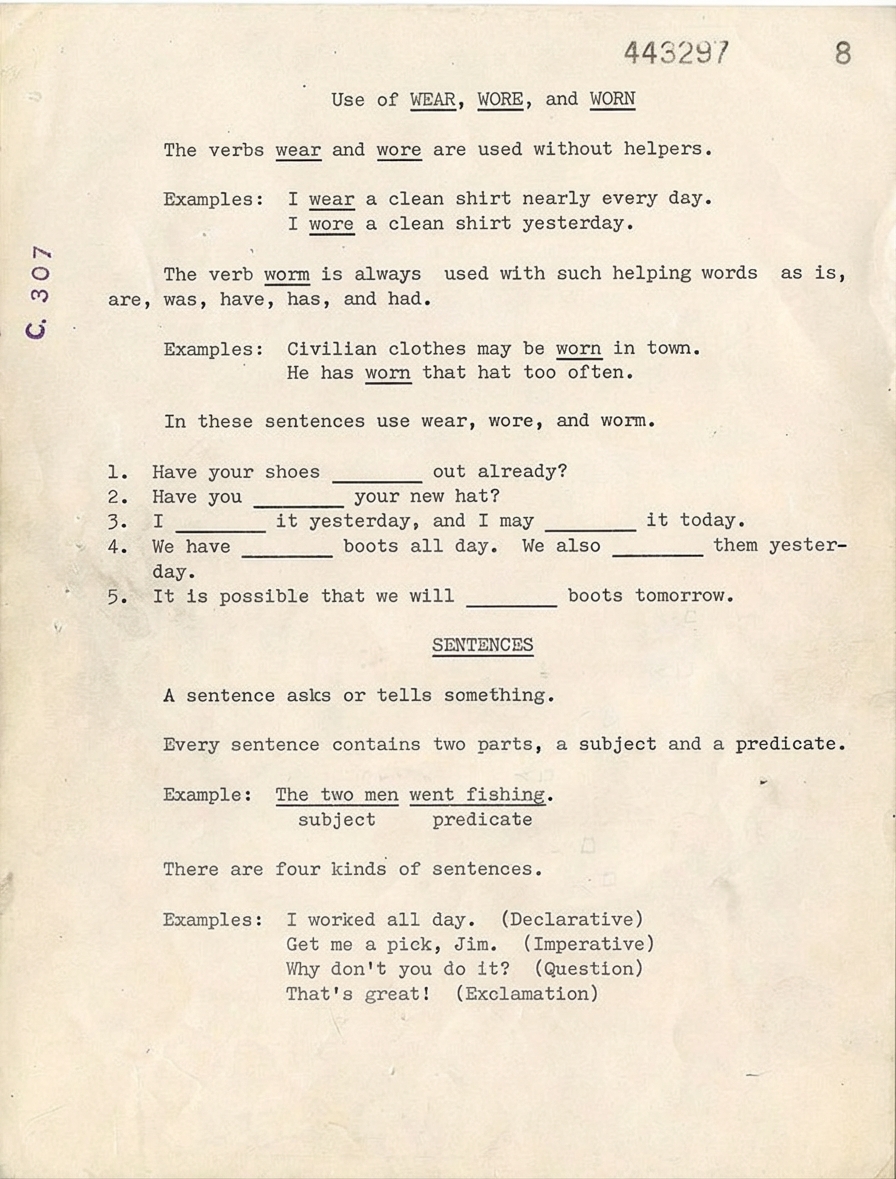 Advanced
Résultat avec Advanced
Suppression de l’écriture tout en préservant les couleurs et les détails d’origine
Effacer l’écriture et les marques
Notre IA repère et efface les notes manuscrites, traits de stylo, soulignements, surlignages et gribouillis tout en préservant le texte imprimé. Elle fonctionne aussi bien sur les images de documents que sur les PDF de plusieurs pages.
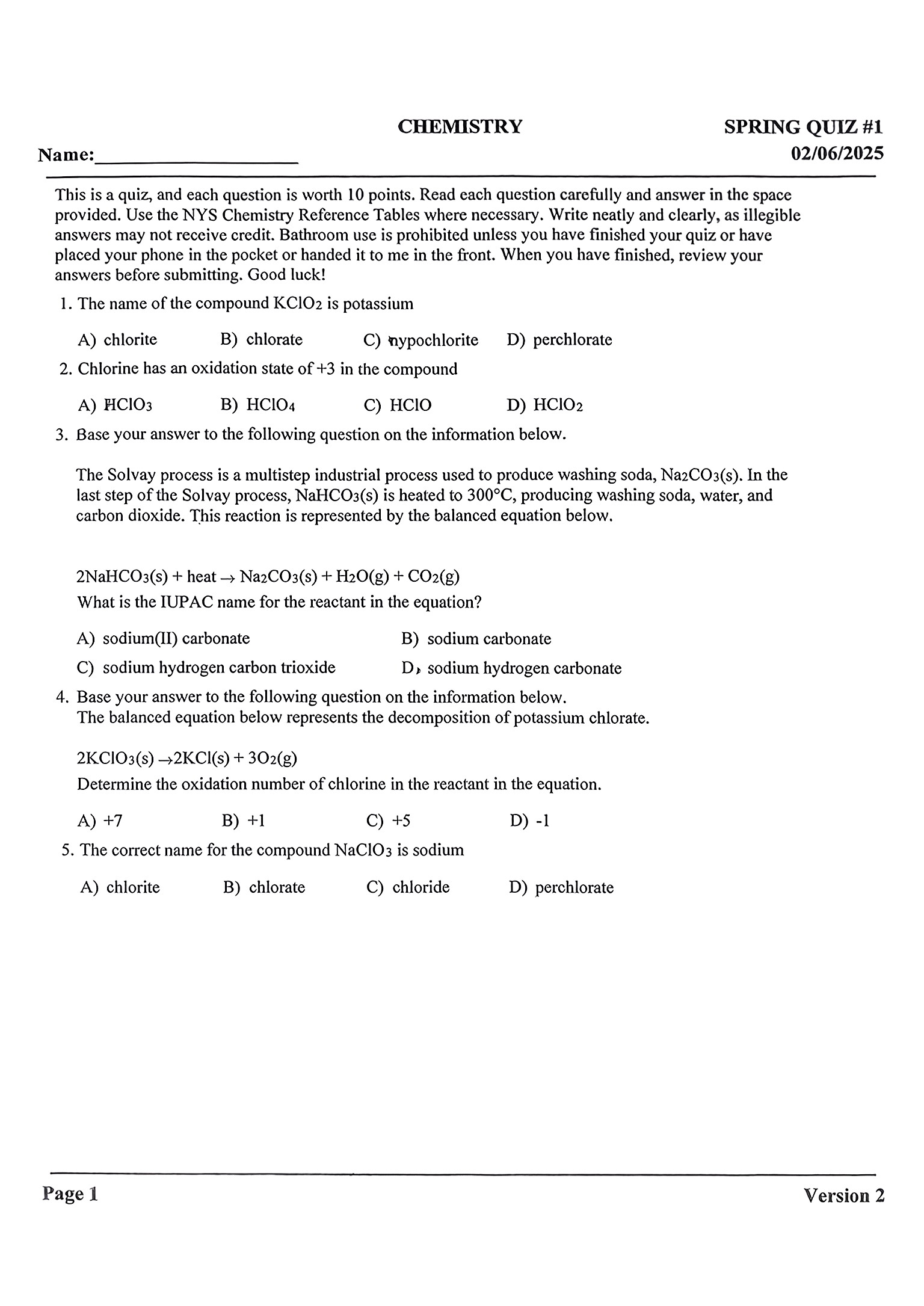
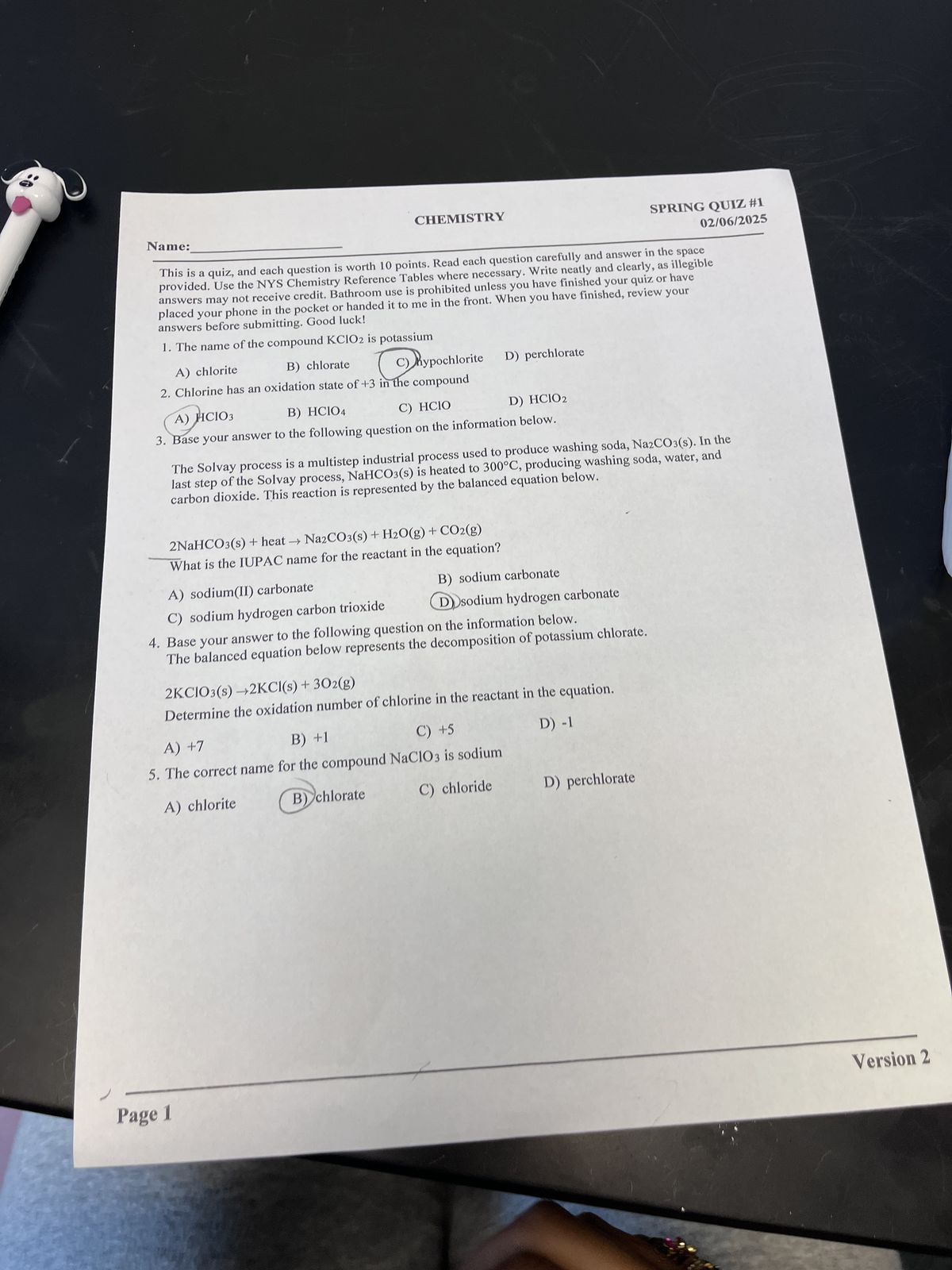
Recadrage automatique de la feuille
Lorsque vous effacez l’écriture d’un scan, l’outil détecte automatiquement les bords de la feuille et élimine les éléments inutiles, comme la surface du bureau, les ombres ou les marges du scanner.
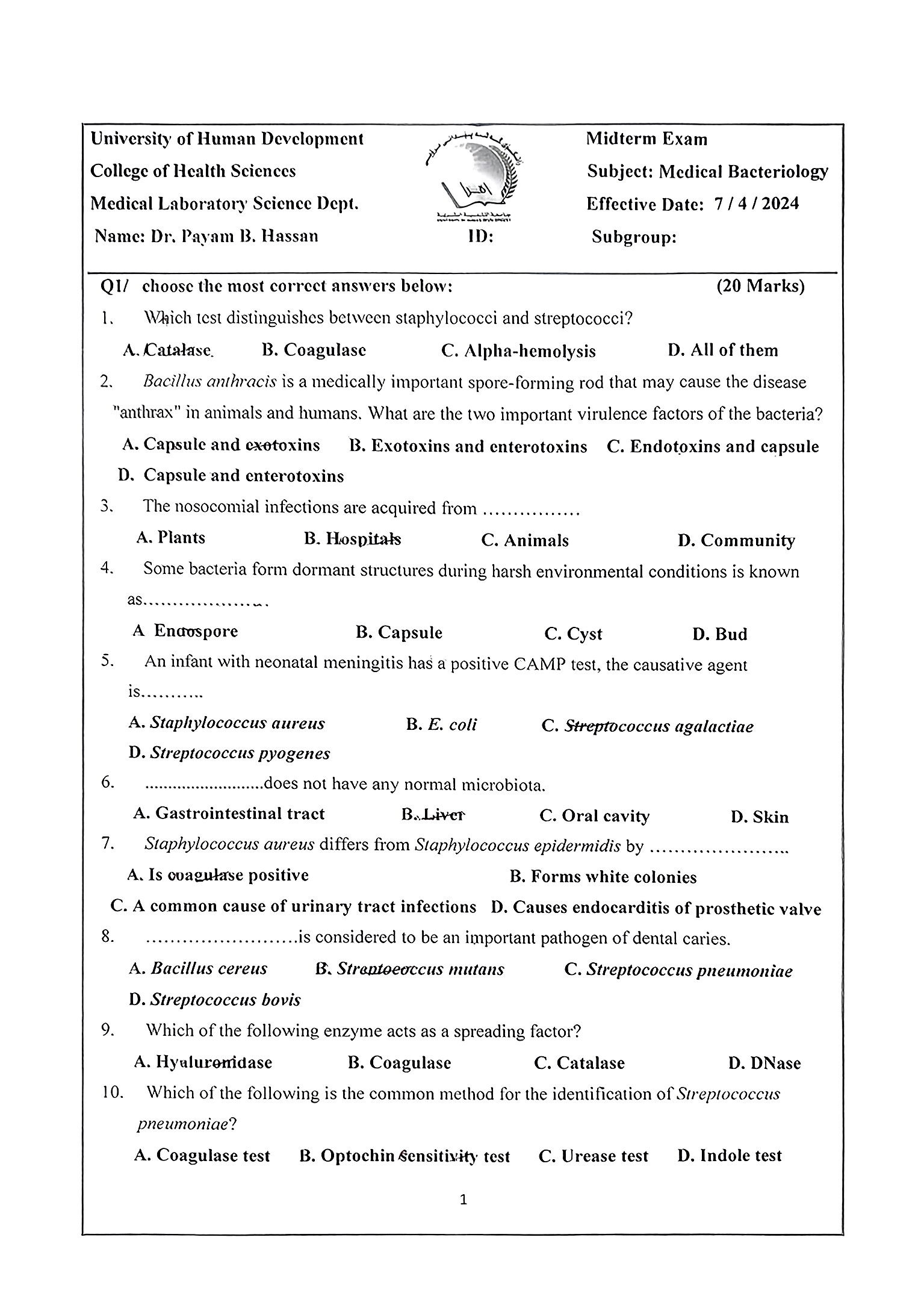
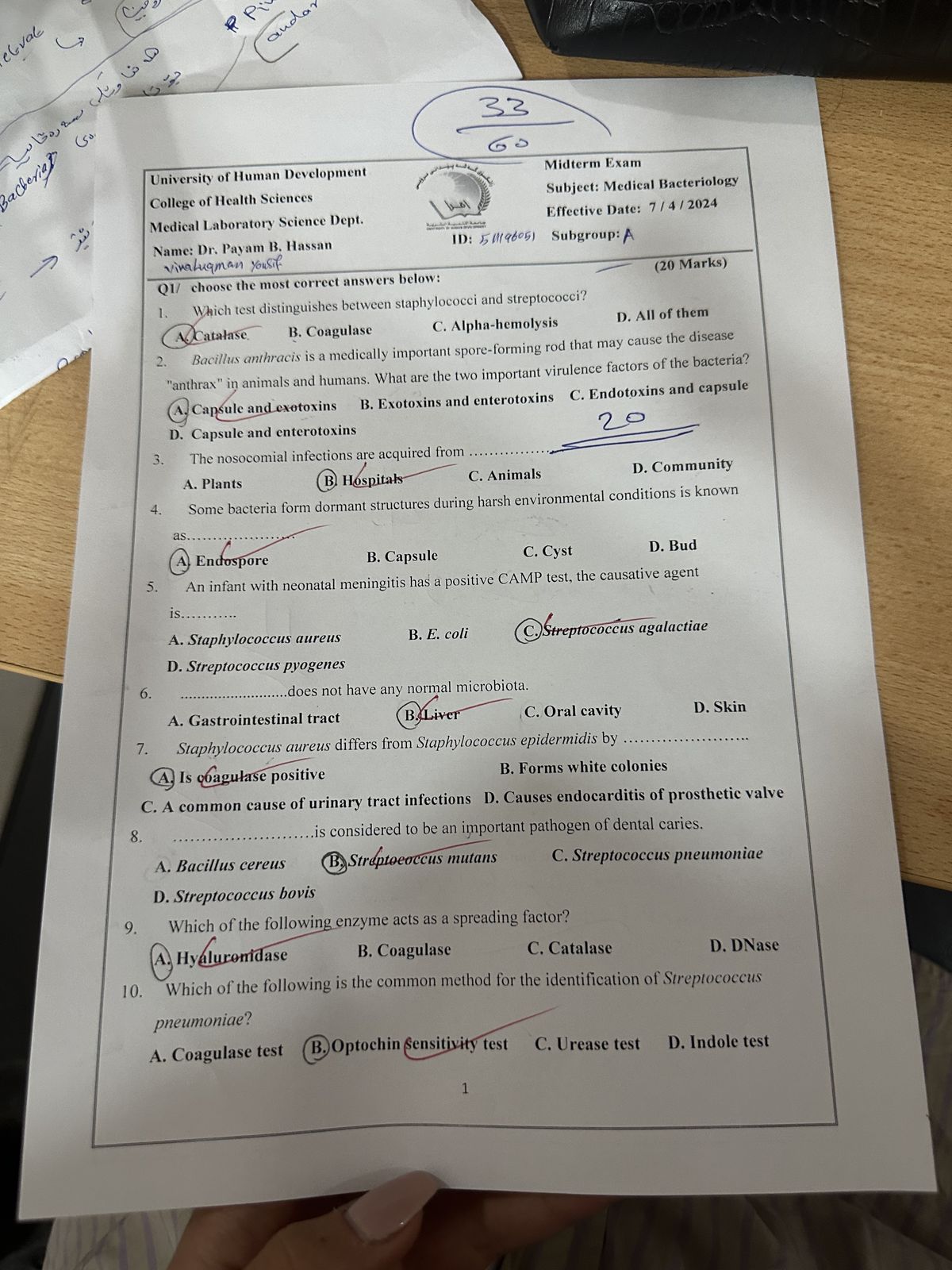
Correction des pages inclinées ou déformées
Pour les scans inclinés, pliés ou irréguliers, l’outil redresse automatiquement la page, aplanit les zones déformées et corrige les bords courbés des pages de livre.
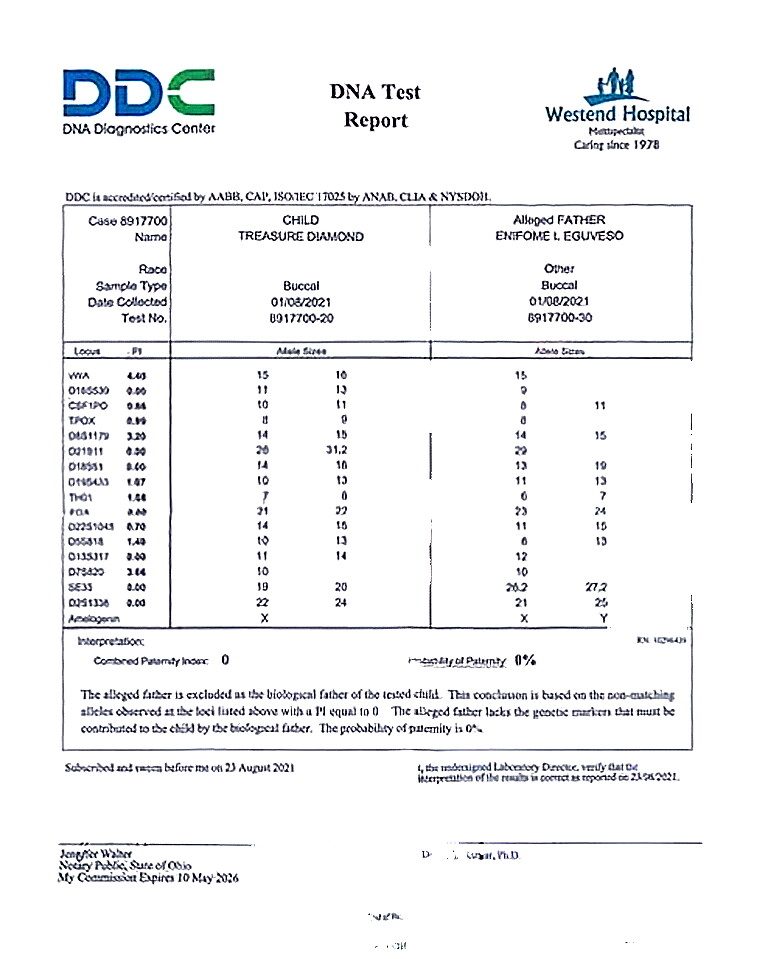
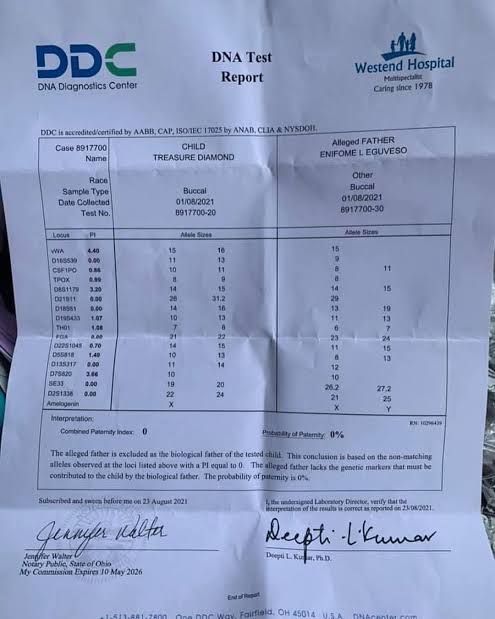
Effacez l’écriture manuscrite en 4 étapes
Importez votre fichier
Glissez-déposez la photo d’un document ou un PDF dans la zone d’importation, ou cliquez pour parcourir vos fichiers.
Choisissez un modèle
Optez pour Basic afin d’obtenir rapidement un document en noir et blanc avec recadrage automatique, ou pour Advanced afin d’effacer davantage de marques tout en conservant les couleurs d’origine.
Lancez le traitement
Cliquez sur « Traiter » : l’IA efface rapidement l’écriture, recadre la feuille et corrige son inclinaison.
Affinez manuellement
S’il reste des marques après le traitement automatique, passez en mode d’édition manuelle. Peignez la zone concernée avec le pinceau pour que l’IA la nettoie précisément.
Réutilisez vos pages sans effort
Fiches d’exercices, formulaires officiels ou documents professionnels : effacez les annotations manuscrites et retrouvez en quelques secondes des pages propres et réutilisables.
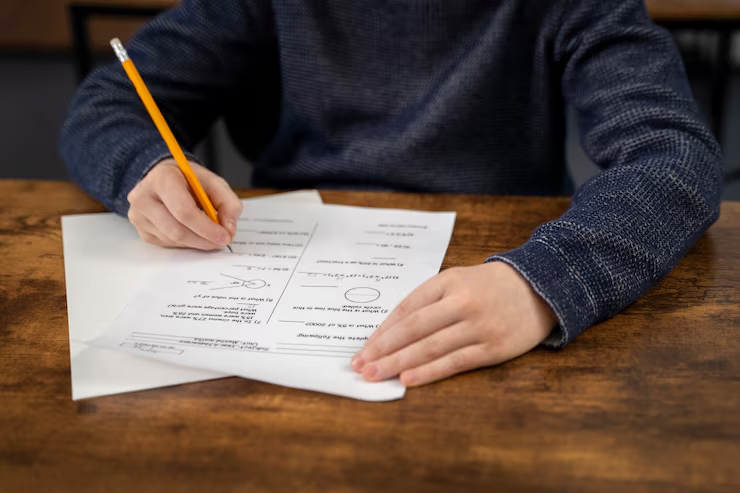
Fiches d’exercices
Effacez les réponses manuscrites et les surlignages des fiches déjà remplies afin de pouvoir les réutiliser sans les recréer.
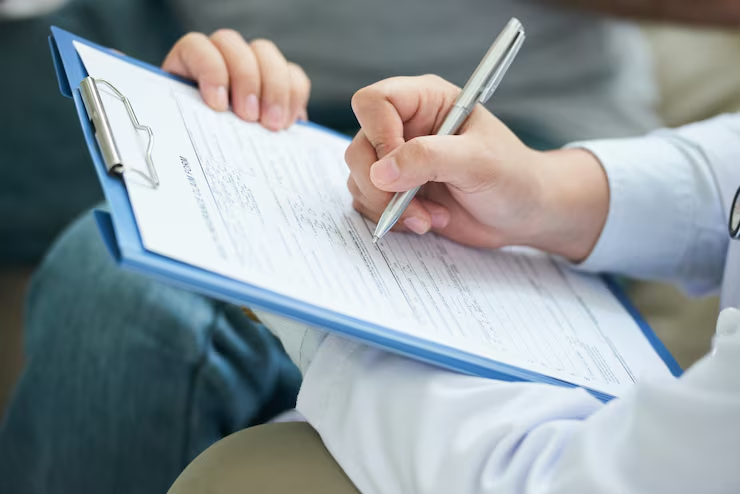
Formulaires
Supprimez l’écriture des formulaires remplis et récupérez une page vierge, facile à archiver, partager ou réimprimer.
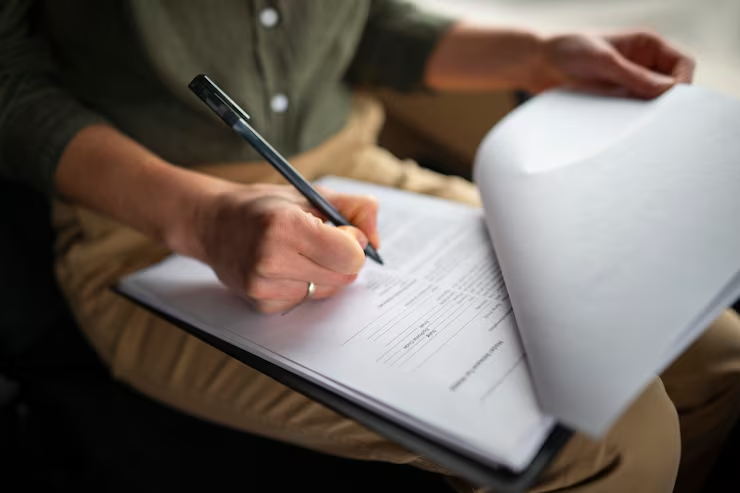
Documents professionnels
Retirez les traces de stylo et annotations des documents numérisés pour obtenir une version plus propre, facile à classer ou à partager en interne.
Ce qu’en disent nos utilisateurs
Enseignants, étudiants et employés de bureau utilisent chaque jour cet outil pour nettoyer leurs documents.
“Chaque semaine, j’efface l’écriture des fiches remplies par mes élèves. Cela ne prend que quelques secondes et les pages nettoyées peuvent être réutilisées immédiatement.”
Sarah M.
Professeure des écoles
“Après chaque examen, je numérise mes supports de cours et j’efface toutes mes notes pour pouvoir les réutiliser le semestre suivant. La correction de l’inclinaison est un vrai plus.”
James T.
Étudiant à l’université
“Nous recevons beaucoup de formulaires remplis à la main. Pouvoir effacer les écritures et récupérer le modèle vierge au format numérique nous évite de nombreuses réimpressions.”
Linda C.
Assistante administrative
D’autres outils d’effacement
Découvrez d’autres outils en ligne pour nettoyer vos documents, images, scans et fichiers visuels.
Supprimer les ombres d’un document
Éliminez les ombres de mains ou de téléphone, les coins sombres, les fonds gris et l’éclairage irrégulier des photos, scans et pages PDF.
Supprimer du texte
Effacez légendes, étiquettes, annotations, panneaux, sous-titres et textes incrustés des images et pages PDF tout en conservant un fond naturel.
Supprimer l’arrière-plan
Supprimez l’arrière-plan de photos de produits, portraits, objets et créations graphiques pour obtenir des visuels propres et faciles à réutiliser.
Questions fréquentes
Les réponses aux questions les plus courantes avant d’importer votre premier fichier.
Qu’est-ce que Handwriting Remover ?
Handwriting Remover est un outil en ligne basé sur l’IA qui efface facilement l’écriture manuscrite, les traces de stylo, les surlignages et les gribouillis des images de documents et des PDF. Vous retrouvez ainsi en quelques secondes des pages propres et réutilisables, sans installer de logiciel.
Quels formats de fichier sont acceptés ?
Nous prenons en charge les formats d’image courants JPG, PNG et WebP, ainsi que les PDF de plusieurs pages.
Mes fichiers importés sont-ils protégés ?
Oui. Les fichiers des utilisateurs gratuits sont automatiquement supprimés de nos serveurs sous 24 heures. Nous n’utilisons jamais les données importées pour entraîner des modèles d’IA.
Quelle est la différence entre Basic et Advanced ?
Basic produit rapidement un résultat noir et blanc propre avec recadrage automatique. Advanced conserve les couleurs d’origine du document et efface les marques les plus fines pour un rendu plus naturel et soigné.
L’outil peut-il corriger une page inclinée ou déformée tout en effaçant l’écriture ?
Oui. Pendant le traitement, les deux modèles redressent automatiquement les pages inclinées et aplanissent les zones courbées ou pliées afin d’obtenir un document net et bien proportionné.
Puis-je supprimer l’écriture manuscrite gratuitement ?
Les nouveaux utilisateurs reçoivent 3 crédits gratuits pour tester l’outil. Le traitement d’un fichier d’une seule page utilise 1 crédit.
Effacez l’écriture et réutilisez vos documents immédiatement
Supprimez en un clic les écritures et annotations indésirables, puis téléchargez ou imprimez aussitôt votre document.