Introducción
Fotografiar un documento con el móvil es cómodo, pero puede crear sombras de la mano o del teléfono, esquinas oscuras, iluminación desigual, fondo visible y bordes poco cuidados.
Aunque el texto se lea, la foto puede no servir para imprimirla, enviarla o archivarla. Aclarar toda la imagen puede desteñir el papel y reducir el contraste.
Esta guía explica cómo usar Limpiar documentos escaneados para reducir las sombras, recortar la hoja y conseguir un aspecto parecido a un escaneo.
Sube una foto, reduce las sombras, recorta la página y mejora su legibilidad.
Limpiar una fotoPor qué aparecen sombras en las fotos
Las sombras aparecen cuando una mano, el teléfono, el cuerpo u otro objeto bloquean la luz. La mesa, la iluminación de la habitación y una hoja curvada también pueden oscurecer zonas.
El papel refleja la luz y muestra cualquier variación. Las páginas de libros crean sombras junto al lomo y los pliegues vuelven desigual la iluminación.
La limpieza funciona mejor si el texto sigue visible. Una zona completamente negra puede mejorar, pero no siempre es posible recuperar las palabras ocultas.
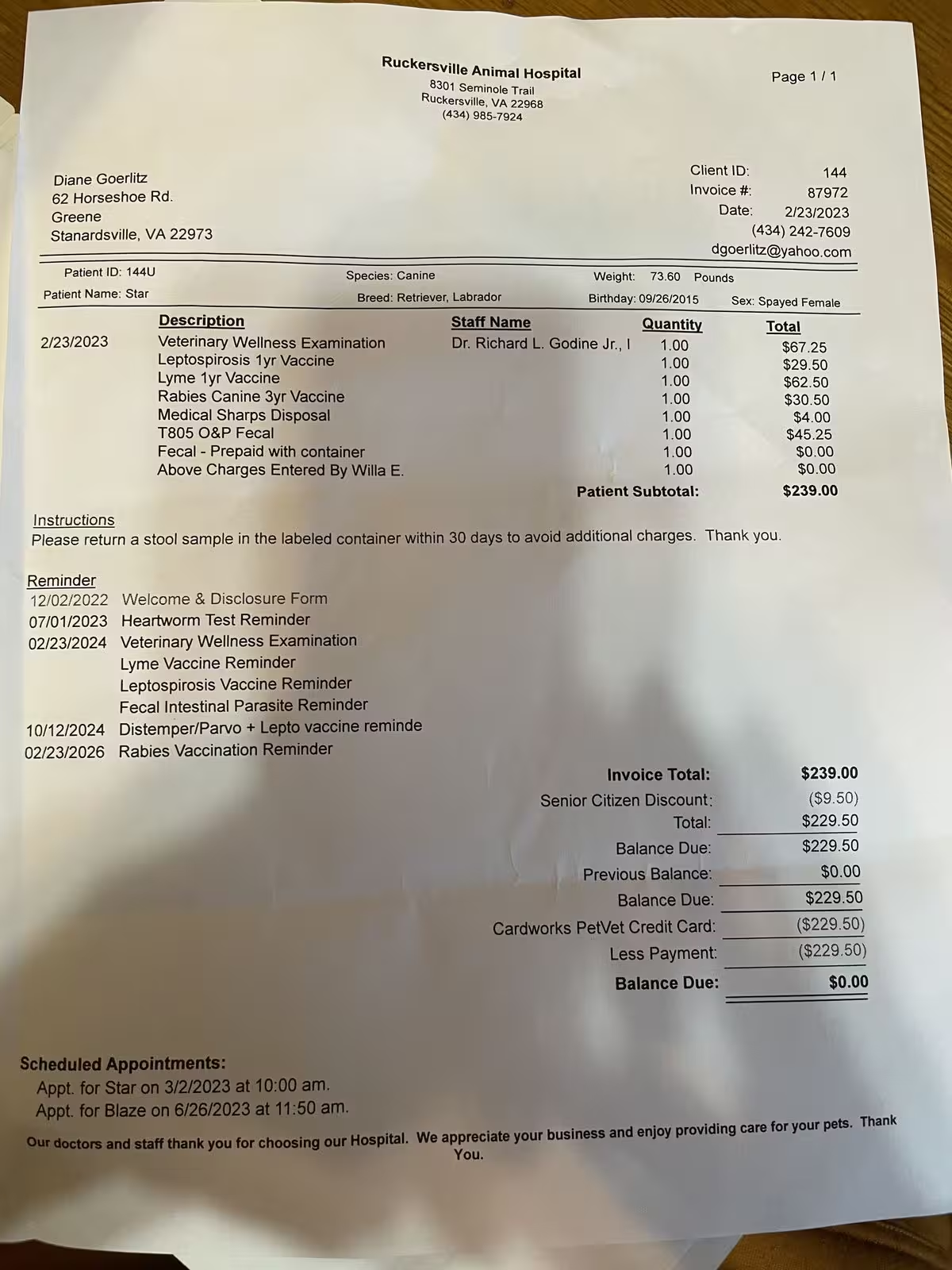 Antes
AntesHoja con bordes oscuros y luz irregular.
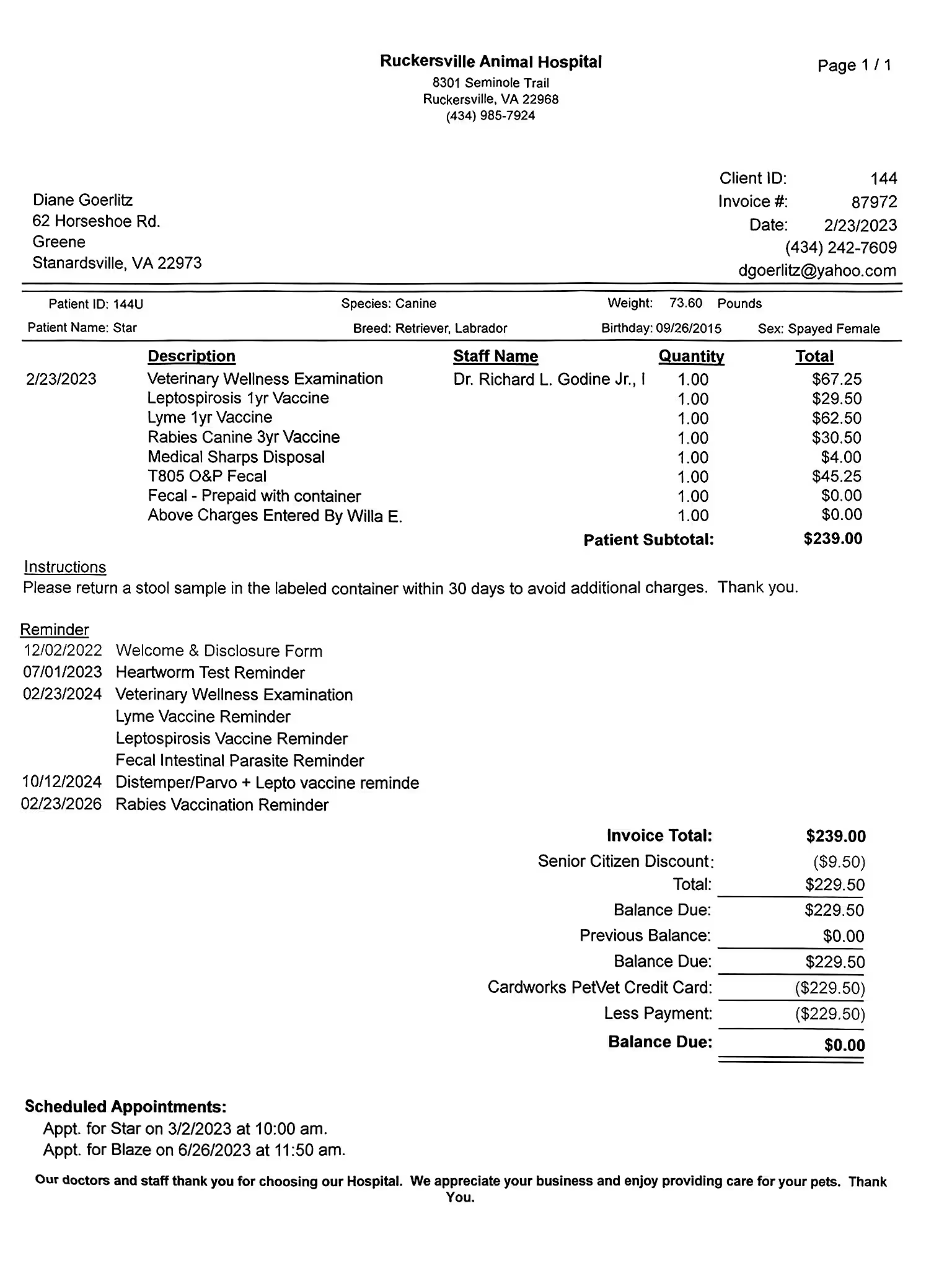 Después
La misma hoja con menos sombras y texto más legible.
Sube la foto del documento
Carga una foto, un escaneo, una captura o un PDF. Es adecuado para formularios, recibos, facturas, cartas, informes y documentos escolares o médicos.
Revisa la vista previa: evita imágenes demasiado borrosas y comprueba que la información importante sea visible.
Si también contiene notas o bolígrafo, limpia primero la página y después utiliza Eliminar escritura de imágenes.

Limpia las sombras y el fondo
Para una foto sencilla con sombras ligeras, Basic suele bastar para recortar la página y reducir las zonas grises.
Elige Advanced para esquinas muy oscuras, iluminación irregular, pliegues, papel arrugado, fondos de colores o superficies oscuras.
Con varias fotos o un PDF largo, prueba primero una página y continúa si el resultado es adecuado.
Revisa y perfecciona el resultado
Comprueba el texto de las zonas sombreadas y después los bordes y esquinas. La página debe ser clara para leerla, imprimirla o compartirla.
Si quedan pequeñas marcas, zonas oscuras o fondo alrededor del papel, utiliza el retoque manual solo en esos puntos.
El pincel ayuda cuando una sombra toca el texto, queda visible un pliegue o no se ha eliminado por completo un objeto cercano.


Cuándo usar otra herramienta
Utiliza esta función cuando el problema sea la calidad de la foto: sombras, fondo gris, bordes, pliegues, objetos o luz irregular.
Si el documento está nítido pero resaltado, utiliza Eliminar resaltados de PDF.
Limpia la foto, recorta la página y descarga un resultado más claro.
Eliminar sombras de una foto