Introduzione
Fotografare un documento con il telefono è spesso più comodo che usare uno scanner, ma può creare ombre della mano o del dispositivo, angoli scuri, luce irregolare, sfondo visibile e bordi poco ordinati.
Anche se il testo resta leggibile, la foto può non essere adatta a stampa, invio o archiviazione. Schiarire l’intera immagine con un editor rischia di sbiadire la carta e ridurre il contrasto.
Questa guida mostra come usare Ripulisci un documento scansionato per ridurre le ombre, ritagliare il foglio e ottenere un risultato simile a una scansione.
Carica una foto, riduci le ombre, ritaglia la pagina e migliorane la leggibilità.
Ripulisci una foto di un documentoPerché le foto dei documenti presentano ombre
Le ombre compaiono quando la mano, il telefono, il corpo o un oggetto bloccano la luce. Anche il tavolo, l’illuminazione della stanza e un foglio curvo possono rendere alcune zone più scure.
La carta riflette la luce e mostra ogni variazione. Una pagina di un libro crea spesso un’ombra vicino alla rilegatura, mentre pieghe e grinze rendono l’illuminazione disomogenea.
La pulizia funziona meglio se il testo resta visibile sotto l’ombra. Una zona completamente nera può essere migliorata, ma non sempre è possibile recuperare le parole nascoste.
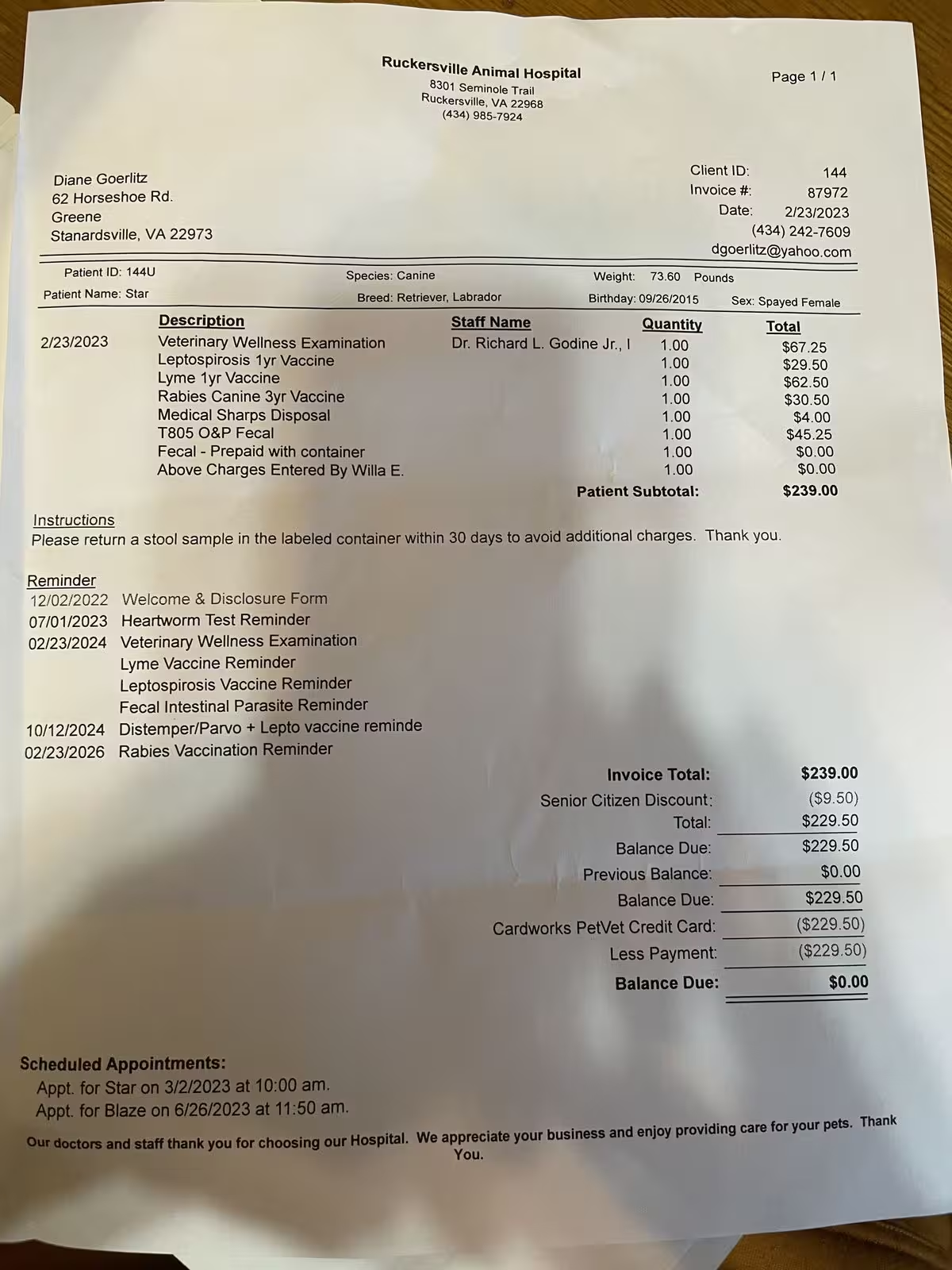 Prima
PrimaFoglio con bordi scuri, ombre e illuminazione irregolare.
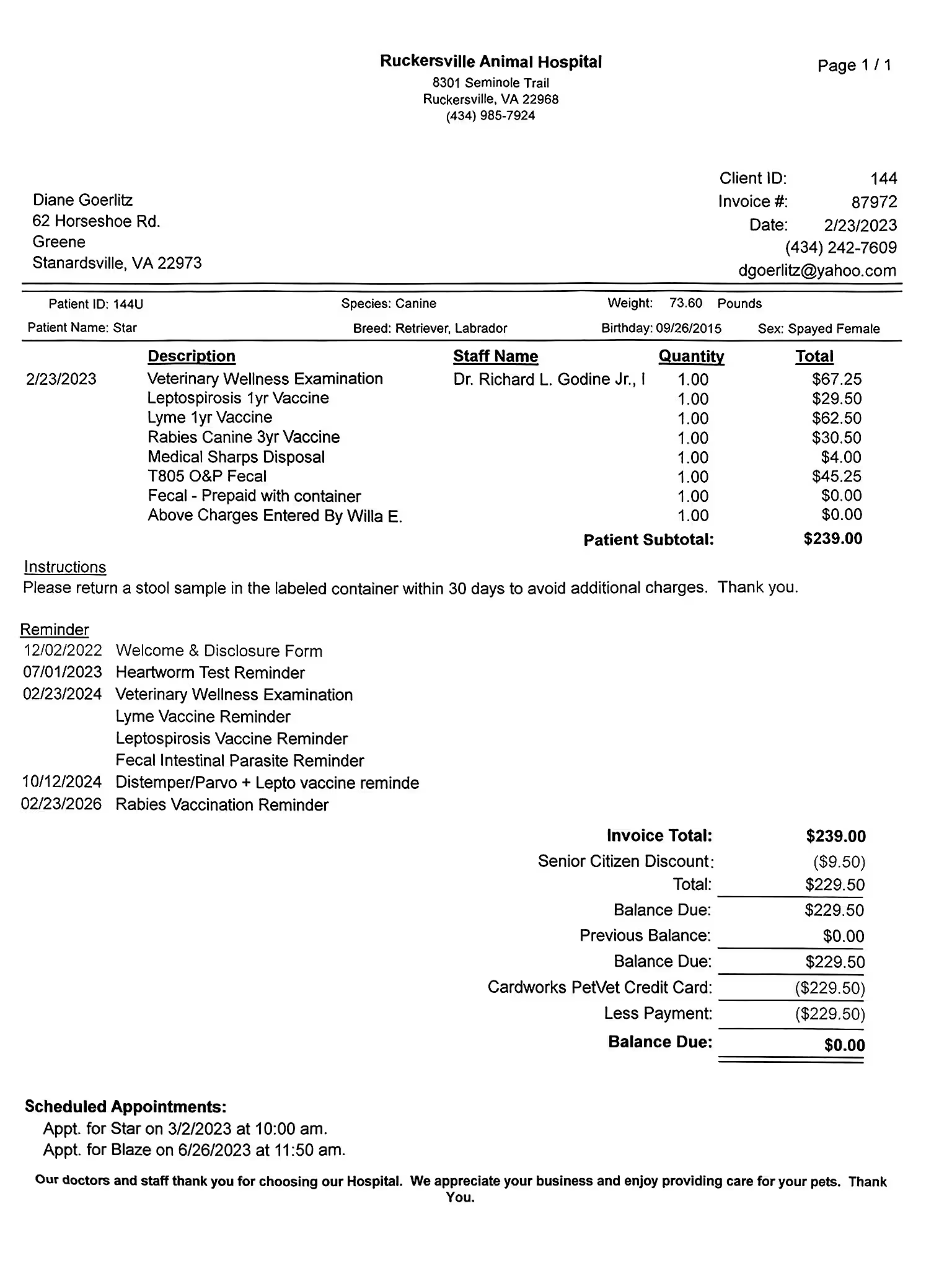 Dopo
DopoLo stesso foglio con meno ombre, bordi puliti e testo più leggibile.
Carica la foto del documento
Carica una foto, una scansione, uno screenshot o un PDF. Il metodo è adatto a moduli, ricevute, fatture, lettere, rapporti e documenti scolastici o sanitari.
Controlla l’anteprima: la pagina non deve essere troppo sfocata e le informazioni importanti devono restare visibili. Lo strumento può ritagliare carta e oggetti circostanti.
Se sono presenti anche appunti o penna, ripulisci prima la pagina e poi usa Rimuovi scritte a mano dalle immagini.

Riduci le ombre, ritaglia il foglio e migliora la leggibilità in pochi clic.
Carica una fotoRipulisci le ombre e lo sfondo
Per una foto semplice con ombre leggere, Basic è spesso sufficiente per ritagliare la pagina, attenuare il grigio e produrre un documento pulito.
Scegli Advanced per angoli molto scuri, luce irregolare, pieghe, carta sgualcita, sfondi colorati o pagine fotografate su superfici scure.
Per un PDF multipagina o una serie di foto, prova prima una pagina e, se il risultato è soddisfacente, prosegui con il resto.
Controlla e perfeziona il risultato
Esamina il testo nelle zone in ombra, poi bordi e angoli. La foto deve soprattutto essere abbastanza chiara da leggere, stampare o condividere.
Se rimangono piccoli segni, zone scure o sfondo intorno al foglio, usa il ritocco manuale per intervenire solo in quei punti.
Il pennello è utile quando un’ombra tocca il testo, resta visibile una piega o un oggetto vicino al foglio non è stato rimosso del tutto.


Quando usare un altro strumento
Usa questa funzione quando il problema riguarda la qualità della foto: ombre, sfondo grigio, bordi, pieghe, oggetti circostanti o luce irregolare.
Se il documento è nitido ma evidenziato, usa Rimuovi evidenziature dai PDF. Per una foto in ombra, inizia sempre dalla pulizia della scansione.
Ripulisci la foto, ritaglia la pagina e scarica un risultato più chiaro.
Rimuovi le ombre da una foto