소개
종이 문서는 스캐너보다 휴대폰으로 빠르게 촬영하는 편이 간편합니다. 하지만 손이나 책상의 그림자, 어두운 모서리, 고르지 않은 조명, 주변 배경과 종이 가장자리 때문에 사진이 지저분해 보일 수 있습니다.
글자가 읽혀도 인쇄하거나 전송하고 보관하기에는 충분히 깔끔하지 않을 수 있습니다. 일반 사진 편집기에서 전체를 밝히면 종이가 날아가고 글자까지 흐려지기 쉽습니다.
이 가이드에서는 스캔 문서 정리 도구로 그림자를 줄이고 종이를 자르며 배경을 정리해 실제 스캔본과 비슷하게 만드는 방법을 설명합니다.
문서 사진에 그림자가 생기는 이유
손, 휴대폰, 몸 또는 주변 물체가 광원을 가릴 때 그림자가 생깁니다. 책상 가장자리, 고르지 않은 실내 조명, 휘어진 종이도 어두운 영역을 만들 수 있습니다.
종이는 빛을 반사하고 작은 밝기 변화에도 민감합니다. 책이나 파일 속 페이지는 제본 부분에 깊은 그림자가 생기며, 구김과 접힘은 페이지 전체의 조명을 고르지 않게 만듭니다.
그림자 속 글자가 여전히 보이는 사진이 가장 잘 보정됩니다. 어두운 부분이 글자를 완전히 가린 경우 페이지 모양은 개선할 수 있어도 사라진 내용을 완전히 복원하기는 어렵습니다.
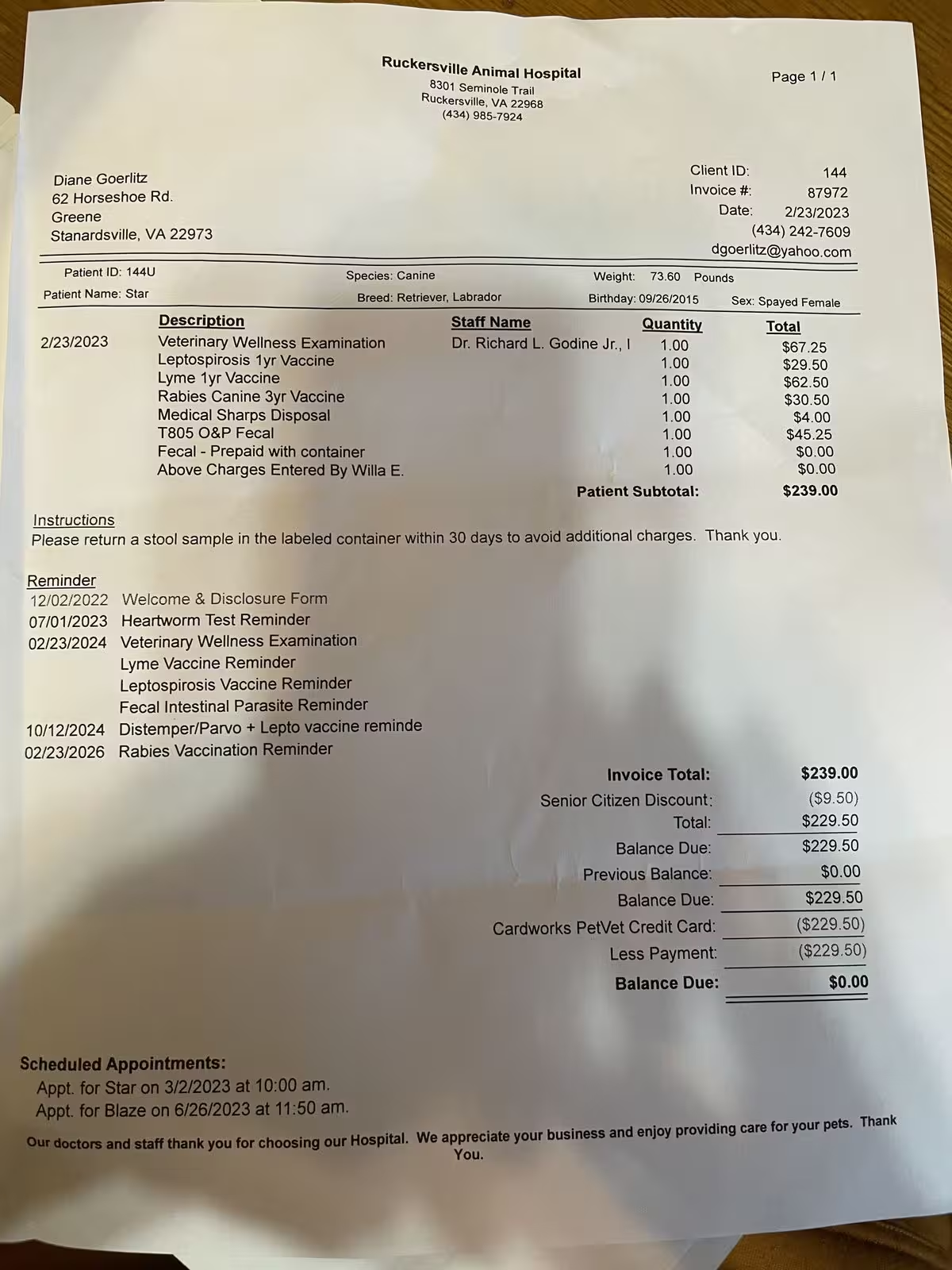 처리 전
처리 전어두운 가장자리와 책상 그림자, 고르지 않은 조명이 있는 종이 문서 사진.
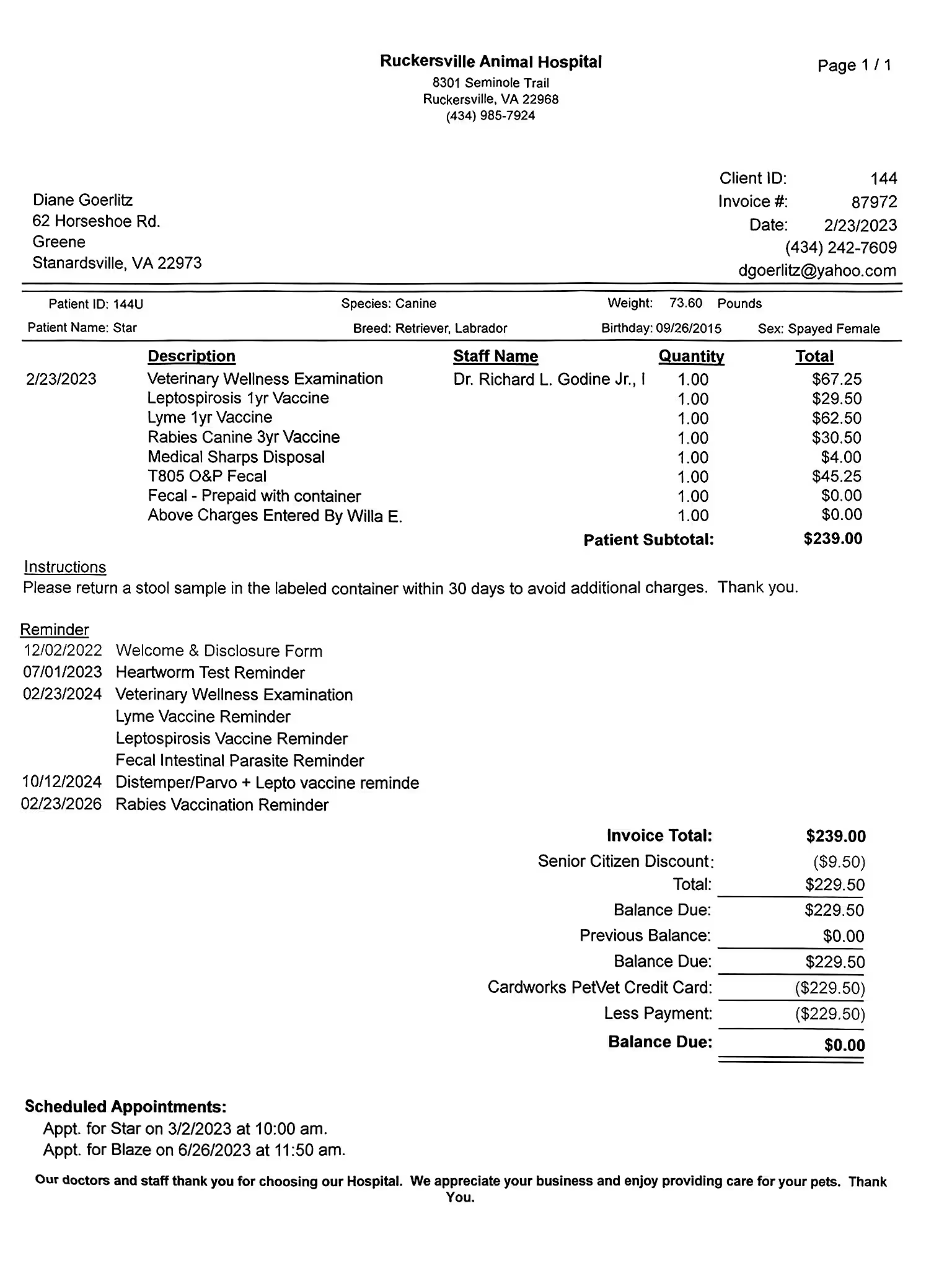 처리 후
처리 후그림자가 줄고 가장자리가 깔끔해져 글자를 더 읽기 쉬운 같은 문서.
문서 사진 업로드
휴대폰 사진, 스캔 페이지, 스크린샷 또는 PDF를 업로드하세요. 양식, 영수증, 청구서, 편지, 보고서, 학교 자료와 의료 서류 등 다양한 종이 문서에 사용할 수 있습니다.
처리 전에 미리보기에서 페이지가 너무 흐리지 않고 중요한 글자가 보이는지 확인하세요. 책상, 키보드, 다른 페이지 등 종이 주변의 배경은 자르기로 제거할 수 있습니다.
사진에 손글씨 메모나 답, 펜 자국도 있다면 먼저 페이지 품질을 정리한 뒤 이미지에서 손글씨 제거 도구로 글씨를 지우세요.

그림자와 페이지 배경 정리
업로드 후 페이지에 맞는 정리 옵션을 선택합니다. 그림자가 옅은 일반 휴대폰 사진은 빠른 모델로 페이지를 자르고 회색 영역을 줄여 일상적으로 쓰기 좋은 문서로 만들 수 있습니다.
어두운 모서리, 심한 조명 차이, 접힌 자국, 구겨진 종이, 컬러 배경 또는 어두운 바닥에서 촬영한 페이지에는 더 강력한 모델을 사용하세요.
여러 페이지 PDF나 사진 묶음은 한 페이지를 먼저 시험하세요. 결과가 만족스러우면 같은 방식으로 나머지를 처리하면 됩니다.
결과 확인 및 미세 조정
처리 후 그림자가 있던 영역의 글자와 페이지 가장자리, 모서리를 자세히 확인하세요. 완벽한 편집보다 읽고 인쇄하고 전송할 수 있을 만큼 선명한지가 중요합니다.
작은 자국, 어두운 얼룩 또는 페이지 주변 배경이 남았다면 수동 편집으로 문서 전체를 바꾸지 않고 해당 부분만 정리할 수 있습니다.
그림자가 글자 가장자리에 닿거나 접힌 선이 남아 있거나 종이 옆 물체가 자동 자르기로 완전히 제거되지 않았을 때 브러시가 유용합니다.


다른 정리 도구가 필요한 경우
그림자, 회색 배경, 종이 가장자리, 접힘, 주변 배경 또는 고르지 않은 조명처럼 사진 품질이 주된 문제라면 문서 정리 도구를 사용하세요. 휴대폰 사진을 깔끔한 스캔본으로 만드는 가장 좋은 첫 단계입니다.
문서는 이미 깨끗하지만 형광펜 표시가 있다면 PDF 형광펜 제거 도구를 사용하세요. 그림자가 있는 사진은 먼저 스캔 정리를 하는 것이 좋습니다.