Introduction
Le surlignage est utile pour réviser, relire ou repérer les passages importants. Mais au moment de partager, imprimer, archiver ou réutiliser le document, les traits jaunes, roses, bleus ou verts peuvent rendre la page peu présentable.
Dans un PDF scanné, le surligneur n’est plus une annotation modifiable. Il fait partie de l’image capturée par le scanner ou le téléphone : un éditeur PDF classique ne permet donc pas de le sélectionner puis de le supprimer.
L’outil Supprimer le surlignage d’un PDF atténue ou supprime les traces de surligneur tout en préservant autant que possible le texte imprimé et la structure de la page.
Importez un PDF scanné et nettoyez les traces de surligneur intégrées aux pages.
Supprimer le surlignage d’un PDFPourquoi le surlignage d’un PDF scanné est difficile à enlever
Un surlignage numérique est généralement un calque d’annotation placé au-dessus du texte : il reste modifiable dans un logiciel PDF. Un trait réalisé sur papier est, lui, photographié ou numérisé avec le contenu de la page.
Le fichier ne contient alors qu’une image aplatie. Surligneur, caractères imprimés, texture du papier et arrière-plan se confondent. Le nettoyage doit atténuer la couleur dans l’image sans effacer les lettres situées dessous.
Les meilleurs résultats viennent de scans nets où le texte reste visible sous la couleur. Un marqueur très foncé, une image floue ou des lettres entièrement masquées peuvent demander une retouche manuelle.
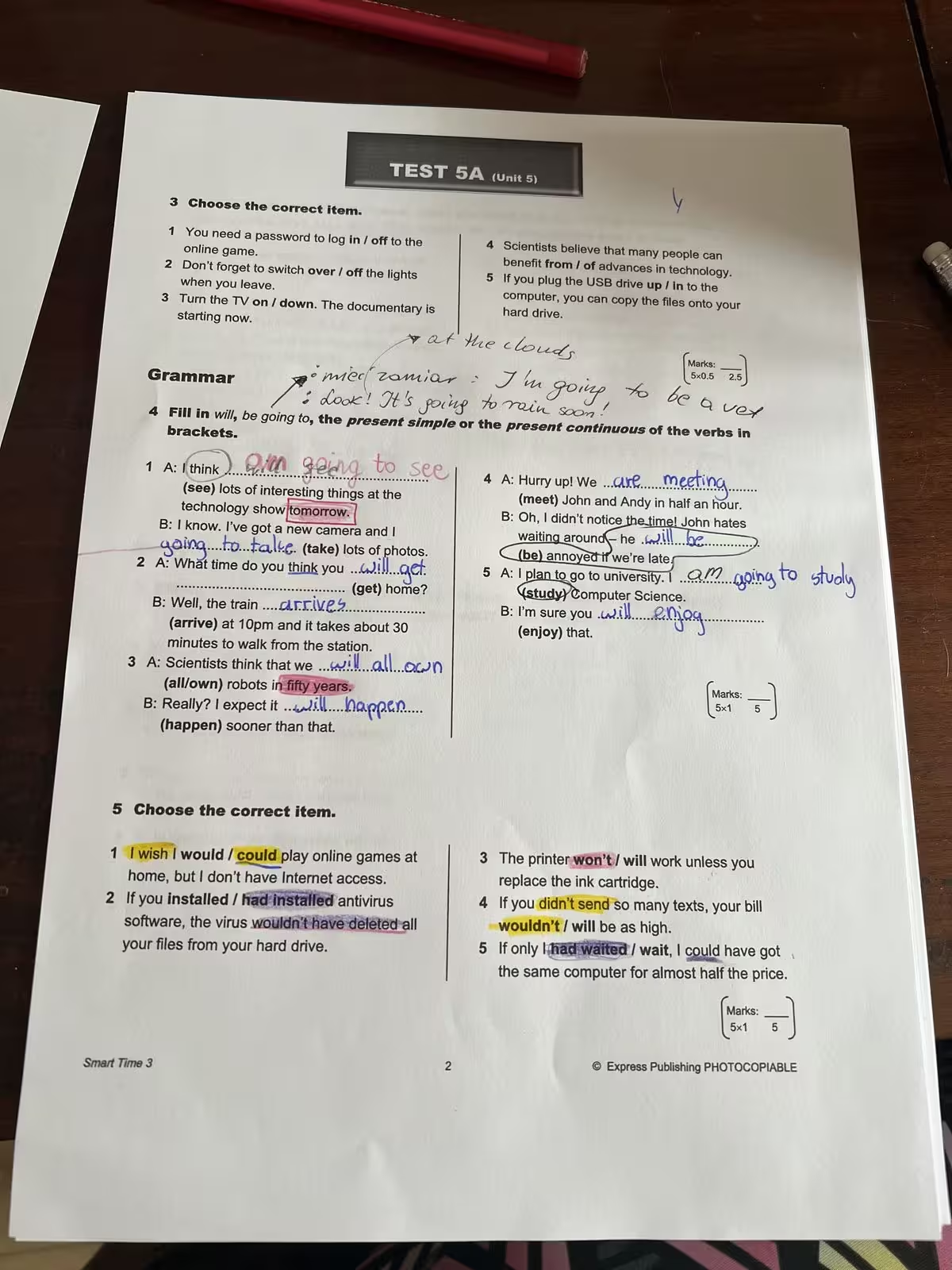 Avant
AvantLes traces de surligneur sont intégrées à l’image de la page.
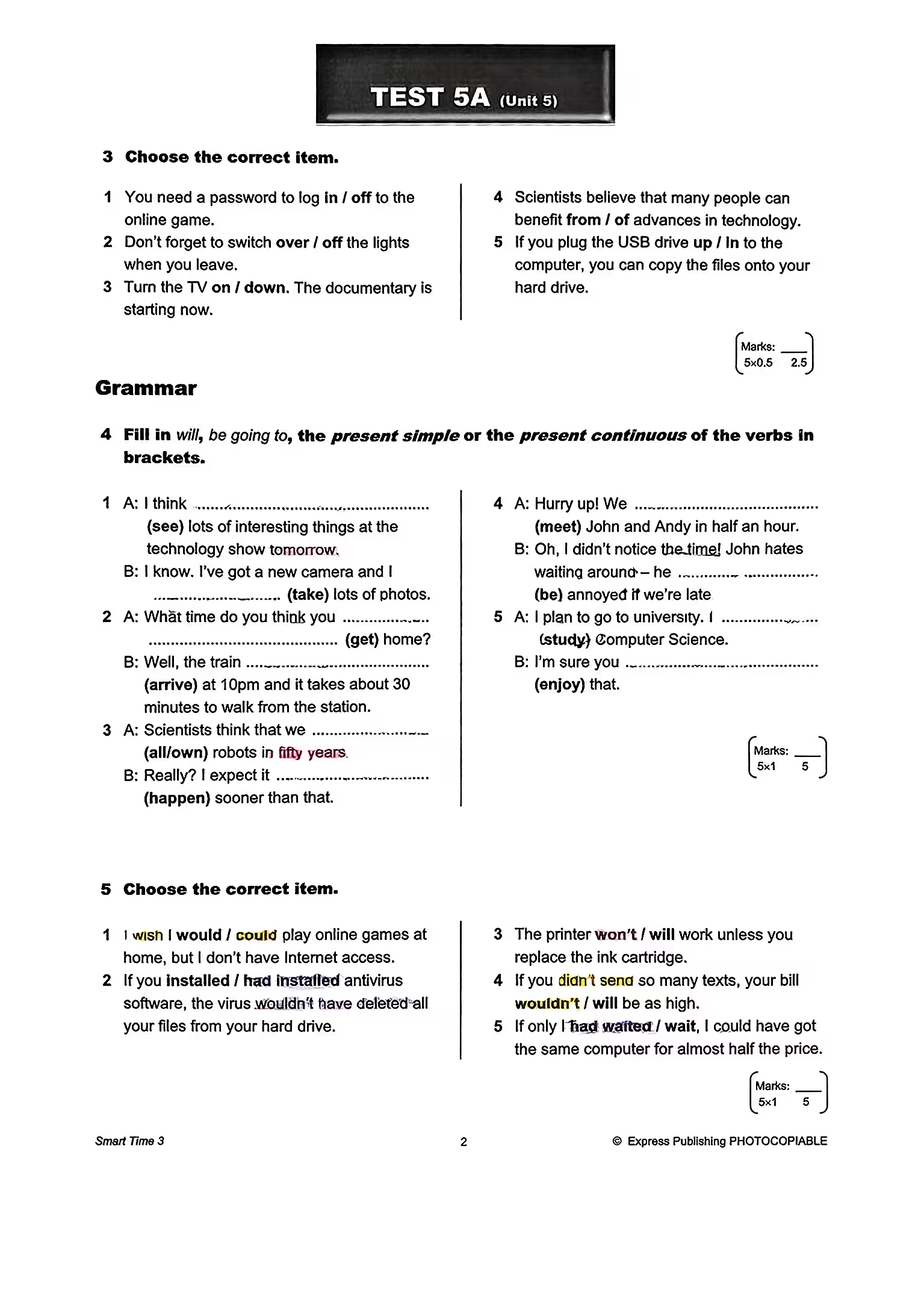 Après
AprèsLa même page nettoyée, avec le texte imprimé et la structure toujours lisibles.
Importer votre PDF surligné
Importez un PDF scanné, un PDF composé d’images, une photo de document ou une capture d’écran. Vérifiez dans l’aperçu que les marques sont bien visibles et que le texte reste net. Un scan précis et bien éclairé donne généralement un meilleur résultat.

Chargez votre PDF scanné et prévisualisez le résultat nettoyé.
Importer un PDF surlignéChoisir le bon modèle de nettoyage
Basic suffit souvent pour une page simple en noir et blanc avec un surlignage jaune clair. Il convient aux fiches de révision, formulaires imprimés et supports de lecture sobres.
Préférez Advanced si le document contient des schémas en couleur, logos, tableaux, zones ombrées, plusieurs couleurs de surligneur ou des traits qui recouvrent le texte.
Pour un long document, testez d’abord une seule page. Vous pourrez ensuite traiter le reste du PDF avec le modèle qui respecte le mieux son contenu.
Vérifier et retoucher le résultat
Selon la qualité du scan, de légers résidus de couleur, des bords de marqueur ou des zones délicates sur des caractères fins peuvent subsister. Zoomez sur les passages importants avant de télécharger le fichier.
S’il ne reste qu’une petite trace, corrigez cette zone avec l’éditeur manuel plutôt que de retraiter toute la page. Cette méthode est utile pour les soulignements, cercles, marques en marge et traits proches d’un texte dense. Retouchez avec mesure pour conserver un rendu naturel.


Quand choisir un autre outil
Utilisez cet outil lorsque le principal problème est la couleur du surligneur. Pour des notes manuscrites, signatures, ratures ou traits de stylo, choisissez plutôt Effacer l’écriture manuscrite d’un PDF.
Le bon outil évite une retouche inutilement large : un cours surligné demande un nettoyage du surligneur, une photo de travers un nettoyage de scan et une page couverte de notes un effacement de l’écriture.
Enlevez les traces de surligneur d’un PDF scanné tout en gardant le texte lisible.
Nettoyer un PDF surligné