はじめに
蛍光ペンは、勉強や資料の確認、重要箇所の整理に便利です。しかし、書類を共有・印刷・保存・再利用するときには、黄色、ピンク、青、緑などのマーカーが目立ち、資料が読みづらく見えることがあります。
特にスキャンPDFでは、蛍光ペンが編集可能な注釈ではなく、ページ画像の一部になっています。そのため、一般的なPDF編集ソフトで選択して削除することはできません。
PDFの蛍光ペンを消すツールを使えば、印刷文字とページ構成をできるだけ保ちながら、スキャン画像に写り込んだ蛍光ペンを除去できます。
スキャンPDFの蛍光ペンを消しにくい理由
パソコン上で追加したハイライトは通常、本文の上に重なる注釈レイヤーなので、PDF編集ソフトから削除できます。一方、紙に引いた蛍光ペンは、スキャナーやスマートフォンで文字と一緒に撮影されます。
完成したPDFは、マーカー、印刷文字、紙の質感、背景が一体化した1枚の画像です。処理では、画像内の色だけを抑えながら、その下の文字をできるだけ残す必要があります。
文字がマーカー越しに読める鮮明なスキャンほど、きれいに仕上がります。色が濃すぎる場合、画像がぼやけている場合、文字が完全に隠れている場合は、手動での微調整が必要になることがあります。
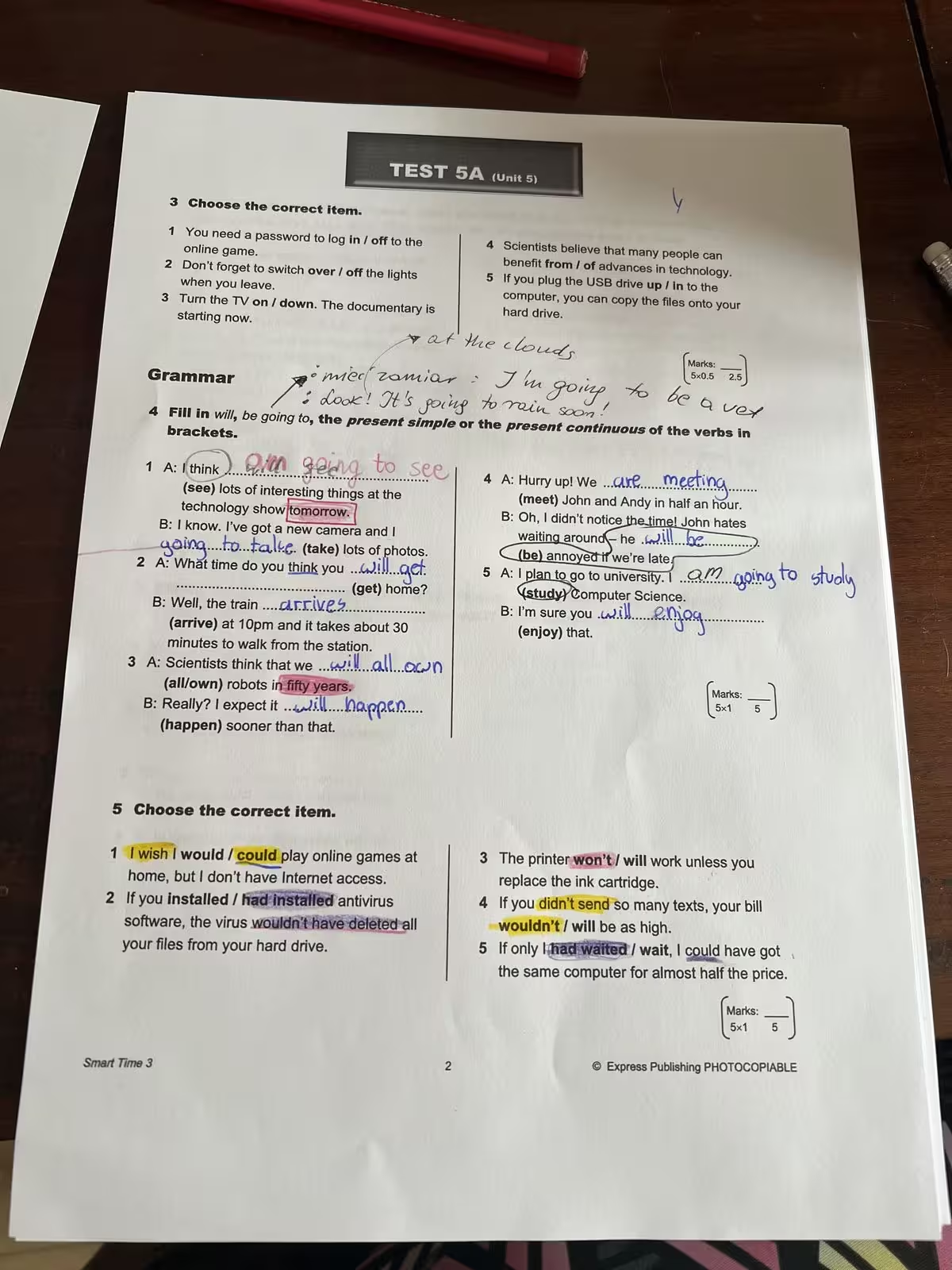 処理前
処理前黄色いマーカーがページ画像に直接写り込んでいる状態です。
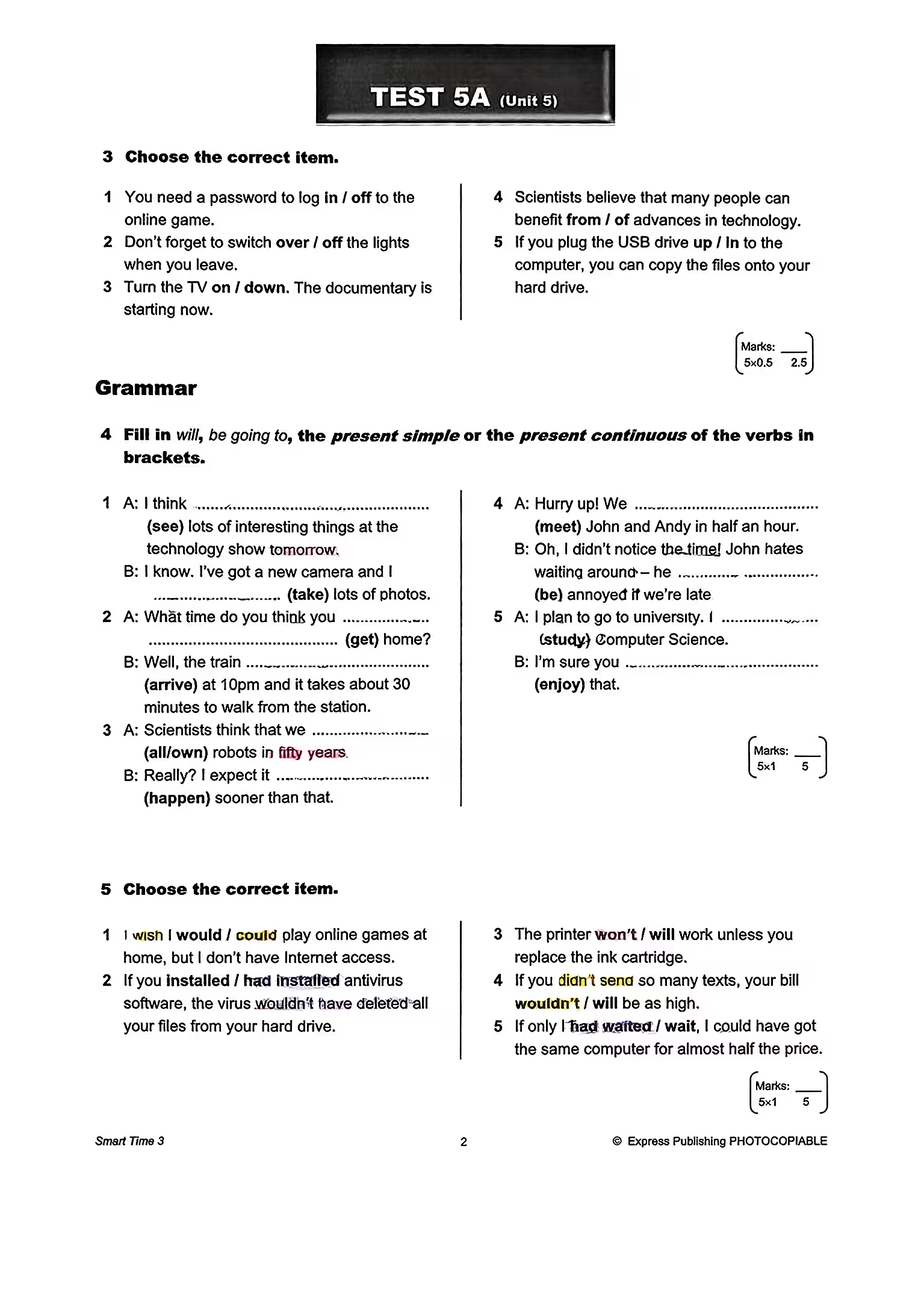 処理後
処理後印刷文字とページ構成を読みやすく残してマーカーを処理した結果です。
マーカー付きPDFをアップロード
スキャンPDF、画像として保存されたPDF、書類写真、スクリーンショットをアップロードします。処理前にプレビューを開き、マーカーがはっきり写り、文字も読めることを確認してください。ピントが合い、明るさが均一な画像ほど良い結果を得やすくなります。

書類に合う除去モデルを選ぶ
薄い黄色のマーカーが付いたシンプルな白黒書類なら、Basicで十分なことが多いです。学習プリント、印刷フォーム、文字中心の資料に向いています。
カラー図表、ロゴ、表、網掛け、複数色のマーカーがある場合や、線が印刷文字に重なっている場合はAdvancedがおすすめです。
ページ数が多いPDFでは、最初に1ページだけ試しましょう。書類に合うモデルを確認してから残りを処理すれば、仕上がりを予測しやすくなります。
結果を確認して手動で調整する
スキャンの状態によっては、薄い色、マーカーの端、細い文字に重なる部分が残ることがあります。ダウンロード前に重要箇所を拡大して確認してください。
小さな跡だけが残った場合は、ページ全体を再処理せず、手動編集でその部分だけを整えます。下線、囲み線、余白の印、文字が密集した場所のマーカーにも便利です。紙の質感や印刷文字を損なわないよう、必要な範囲だけに使いましょう。


別のツールが適しているケース
主な問題が蛍光ペンの色なら、このツールが適しています。手書きメモ、署名、落書き、ボールペンの線も含まれる場合は、PDFの手書き文字を消すツールを使用してください。
マーカー付き教材には蛍光ペン除去、傾きや影のある書類写真にはスキャン補正、手書きメモの多いページには手書き除去というように、目的に合う処理を選ぶと自然に仕上がります。