소개
형광펜은 공부하거나 문서를 검토하고 중요한 부분을 표시할 때 유용합니다. 하지만 문서를 공유, 인쇄, 보관하거나 다시 사용하려면 노란색, 분홍색, 파란색, 초록색 표시가 지저분해 보일 수 있습니다.
특히 스캔 PDF에서는 형광펜이 편집 가능한 주석이 아니라 페이지 이미지의 일부입니다. 스캐너나 휴대전화로 종이와 함께 촬영되었기 때문에 일반 PDF 편집기에서 선택해 삭제할 수 없습니다.
PDF 형광펜 지우기 도구를 사용하면 인쇄 글자와 페이지 구성을 최대한 보존하면서 스캔 이미지에 남은 형광펜 표시를 제거할 수 있습니다.
스캔 PDF의 형광펜을 지우기 어려운 이유
컴퓨터에서 추가한 하이라이트는 보통 텍스트 위에 놓인 별도 주석 레이어라서 PDF 편집기로 삭제할 수 있습니다. 반면 종이에 칠한 형광펜은 인쇄 내용과 함께 스캔되거나 촬영됩니다.
이때 PDF에는 형광펜, 인쇄 글자, 종이 질감, 배경이 한데 합쳐진 평면 이미지가 저장됩니다. 따라서 이미지 속 색상을 줄이면서 그 아래 글자를 최대한 살리는 처리가 필요합니다.
형광펜 아래의 글자가 보이는 선명한 스캔일수록 결과가 좋습니다. 색상이 너무 진하거나 이미지가 흐리거나 글자가 완전히 가려졌다면 수동 보정이 필요할 수 있습니다.
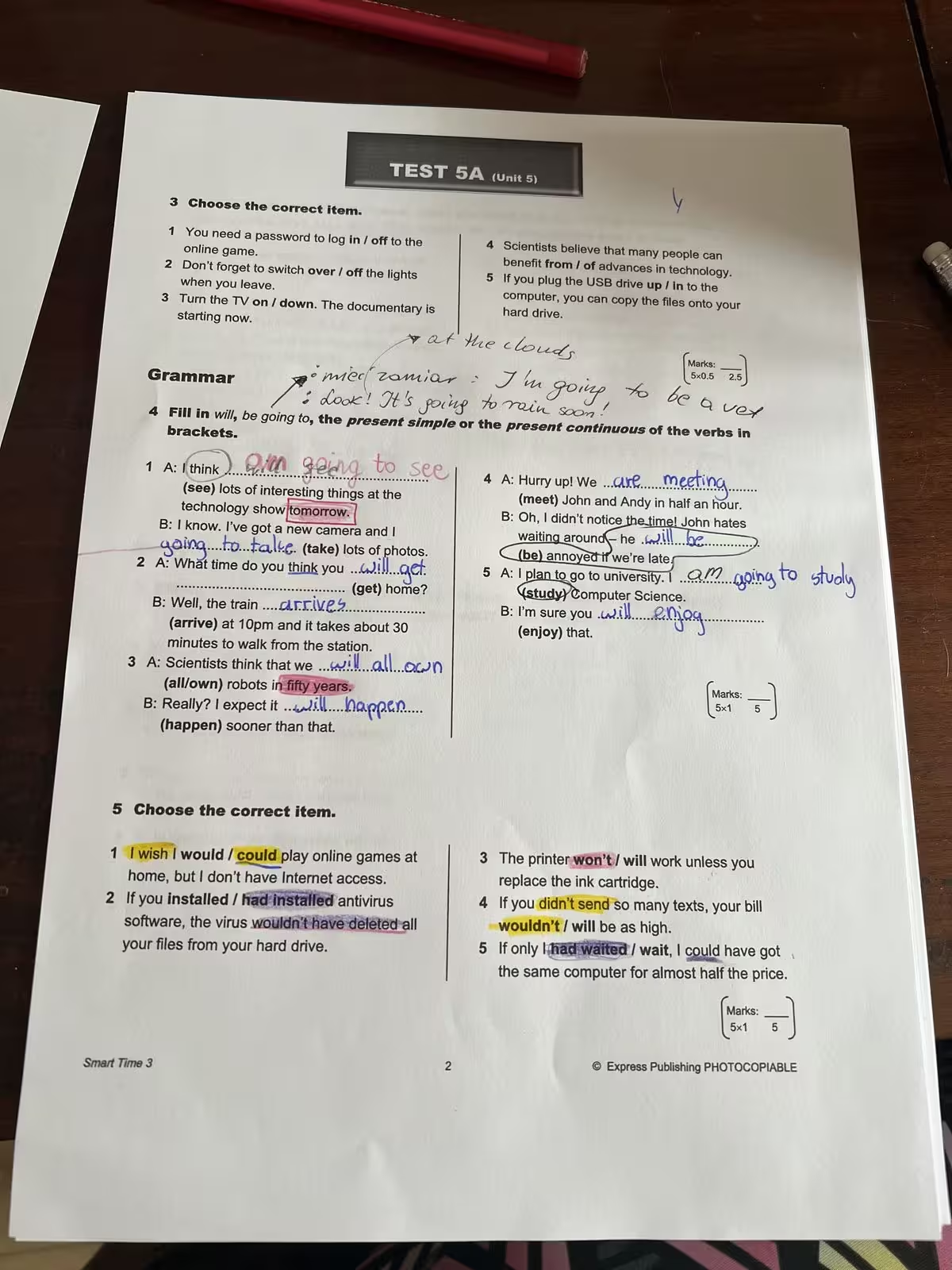 처리 전
처리 전형광펜과 필기 표시가 페이지 이미지에 포함된 상태입니다.
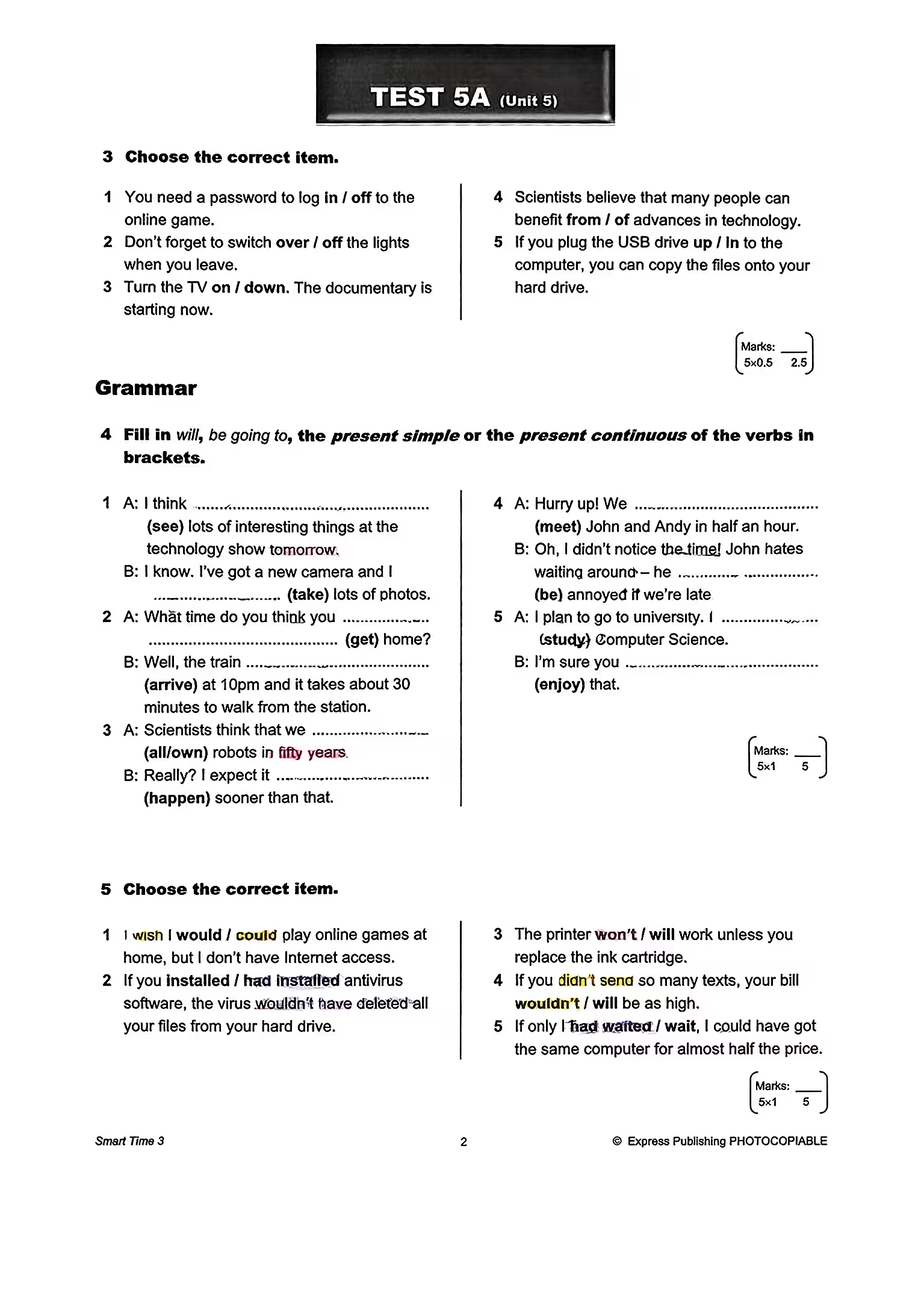 처리 후
처리 후인쇄 글자와 페이지 구성을 읽기 좋게 유지하며 정리한 결과입니다.
형광펜 표시가 있는 PDF 업로드
스캔 PDF, 이미지 기반 PDF, 문서 사진 또는 화면 캡처를 업로드하세요. 처리 전에 미리보기에서 형광펜 표시가 잘 보이고 글자가 선명한지 확인합니다. 초점이 맞고 밝기가 고른 이미지가 보통 더 좋은 결과를 냅니다.

문서에 맞는 제거 모델 선택
연한 노란색 형광펜이 있는 단순한 흑백 문서라면 Basic으로 충분한 경우가 많습니다. 일반 학습지, 인쇄 양식, 글자 중심의 읽기 자료에 적합합니다.
컬러 도표, 로고, 표, 음영 영역, 여러 색상의 형광펜이 있거나 표시가 인쇄 글자와 겹친다면 Advanced를 선택하는 편이 좋습니다.
페이지가 많은 PDF는 먼저 한 페이지만 시험해 보세요. 어떤 모델이 문서를 더 잘 보존하는지 확인한 후 나머지를 처리하면 결과를 예상하기 쉽습니다.
결과 확인 및 세부 보정
스캔 상태에 따라 옅은 색, 형광펜 가장자리, 가는 글자와 겹친 부분이 남을 수 있습니다. 파일을 다운로드하기 전에 중요한 영역을 확대해 확인하세요.
작은 자국만 남았다면 페이지 전체를 다시 처리하지 말고 수동 편집으로 해당 부분만 정리하세요. 밑줄, 동그라미, 여백 표시, 빽빽한 글자 주변의 형광펜을 보정할 때 특히 유용합니다. 종이 질감과 인쇄 글자가 자연스럽게 유지되도록 필요한 곳에만 가볍게 사용하세요.


다른 정리 도구가 필요한 경우
문제의 중심이 형광펜 색상이라면 이 도구를 사용하세요. 손글씨 메모, 서명, 낙서 또는 펜 자국도 있다면 PDF 손글씨 지우기가 더 적합합니다.
표시된 학습지는 형광펜 제거, 기울거나 그림자가 있는 문서 사진은 스캔 보정, 손글씨가 많은 페이지는 손글씨 제거처럼 목적에 맞는 기능을 선택해야 결과가 자연스럽습니다.