Introdução
O marca-texto ajuda durante os estudos, a revisão e a leitura de trechos importantes. Porém, na hora de compartilhar, imprimir, arquivar ou reutilizar o documento, faixas amarelas, rosas, azuis ou verdes podem deixar a página carregada.
Em um PDF digitalizado, a marca não é mais uma anotação editável. Ela foi capturada com a folha pelo scanner ou celular e passou a fazer parte da imagem. Por isso, não é possível simplesmente selecioná-la e excluí-la em um editor de PDF comum.
A ferramenta Remover marca-texto de PDF reduz a cor visível preservando, sempre que possível, o texto impresso e o layout da página.
Envie um PDF digitalizado e limpe marcas coloridas incorporadas às páginas.
Remover marca-texto de PDFPor que é difícil remover marca-texto de um PDF digitalizado
Um destaque adicionado no computador normalmente é uma camada de anotação sobre o texto, que pode ser removida em um editor. Já o marca-texto feito no papel é fotografado ou digitalizado junto com o conteúdo.
O PDF passa a conter uma imagem única, na qual tinta, letras impressas, textura do papel e fundo estão na mesma camada. A limpeza precisa remover a cor da marca sem apagar os caracteres que aparecem por baixo.
Os melhores resultados aparecem em scans nítidos, quando ainda é possível ler o texto sob a marca. Tinta muito escura, imagem desfocada ou letras completamente cobertas podem exigir um ajuste manual.
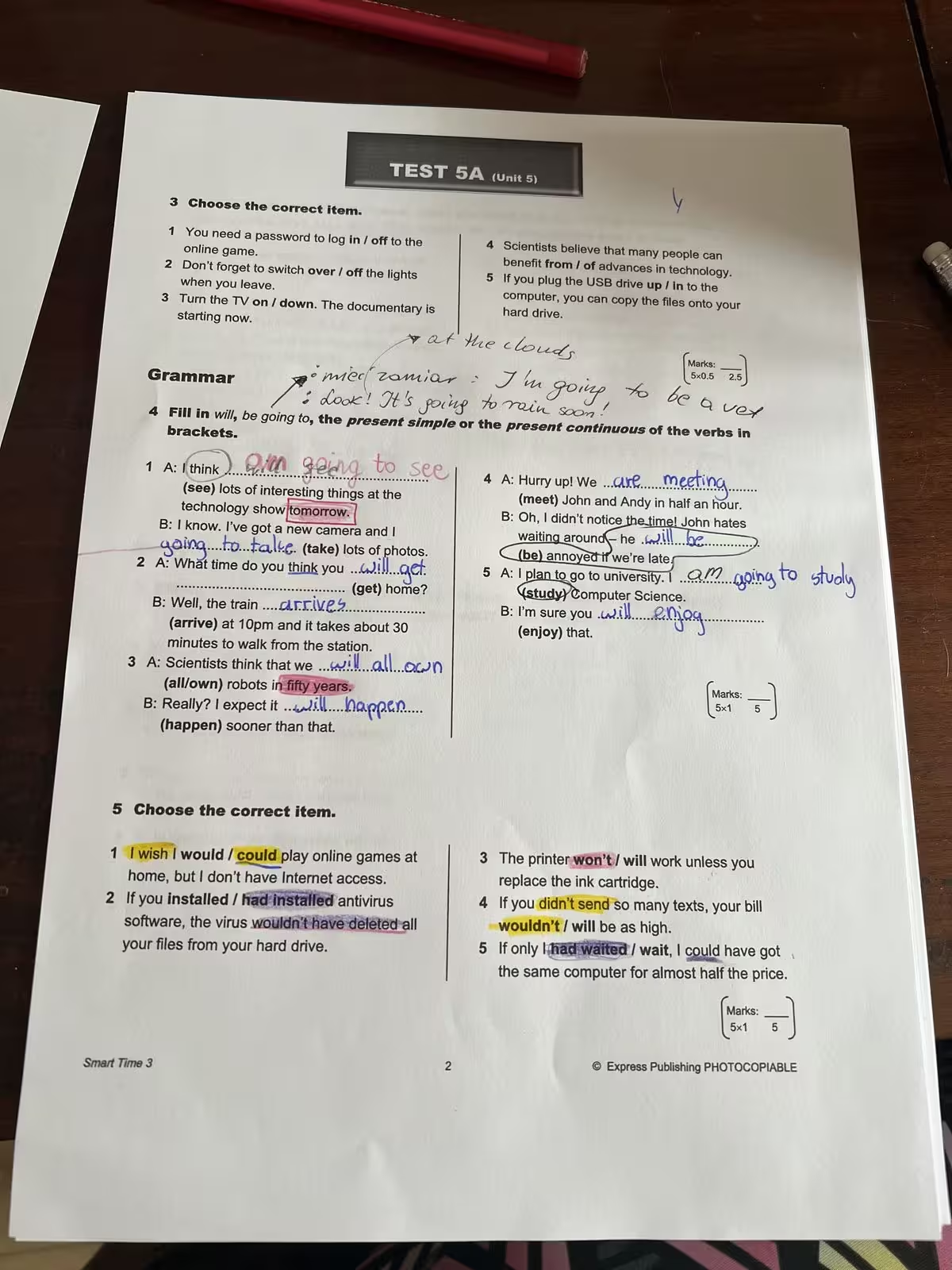 Antes
AntesO marca-texto e as anotações estão incorporados à imagem da página.
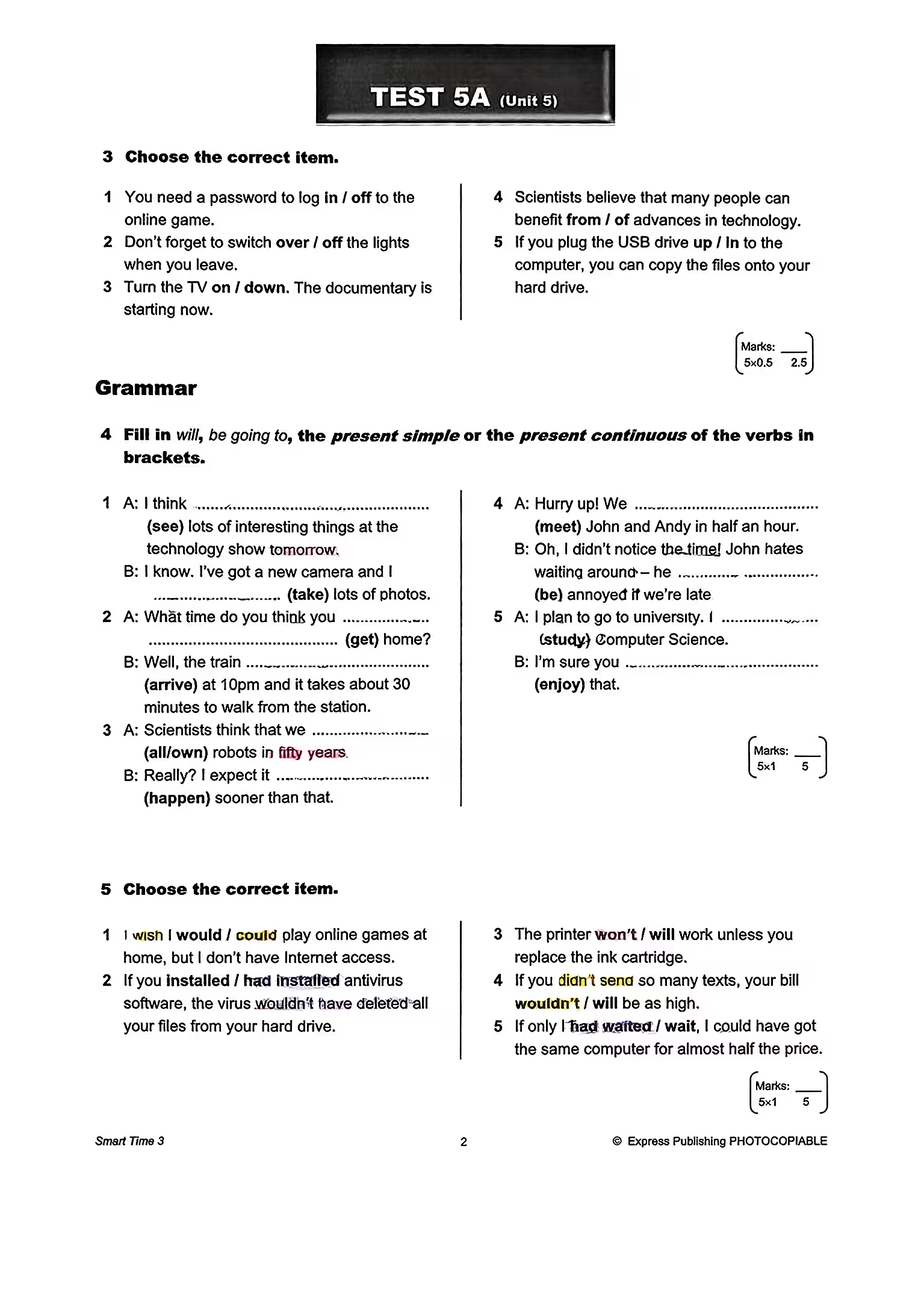 Depois
A mesma página limpa, com texto impresso e estrutura ainda legíveis.
Envie seu PDF com marca-texto
Envie um PDF digitalizado, um PDF baseado em imagens, uma foto de documento ou uma captura de tela. Confira a prévia para verificar se as marcas aparecem com clareza e se o texto está nítido. Uma imagem bem focada e iluminada costuma produzir o melhor resultado.

Carregue seu PDF digitalizado e visualize o resultado limpo em poucos cliques.
Enviar um PDF marcadoEscolha o modelo de limpeza adequado
Para documentos simples em preto e branco, com marca-texto amarelo claro, o Basic normalmente é suficiente. Ele funciona bem em apostilas, formulários impressos e materiais de leitura sem muitos elementos gráficos.
Use Advanced quando houver diagramas coloridos, logotipos, tabelas, áreas sombreadas, várias cores de marca-texto ou traços sobrepostos ao texto impresso.
Se o PDF tiver muitas páginas, teste uma primeiro. Depois de identificar o modelo que respeita melhor o documento, processe o restante com mais segurança.
Revise e aperfeiçoe o resultado
Dependendo da qualidade do scan, podem sobrar uma cor suave, pequenas bordas ou trechos delicados onde o marcador cruza letras finas. Amplie as áreas importantes antes de baixar o arquivo.
Se restar apenas uma marca pequena, use a edição manual naquela região em vez de processar a página inteira outra vez. Ela é útil para sublinhados, círculos, marcas nas margens e traços próximos de texto denso. Faça ajustes leves para manter o papel e as letras naturais.


Quando usar outra ferramenta de limpeza
Use esta ferramenta quando o problema principal for a cor do marca-texto. Se a página tiver anotações manuscritas, assinaturas, rabiscos ou marcas de caneta, prefira Remover escrita de PDF.
Escolher a função certa mantém a limpeza precisa: uma apostila marcada pede remoção de marca-texto, uma foto torta ou com sombras pede correção de scan e uma página cheia de notas pede remoção de escrita.
Remova marca-texto de páginas digitalizadas sem perder a legibilidade do texto.
Limpar um PDF marcado