Einleitung
Textmarker sind beim Lernen, Korrigieren und Kennzeichnen wichtiger Passagen praktisch. Soll ein Dokument später geteilt, gedruckt, archiviert oder erneut verwendet werden, wirken gelbe, rosa, blaue oder grüne Markierungen jedoch schnell störend.
Bei einer eingescannten PDF lässt sich die Hervorhebung meist nicht einfach anklicken und löschen. Sie wurde zusammen mit dem Papier fotografiert oder gescannt und ist dadurch fester Bestandteil des Seitenbildes.
Mit Textmarker aus PDF entfernen können Sie sichtbare Textmarker entfernen und dabei gedruckten Text sowie Seitenaufbau möglichst gut erhalten.
Laden Sie eine Scan-PDF hoch und entfernen Sie sichtbare Textmarker aus bildbasierten Seiten.
Textmarker aus PDF entfernenWarum Markierungen in Scan-PDFs schwer zu entfernen sind
Digitale Hervorhebungen liegen gewöhnlich als eigene Anmerkung über dem Text und können in einem PDF-Editor bearbeitet werden. Ein echter Textmarkerstrich auf Papier wird dagegen beim Scannen, Fotografieren oder Kopieren direkt ins Bild übernommen.
Die PDF enthält danach nur noch ein flaches Seitenbild. Textmarker, Druckschrift, Papierstruktur und Hintergrund liegen auf derselben Ebene. Die Bereinigung muss deshalb die Farbe im Bild abschwächen und zugleich möglichst viel vom darunterliegenden Text bewahren.
Am besten funktioniert das bei scharfen Scans, auf denen die Buchstaben unter der Markierung noch erkennbar sind. Sehr dunkle Marker, unscharfe Vorlagen oder vollständig überdeckte Zeichen können eine manuelle Nachbearbeitung erfordern.
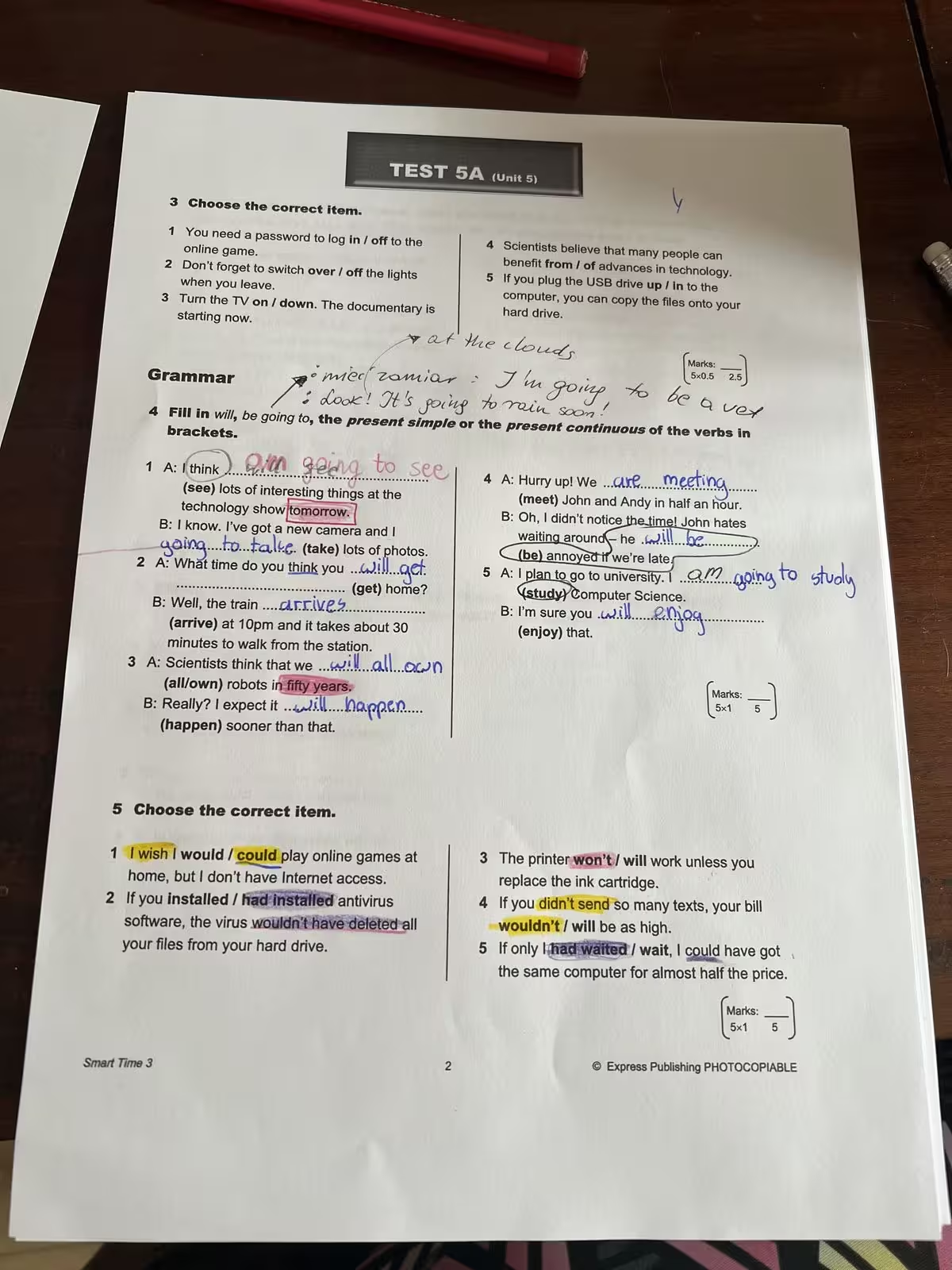 Vorher
Die Markierung ist fest in das Bild der eingescannten Seite eingebettet.
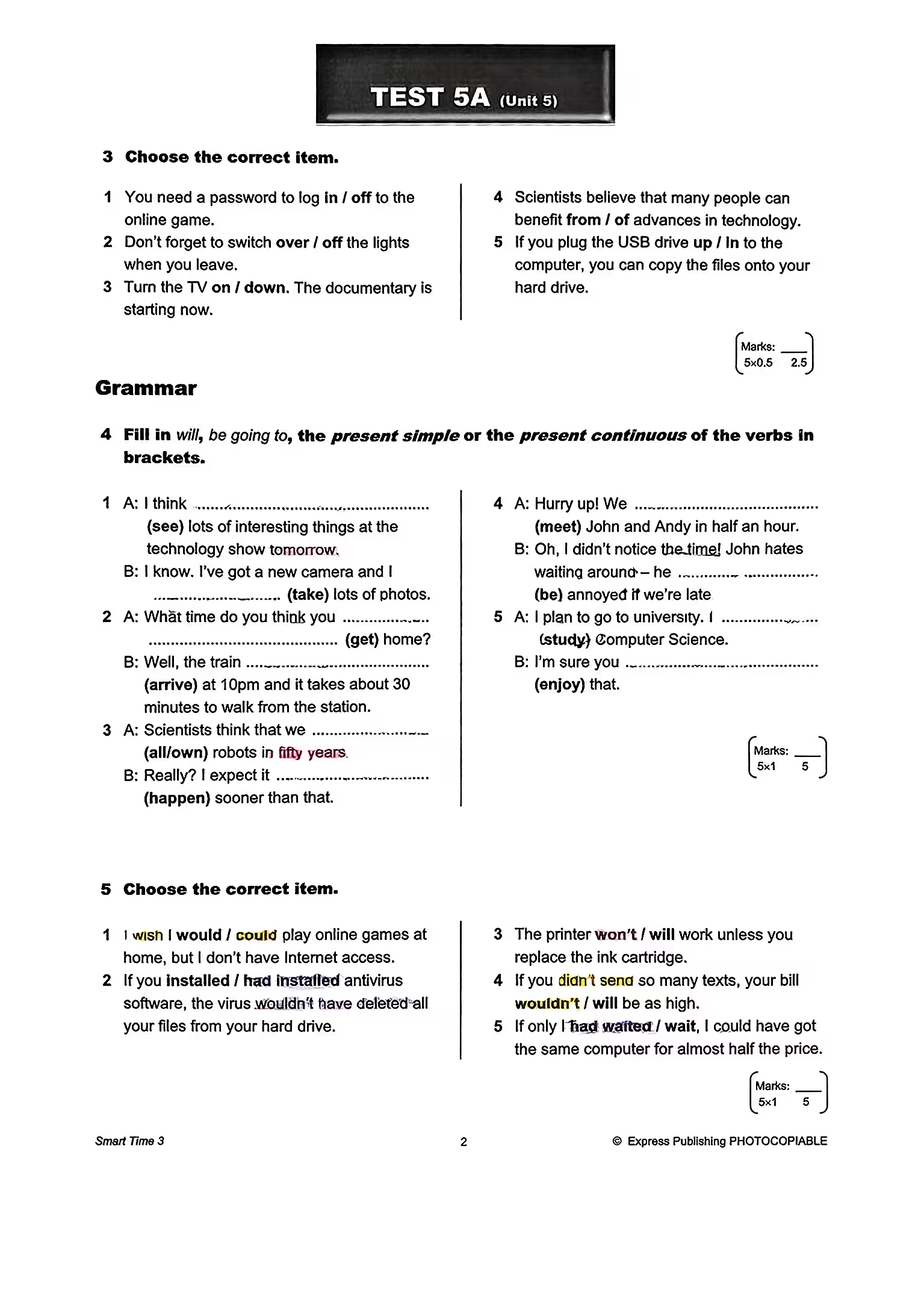 Nachher
Die bereinigte Seite mit weiterhin lesbarem Drucktext und erhaltenem Aufbau.
Markierte PDF hochladen
Laden Sie Ihre Scan-PDF, bildbasierte PDF, ein Dokumentfoto oder einen Screenshot hoch. Prüfen Sie in der Vorschau, ob die Markierungen deutlich sichtbar und die Buchstaben lesbar sind. Eine scharfe, gleichmäßig beleuchtete Vorlage liefert meist das beste Ergebnis.

Laden Sie Ihre Scan-PDF hoch und prüfen Sie das bereinigte Ergebnis.
Markierte PDF hochladenDas passende Bereinigungsmodell wählen
Für einfache Schwarz-Weiß-Seiten mit hellgelben Markierungen reicht häufig Basic. Das Modell eignet sich für Arbeitsblätter, Formulare und schlicht gestaltete Lernunterlagen.
Advanced ist meist die bessere Wahl bei farbigen Diagrammen, Logos, Tabellen, Schattierungen, mehreren Markerfarben oder Strichen, die gedruckten Text überlagern.
Bei umfangreichen PDFs sollten Sie zunächst eine Seite testen. So erkennen Sie, welches Modell für das Material besser funktioniert, bevor Sie das gesamte Dokument verarbeiten.
Ergebnis prüfen und gezielt nachbessern
Nach der KI-Bereinigung können schwache Farbreste, Markerränder oder problematische Stellen über dünner Schrift zurückbleiben. Vergrößern Sie wichtige Abschnitte und kontrollieren Sie sie vor dem Download.
Für einzelne Reste nutzen Sie die manuelle Bearbeitung, statt die ganze Seite erneut zu verarbeiten. Sie eignet sich besonders für Unterstreichungen, Kreise, Randnotizen und Markierungen neben dichtem Text. Arbeiten Sie sparsam, damit Papierstruktur und Druckschrift natürlich bleiben.


Wann ein anderes Werkzeug besser ist
Das Textmarker-Werkzeug ist richtig, wenn farbige Hervorhebungen das Hauptproblem sind. Enthält die Seite zusätzlich handschriftliche Notizen, Unterschriften, Kritzeleien oder Kugelschreiberstriche, verwenden Sie besser Handschrift aus PDF entfernen.
Mit dem passenden Werkzeug erzielen Sie ein besseres Ergebnis: Für markierte Lernunterlagen eignet sich die Textmarker-Entfernung, für schief oder ungleichmäßig fotografierte Seiten die Scan-Bereinigung und für Seiten voller Notizen die Handschriftentfernung.
Entfernen Sie sichtbare Textmarker aus Scan-PDFs und halten Sie den Text lesbar.
Markierte PDF bereinigen