Introduzione
L’evidenziatore è utile per studiare e individuare i passaggi importanti. Quando però devi condividere, stampare, archiviare o riutilizzare il documento, i tratti gialli, rosa, blu o verdi possono rendere la pagina poco presentabile.
In un PDF scansionato l’evidenziatura non è più un’annotazione modificabile: fa parte dell’immagine acquisita dallo scanner o dal telefono e non può essere selezionata con un normale editor PDF.
Lo strumento Rimuovi evidenziature dai PDF attenua o elimina il colore preservando per quanto possibile testo stampato e struttura della pagina.
Carica un PDF scansionato ed elimina i segni incorporati nelle pagine.
Rimuovi evidenziature da un PDFPerché è difficile eliminare le evidenziature da una scansione
Un’evidenziatura digitale è solitamente un livello sovrapposto al testo e resta modificabile. Un tratto fatto sulla carta, invece, viene fotografato o scansionato insieme al contenuto.
Il file contiene quindi un’immagine appiattita in cui evidenziatore, caratteri, carta e sfondo sono uniti. La pulizia deve ridurre il colore senza cancellare le lettere sottostanti.
I risultati migliori si ottengono con scansioni nitide e testo visibile sotto il colore. Evidenziatore molto scuro, immagini sfocate o lettere completamente coperte possono richiedere un ritocco manuale.
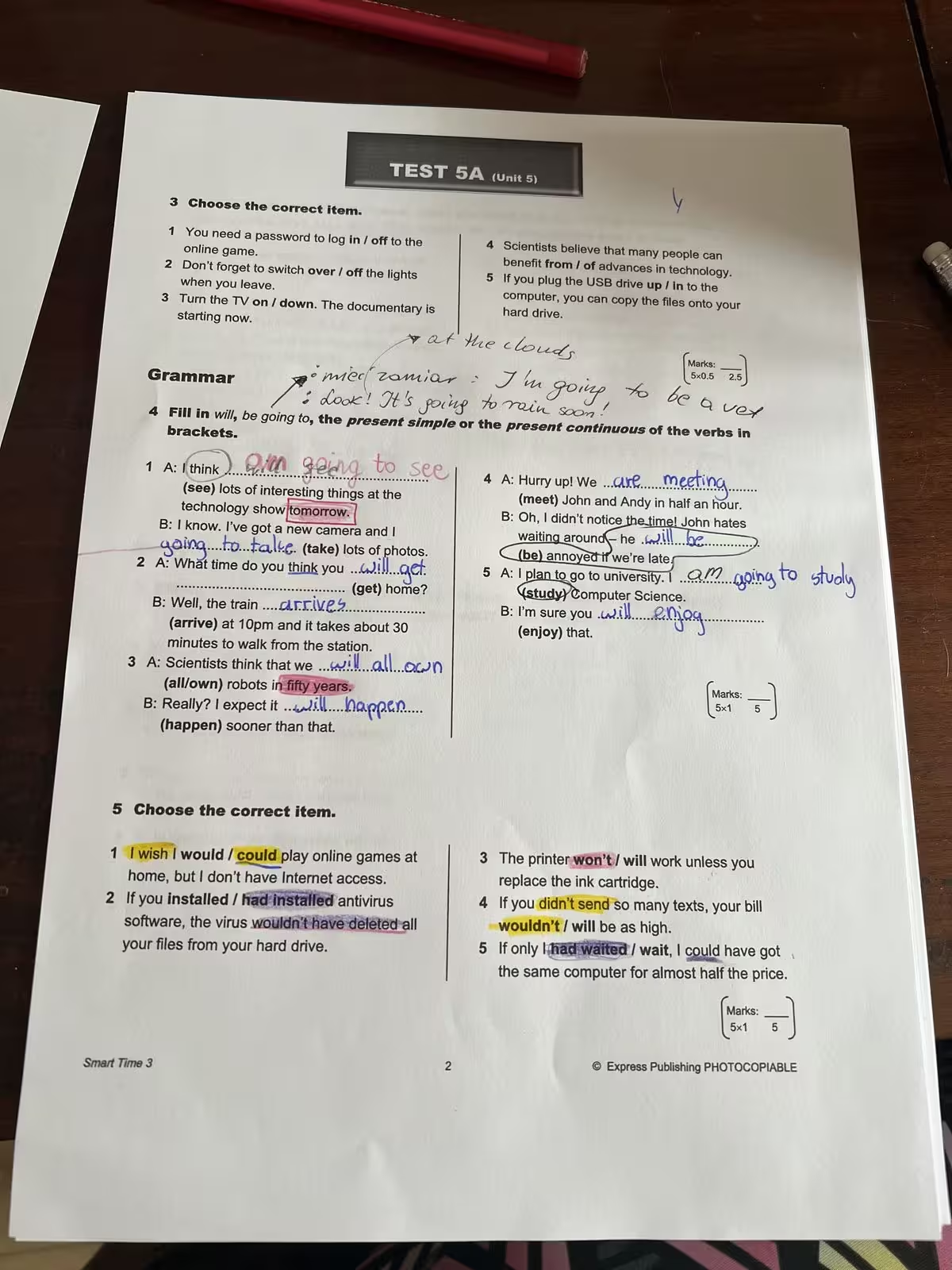 Prima
PrimaI segni sono incorporati nell’immagine della pagina.
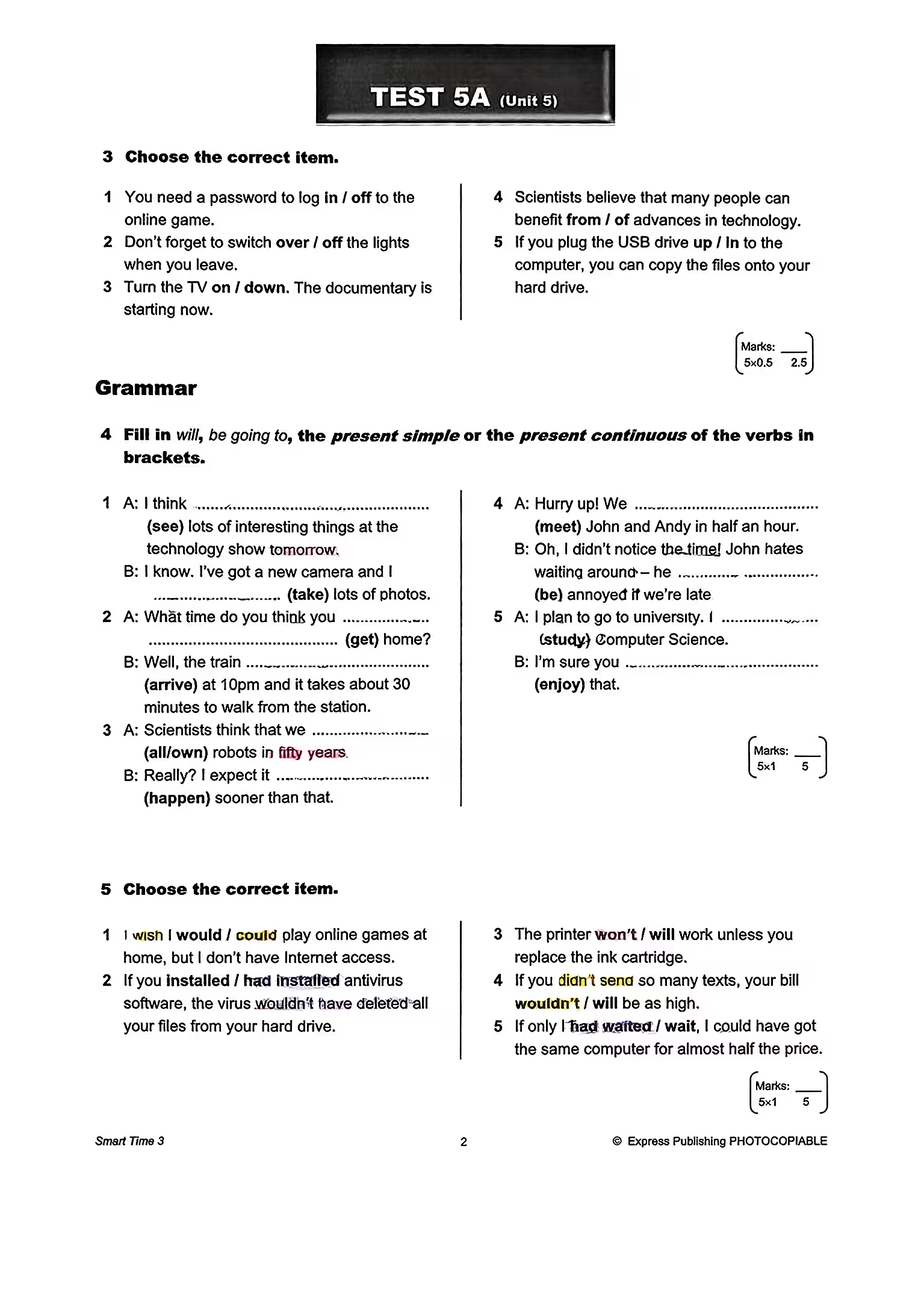 Dopo
DopoLa pagina ripulita mantiene leggibili testo e struttura.
Carica il PDF evidenziato
Carica un PDF scansionato o basato su immagini, una foto o uno screenshot. Nell’anteprima verifica che i segni siano visibili e il testo nitido: una scansione precisa e ben illuminata offre risultati migliori.

Carica il documento e visualizza l’anteprima del risultato ripulito.
Carica un PDF evidenziatoScegli il modello di pulizia
Basic è spesso sufficiente per pagine semplici in bianco e nero con evidenziatore giallo chiaro, come schede di ripasso e dispense.
Scegli Advanced per documenti con diagrammi a colori, loghi, tabelle, più colori di evidenziatore o tratti sovrapposti al testo.
Con documenti lunghi prova prima una pagina, quindi usa sul resto del PDF il modello che preserva meglio il contenuto.
Controlla e ritocca il risultato
In base alla qualità della scansione possono restare lievi aloni, bordi colorati o zone delicate vicino ai caratteri sottili. Ingrandisci i passaggi importanti prima di scaricare.
Se rimane solo un piccolo segno, correggi quell’area con l’editor manuale invece di rielaborare la pagina. È utile per sottolineature, cerchi, segni a margine e tratti vicini a testo fitto.


Quando scegliere un altro strumento
Usa questo strumento quando il problema principale è l’evidenziatore. Per appunti, firme, cancellature o penna scegli invece Rimuovi scritte a mano dai PDF.
Scegliere lo strumento specifico evita interventi troppo ampi: un testo evidenziato richiede la pulizia del colore, una foto storta la pulizia della scansione e una pagina annotata la rimozione della scrittura.