Introducción
Los resaltados ayudan a estudiar y revisar, pero pueden hacer que un documento resulte poco presentable cuando quieres compartirlo, imprimirlo o reutilizarlo.
En un PDF escaneado el color forma parte de la imagen y no puede seleccionarse como una anotación normal.
La herramienta Eliminar resaltados de PDF reduce el color preservando el texto y la estructura de la página.
Por qué es difícil borrar resaltados escaneados
Un resaltado digital suele ser una capa editable; un trazo hecho en papel se fotografía junto con el texto, la textura y el fondo.
La limpieza debe reducir el amarillo, rosa, azul o verde sin borrar las letras que hay debajo.
Los mejores resultados se obtienen cuando el texto sigue visible. Los colores muy oscuros o las imágenes borrosas pueden necesitar retoque manual.
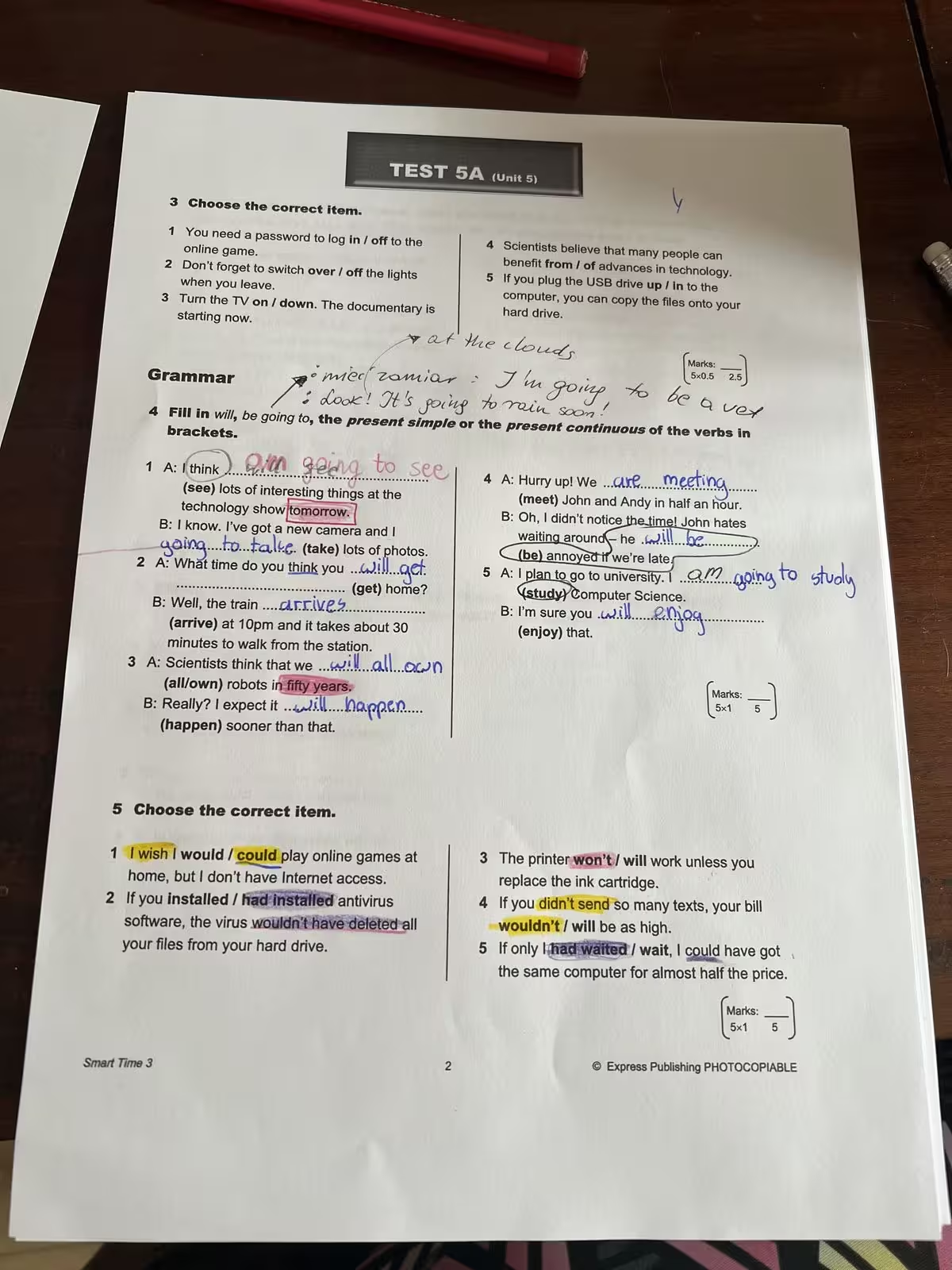 Antes
AntesPágina escaneada con resaltados integrados en la imagen.
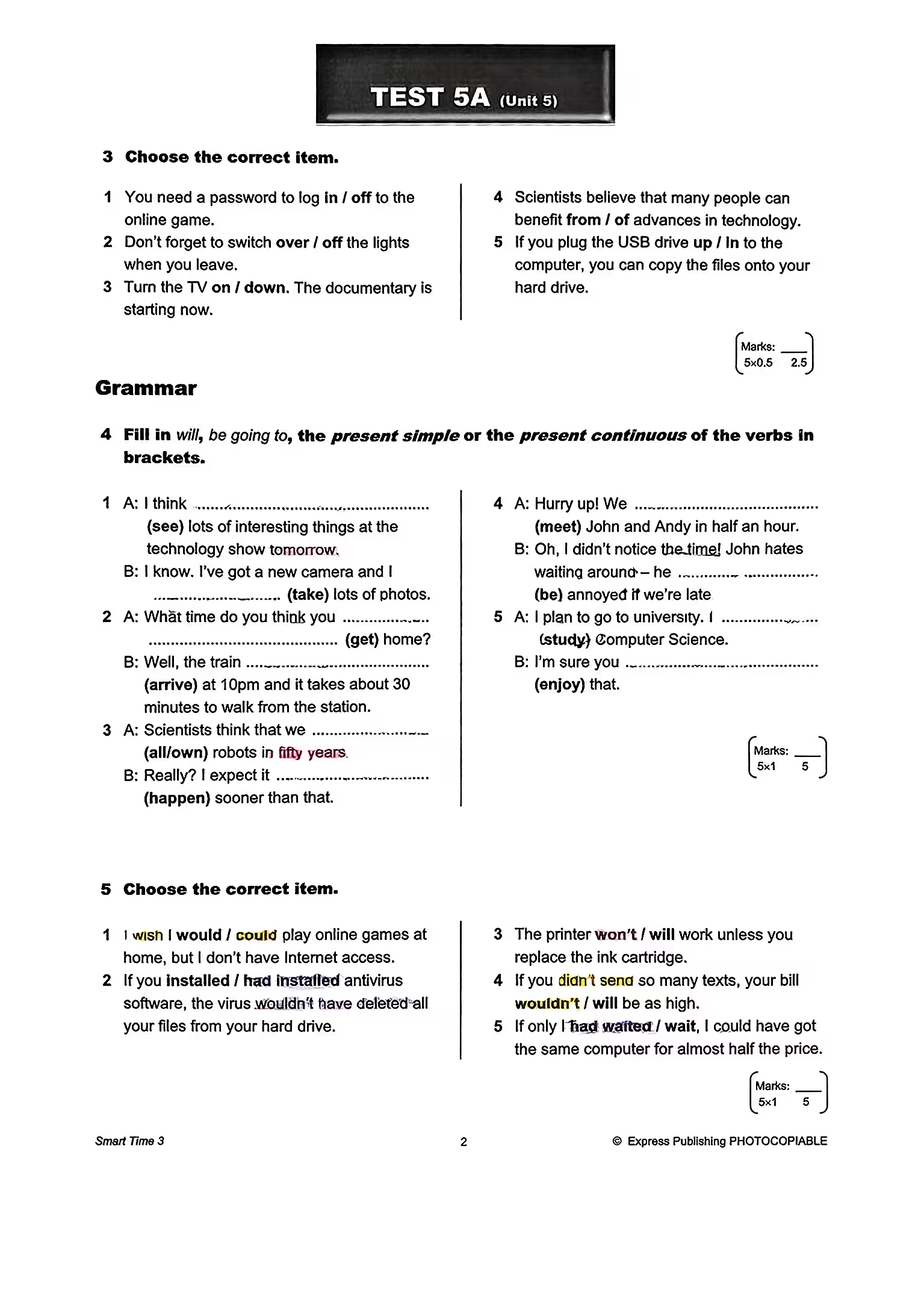 Después
La misma página limpia con el texto todavía legible.
Sube el PDF resaltado
Carga un PDF escaneado o basado en imágenes, una foto o una captura. Comprueba que el texto sea nítido y que las marcas se vean claramente.
Puedes subir directamente un documento de varias páginas sin convertir cada una en una imagen.
Si el archivo contiene principalmente escritura o bolígrafo, utiliza Eliminar escritura de PDF.

Elige el modelo de limpieza
Basic suele bastar para páginas sencillas en blanco y negro con resaltador amarillo claro.
Advanced conserva mejor diagramas de colores, logotipos, tablas y texto cubierto por varios colores.
En documentos largos, prueba primero una página y utiliza después el modelo que mejor respete el contenido.
Revisa y retoca el resultado
Amplía los pasajes importantes para detectar halos, bordes de marcador o zonas delicadas alrededor de caracteres finos.
Si queda una pequeña marca, corrígela con el editor manual en vez de procesar de nuevo toda la página.
Un pincel pequeño resulta útil para subrayados, círculos y marcas cercanas a texto denso.


Cuándo utilizar otra herramienta
Utiliza esta herramienta cuando el problema principal sea el color del resaltador. Para notas, firmas y tachones, usa el eliminador de escritura.
Si la página presenta sombras, pliegues o un fondo gris, empieza con Limpiar documentos escaneados.