Introduction
Devoirs terminés, fiches d’entraînement, supports de cours et exercices imprimables s’accumulent vite. Lorsque le fichier vierge d’origine est introuvable, vous pouvez vouloir réutiliser la même fiche avec un autre élève ou pour une nouvelle séance.
Recréer la page prend du temps, tandis qu’une gomme dans un éditeur d’images laisse souvent des zones floues, des cases abîmées ou des questions incomplètes. Il vaut mieux supprimer uniquement les réponses tout en préservant la structure de la fiche.
L’outil Supprimer les réponses d’une fiche d’exercices efface les parties remplies en conservant autant que possible les questions, lignes, tableaux et la mise en page.
Importez une fiche remplie et effacez les réponses manuscrites en ligne.
Supprimer les réponses d’une fichePourquoi une fiche remplie est difficile à réutiliser
Une fiche contient des questions, lignes de réponse, tableaux, schémas, légendes, bordures et espacements qui doivent rester lisibles. Lorsque l’écriture recouvre ces éléments, le nettoyage est plus délicat qu’un simple effacement sur fond blanc.
Crayon, stylo, cercles, coches, soulignements, corrections et notes en marge peuvent chevaucher le contenu imprimé. En effacer trop endommage la fiche; ne pas en effacer assez laisse apparaître les anciennes réponses.
Les scans ou photos nets donnent les meilleurs résultats. Si la feuille présente de fortes ombres, des plis ou un arrière-plan encombré, commencez par améliorer la qualité du scan.
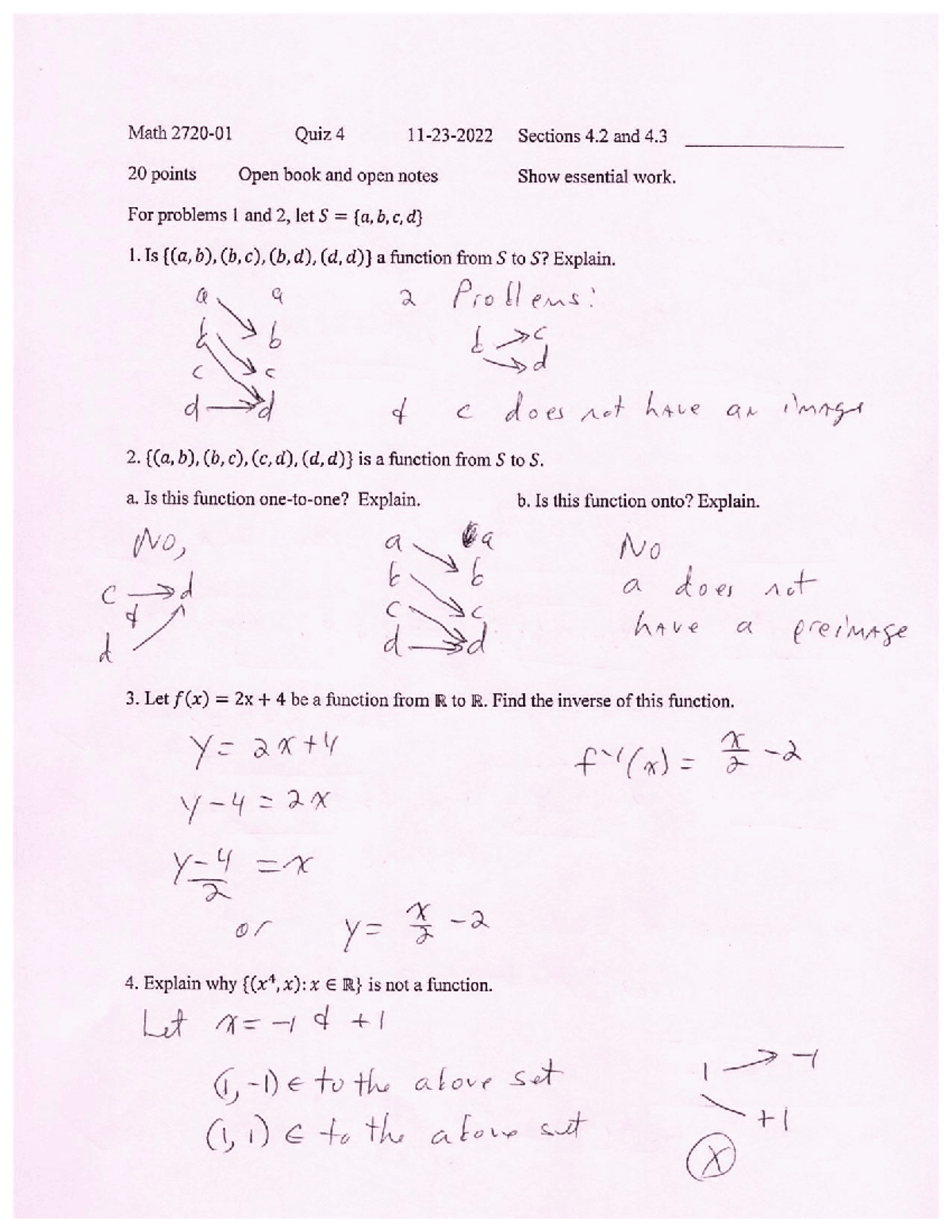 Avant
AvantFiche déjà utilisée avec réponses manuscrites, notes au crayon, cercles et corrections.
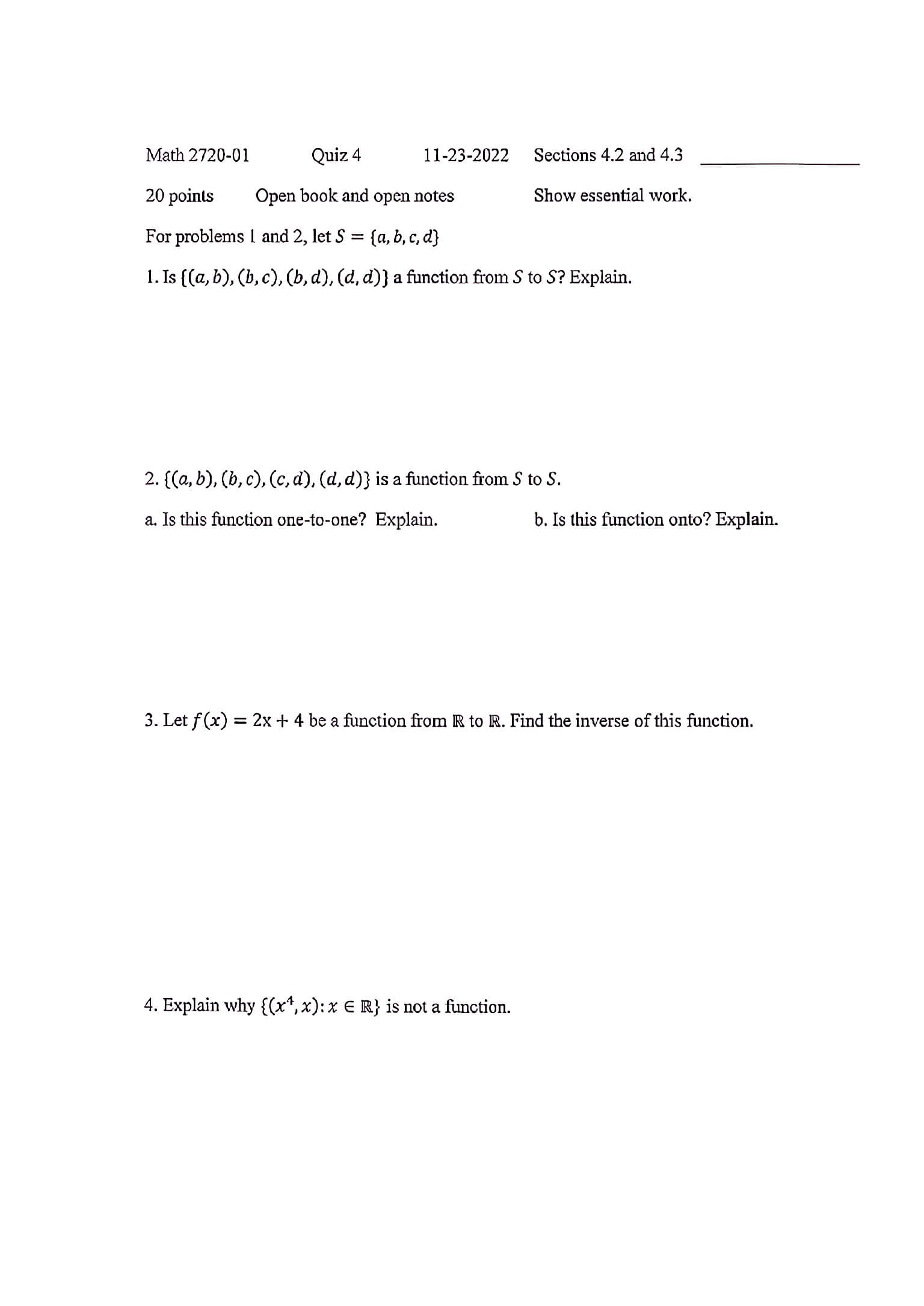 Après
AprèsLa même fiche après nettoyage, avec les questions imprimées et la structure de la page lisibles.
Importer la fiche d’exercices remplie
Importez une photo, une capture d’écran, une page scannée ou un PDF. La méthode convient aux exercices de mathématiques ou de grammaire, devoirs, tests blancs, supports de classe et fiches imprimables.
Vérifiez que les questions imprimées sont nettes. En cas d’ombres marquées, de bords sombres, de feuille pliée ou de décor visible, utilisez d’abord Nettoyer un document scanné.
Vous pouvez importer directement un cahier de plusieurs pages au format PDF plutôt que de convertir chaque page en image. Vérifiez simplement l’ordre des pages avant le traitement.

Nettoyez une fiche terminée afin de pouvoir l’imprimer et la réutiliser.
Importer une fiche déjà remplieSupprimer les réponses manuscrites
Pour une fiche simple en noir et blanc remplie au crayon ou au stylo, le modèle Basic suffit souvent. Il convient aux devoirs et exercices qui ne nécessitent pas de conserver beaucoup de détails colorés.
Choisissez Advanced pour les schémas en couleur, zones grisées, logos, petits caractères, tableaux complexes ou réponses superposées au texte imprimé. Il préserve mieux les détails tout en supprimant les marques fines.
Si le document comporte de nombreuses pages, testez-en une avant de traiter l’ensemble. Vous pourrez ainsi choisir le bon modèle et éviter d’utiliser des crédits avec un réglage inadapté.
Vérifier et retoucher la page
Zoomez sur les cases de réponse, questions, schémas, lignes de calcul et cellules des tableaux. La fiche n’a pas besoin d’être parfaite, mais elle doit être assez nette pour être imprimée et remplie à nouveau.
S’il reste une petite réponse, utilisez la retouche manuelle. Le pinceau permet de cibler une zone, d’adapter sa taille et d’annuler une erreur sans retraiter toute la page.
Cette fonction est particulièrement utile lorsqu’une réponse chevauche une ligne, qu’une coche se trouve près d’une question ou qu’une légère trace de crayon subsiste.


Quand utiliser un autre outil de nettoyage
Utilisez l’outil pour fiches lorsque vous souhaitez transformer une page déjà remplie en exercice réutilisable pour les devoirs, les cours particuliers, la classe ou les révisions.
Pour un long PDF scanné comportant des notes ou annotations qui ne sont pas limitées à une fiche, utilisez Supprimer l’écriture manuscrite d’un PDF. Si le problème vient surtout des ombres, plis ou du fond gris, nettoyez d’abord le scan.
Effacez les réponses manuscrites et téléchargez une fiche propre à réutiliser en classe ou à la maison.
Rendre une fiche vierge