Einleitung
Ausgefüllte Hausaufgaben, Übungsblätter, Unterrichtsmaterialien und Prüfungsvorlagen sammeln sich schnell an. Fehlt die ursprüngliche leere Datei, möchten Sie dasselbe Blatt vielleicht trotzdem für ein anderes Kind, eine weitere Unterrichtsstunde oder eine neue Übungsrunde verwenden.
Das Arbeitsblatt neu zu erstellen kostet Zeit, und die ursprüngliche PDF ist nicht immer auffindbar. Einfache Bildprogramme hinterlassen beim Radieren häufig unscharfe Stellen, beschädigte Antwortfelder oder unvollständige Fragen. Sinnvoller ist es, nur die eingetragenen Antworten zu entfernen und den Aufbau zu erhalten.
Mit Antworten aus Arbeitsblatt entfernen können Sie ein benutztes Arbeitsblatt wieder leeren. Gedruckte Fragen, Linien, Tabellen und das Seitenlayout bleiben dabei so weit wie möglich erhalten.
Laden Sie ein ausgefülltes Arbeitsblatt hoch und entfernen Sie handschriftliche Antworten online.
Antworten aus Arbeitsblatt entfernenWarum ausgefüllte Arbeitsblätter schwer wiederzuverwenden sind
Ein Arbeitsblatt besteht nicht nur aus einer weißen Fläche. Fragen, Antwortlinien, Tabellen, Diagramme, Beschriftungen, Rahmen und Abstände müssen lesbar bleiben. Liegen Antworten darüber, ist die Bereinigung anspruchsvoller als das Radieren auf leerem Hintergrund.
Bleistift- und Kugelschreiberantworten, Kreise, Häkchen, Unterstreichungen, Korrekturen und Randnotizen können gedruckte Inhalte überdecken. Wird zu viel entfernt, wird die Vorlage beschädigt; wird zu wenig entfernt, bleiben alte Antworten sichtbar.
Klare Scans oder Fotos mit gut erkennbaren Antworten liefern die besten Ergebnisse. Bei starken Schatten, Falten oder einem unruhigen Hintergrund sollten Sie zuerst die Scanqualität verbessern.
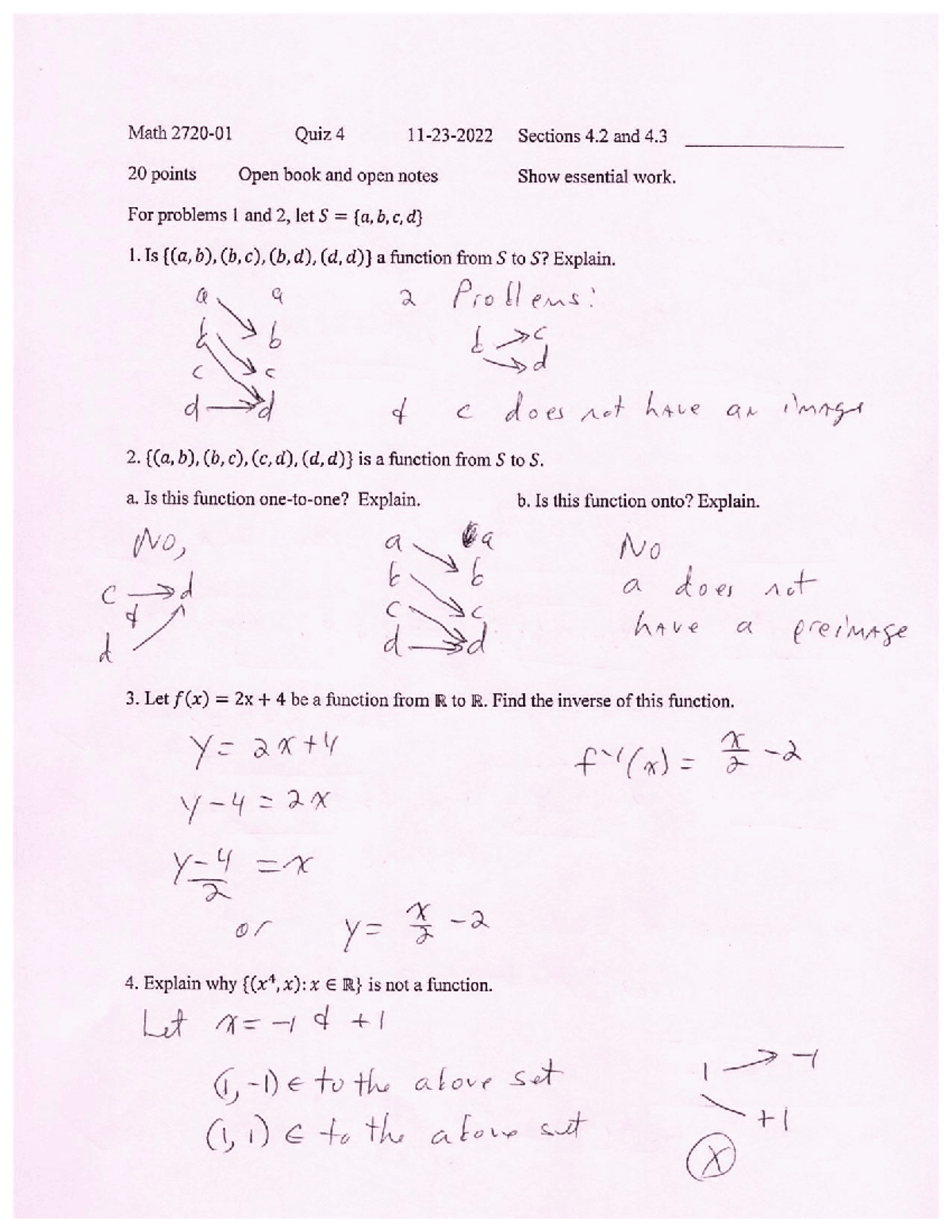 Vorher
Benutztes Arbeitsblatt mit handschriftlichen Antworten, Bleistiftnotizen, Kreisen und Korrekturzeichen.
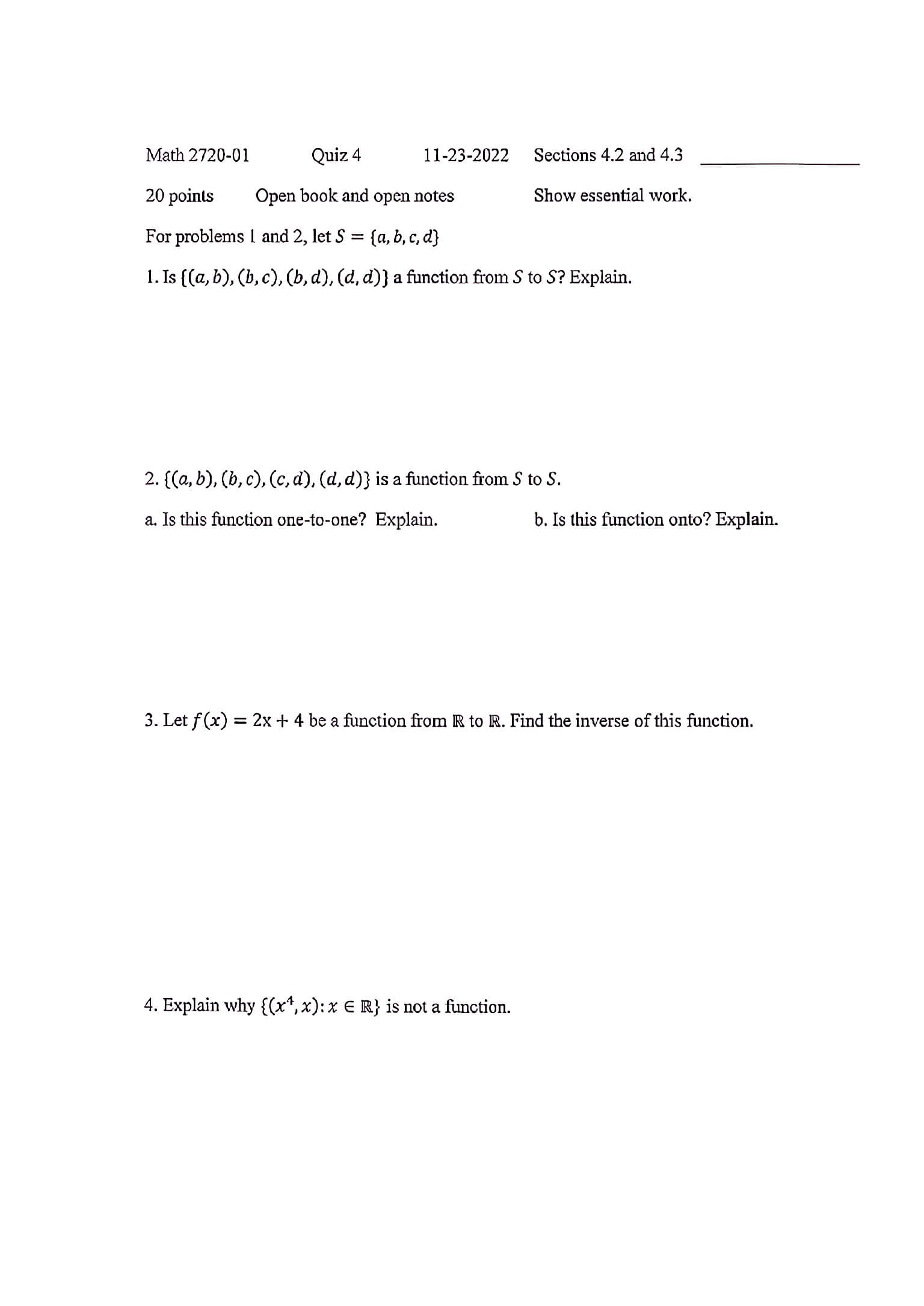 Nachher
Dasselbe Arbeitsblatt nach der Bereinigung mit lesbaren Fragen und erhaltenem Seitenaufbau.
Ausgefülltes Arbeitsblatt hochladen
Laden Sie ein Foto, einen Screenshot, eine gescannte Seite oder eine PDF hoch. Das Verfahren eignet sich für Mathematikblätter, Grammatikübungen, Probetests, Unterrichtsmaterialien und ausdruckbare Lernvorlagen.
Prüfen Sie vor der Verarbeitung, ob die gedruckten Fragen scharf sind. Bei dunklen Rändern, Schatten, gefaltetem Papier oder sichtbarem Tisch nutzen Sie zuerst Gescanntes Dokument bereinigen.
Mehrseitige Übungshefte können Sie direkt als PDF hochladen, statt jede Seite einzeln in ein Bild umzuwandeln. Kontrollieren Sie vorher die richtige Seitenreihenfolge.

Bereinigen Sie ein ausgefülltes Arbeitsblatt, damit es sich wieder ausdrucken und verwenden lässt.
Benutztes Arbeitsblatt hochladenHandschriftliche Antworten entfernen
Für einfache Schwarz-Weiß-Arbeitsblätter mit Bleistift- oder Kugelschreiberantworten reicht häufig Basic. Das Modell eignet sich für gewöhnliche Hausaufgaben und Übungsseiten, bei denen nur wenige Farbinformationen erhalten bleiben müssen.
Advanced ist besser für farbige Diagramme, schattierte Felder, Logos, kleine Schrift, komplexe Tabellen oder Antworten, die gedruckte Inhalte überlagern. Das Modell kann feine Details beim Entfernen kleiner Markierungen besser erhalten.
Testen Sie bei vielen Seiten zunächst ein Arbeitsblatt. Prüfen Sie das Ergebnis, bevor Sie das gesamte Paket verarbeiten, damit Sie das passende Modell wählen und keine Credits für ungeeignete Einstellungen verbrauchen.
Ergebnis prüfen und nachbessern
Vergrößern Sie nach der Bereinigung Antwortfelder, gedruckte Fragen, Diagramme, Rechenlinien und Tabellenzellen. Das Blatt muss nicht makellos sein, sollte sich aber problemlos drucken und erneut bearbeiten lassen.
Für einzelne verbliebene Antworten eignet sich die manuelle Bearbeitung. Mit dem Pinsel können Sie kleine Bereiche gezielt säubern, die Größe anpassen und Fehler rückgängig machen, ohne die gesamte Seite neu zu verarbeiten.
Das ist besonders hilfreich, wenn eine Antwort eine gedruckte Linie überlagert, ein Häkchen direkt neben einer Frage steht oder schwache Bleistiftspuren zurückbleiben.


Wann ein anderes Bereinigungswerkzeug besser passt
Das Arbeitsblatt-Werkzeug eignet sich, wenn aus einer ausgefüllten Vorlage wieder eine wiederverwendbare Übungsseite werden soll – etwa für Hausaufgaben, Nachhilfe, Unterricht oder Prüfungsvorbereitung.
Bei umfangreichen Scan-PDFs mit allgemeinen Notizen, Kritzeleien oder Anmerkungen verwenden Sie Handschrift aus PDF entfernen. Sind Schatten, Falten oder ein grauer Hintergrund das Hauptproblem, bereinigen Sie zuerst den Scan.
Entfernen Sie handschriftliche Antworten und laden Sie eine saubere Vorlage zum Üben oder Unterrichten herunter.
Arbeitsblatt wieder leer machen