Introducción
Los deberes, fichas de práctica y materiales imprimibles se acumulan con rapidez. Si ya no encuentras el archivo en blanco, quizá quieras recuperar la ficha para otro alumno o una nueva clase.
Recrear la página lleva tiempo y una goma digital suele dejar manchas, casillas dañadas o preguntas incompletas. Lo mejor es borrar solo las respuestas.
La herramienta Borrar respuestas de fichas elimina las partes completadas conservando preguntas, líneas, tablas y diseño.
Por qué es difícil reutilizar una ficha completada
Una ficha contiene preguntas, líneas, tablas, diagramas y bordes que deben seguir legibles. Si la escritura se superpone, limpiarla es más difícil que borrar sobre un fondo blanco.
Lápiz, bolígrafo, círculos, marcas, correcciones y notas pueden cubrir el contenido. Borrar demasiado daña la ficha y borrar poco deja respuestas visibles.
Las fotos nítidas producen mejores resultados. Si hay sombras, pliegues o un fondo desordenado, limpia antes el escaneo.
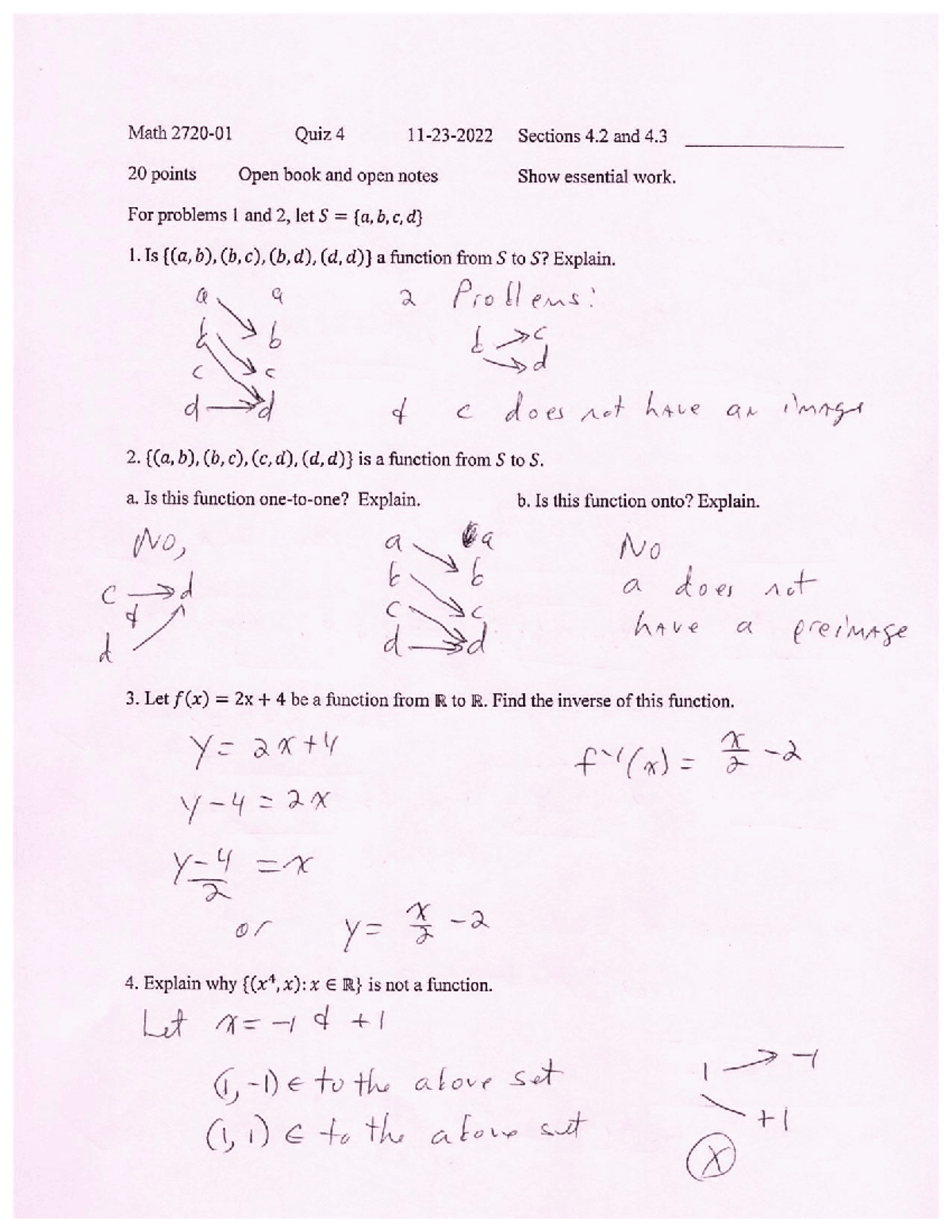 Antes
AntesFicha usada con respuestas, lápiz y correcciones.
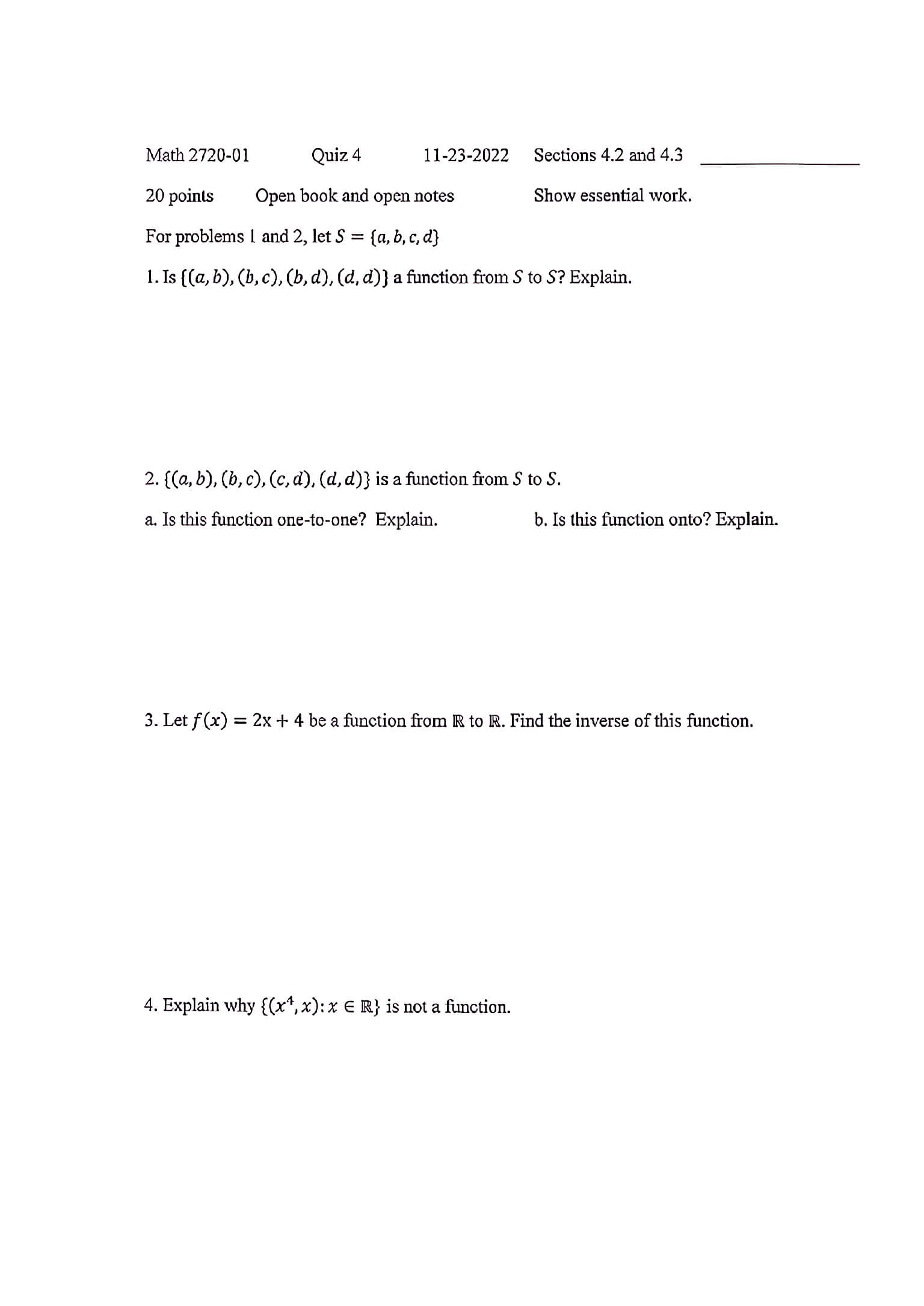 Después
La misma ficha con preguntas y estructura legibles.
Sube la ficha completada
Carga una foto, captura, escaneo o PDF. Sirve para matemáticas, lengua, deberes, exámenes de práctica y materiales de clase.
Comprueba que las preguntas se vean nítidas. Si hay sombras, bordes oscuros o pliegues utiliza primero Limpiar documentos escaneados.
Puedes subir directamente un PDF de varias páginas sin convertir cada una en imagen.

Borra las respuestas manuscritas
Para una ficha sencilla en blanco y negro completada a lápiz o bolígrafo, Basic suele ser suficiente.
Elige Advanced para diagramas de colores, zonas grises, letras pequeñas, tablas complejas o respuestas que se superponen al texto.
Si tiene muchas páginas, prueba una antes de procesar el documento completo.
Revisa y retoca la página
Amplía casillas, preguntas, diagramas y tablas. La ficha debe quedar lo bastante limpia para imprimirla y completarla de nuevo.
Si queda una respuesta pequeña, usa el retoque manual. Ajusta el pincel y deshaz errores sin procesar toda la página.
Resulta especialmente útil cuando una respuesta toca una línea o queda un trazo leve de lápiz.


Cuándo usar otra herramienta
Utiliza esta herramienta para convertir una página completada en un ejercicio reutilizable para deberes, clases o repaso.
Para un PDF largo con notas generales utiliza Eliminar escritura de PDF. Si el problema son sombras o pliegues, limpia primero el escaneo.
Borra las respuestas y descarga una ficha limpia para reutilizarla.
Volver a dejar una ficha en blanco