Introduzione
Compiti svolti, schede di esercizi e materiali stampabili si accumulano rapidamente. Se il file vuoto non si trova più, può essere utile recuperare la stessa scheda per un altro studente o una nuova lezione.
Ricreare la pagina richiede tempo, mentre una gomma digitale lascia spesso aloni, caselle rovinate e domande incomplete. È meglio eliminare solo le risposte preservando la struttura.
Lo strumento Cancella risposte dalle schede rimuove le parti compilate mantenendo per quanto possibile domande, righe, tabelle e impaginazione.
Carica una scheda compilata ed elimina online le risposte scritte a mano.
Cancella le rispostePerché una scheda compilata è difficile da riutilizzare
Una scheda contiene domande, righe, tabelle, diagrammi, didascalie, bordi e spazi che devono restare leggibili. Quando la scrittura li copre, la pulizia è più delicata di una semplice cancellazione su sfondo bianco.
Matita, penna, cerchi, spunte, sottolineature, correzioni e note possono sovrapporsi al contenuto stampato. Cancellare troppo danneggia la pagina; cancellare poco lascia visibili le vecchie risposte.
Scansioni e foto nitide offrono risultati migliori. Se il foglio presenta ombre forti, pieghe o sfondo disordinato, migliora prima la qualità della scansione.
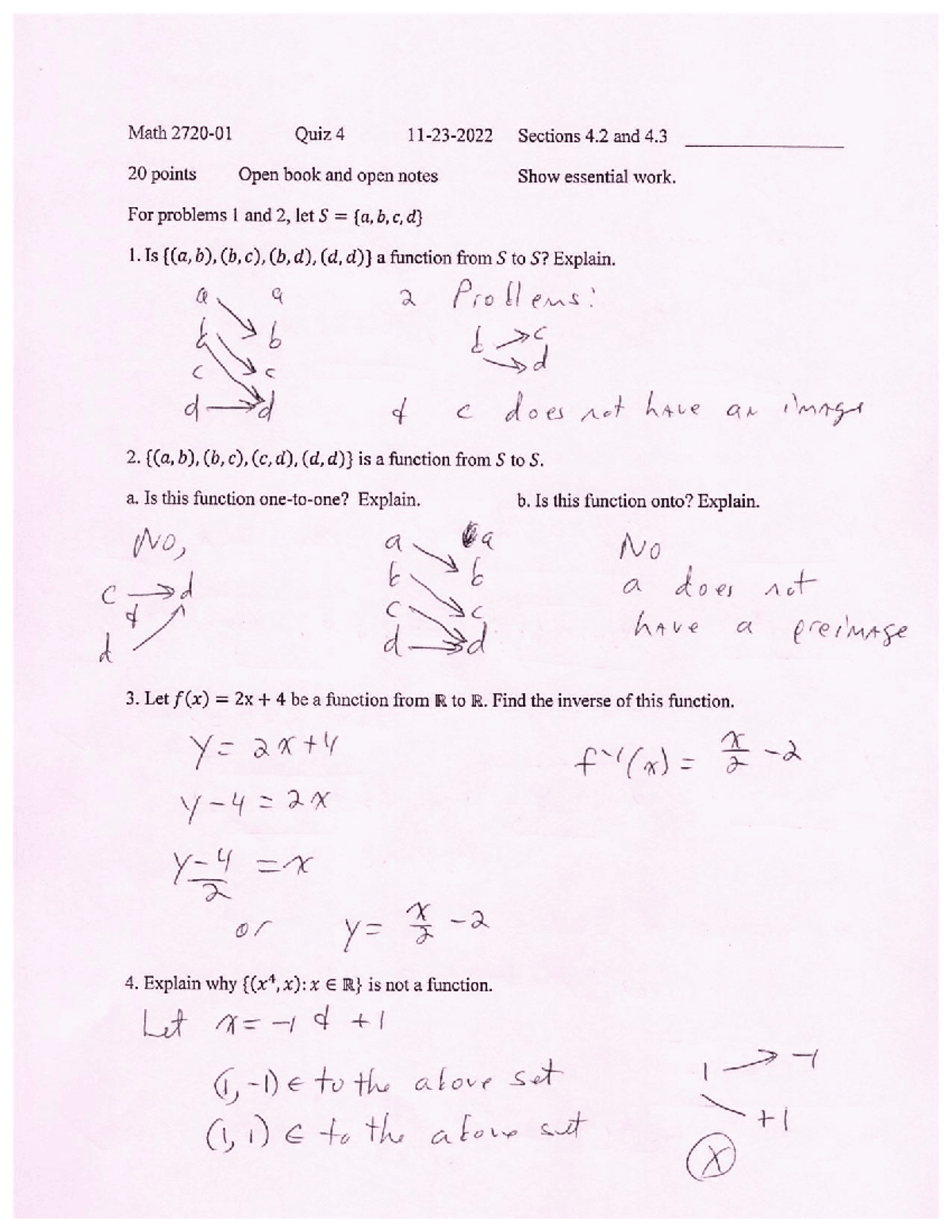 Prima
PrimaScheda usata con risposte, matita, cerchi e correzioni.
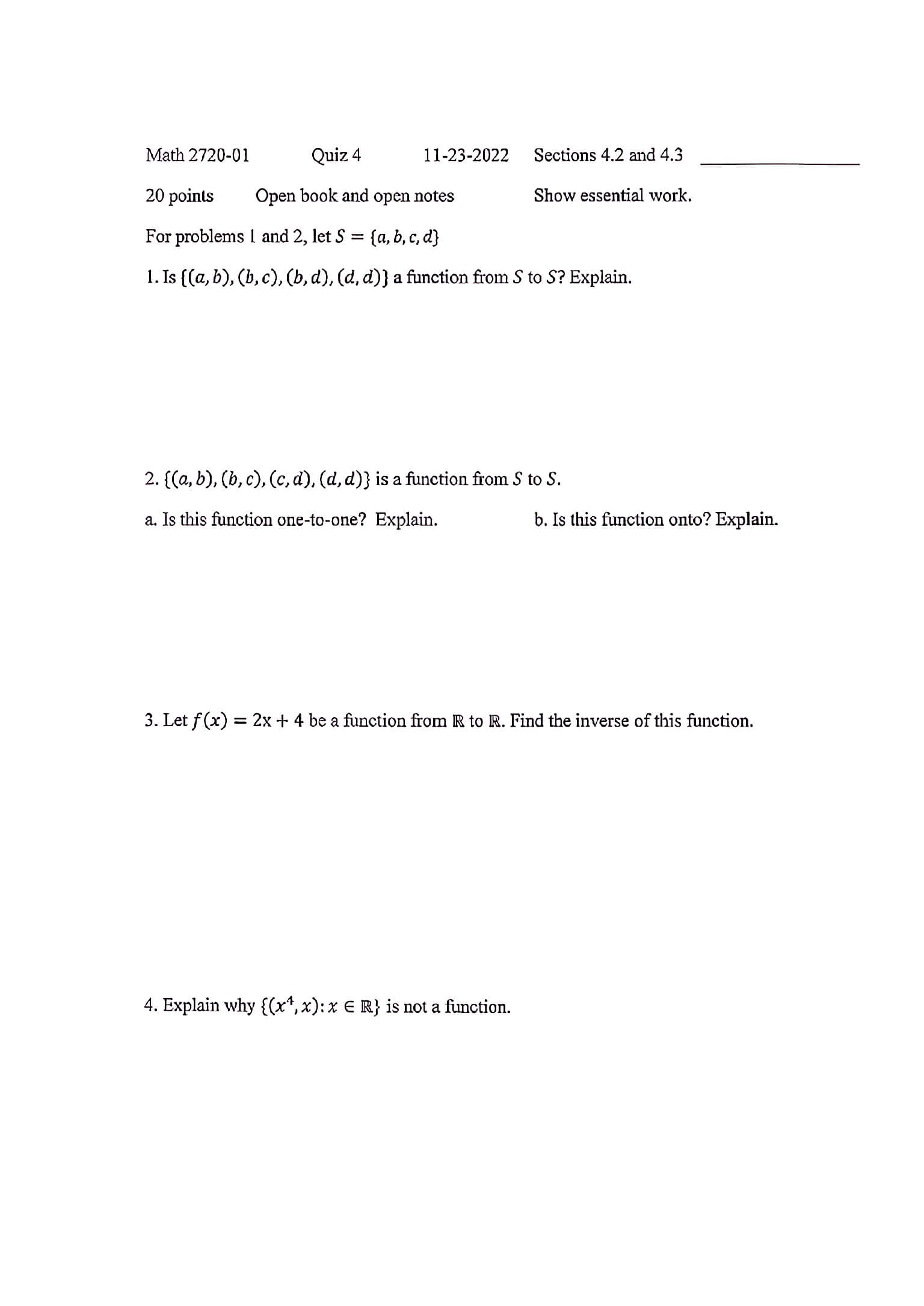 Dopo
DopoLa stessa scheda con domande e struttura ancora leggibili.
Carica la scheda compilata
Carica una foto, uno screenshot, una scansione o un PDF. Il metodo è adatto a esercizi di matematica o grammatica, compiti, simulazioni e materiali di classe.
Controlla che le domande siano nitide. In presenza di ombre, bordi scuri, pieghe o sfondo visibile usa prima Ripulisci un documento scansionato.
Puoi caricare direttamente un fascicolo PDF multipagina senza convertire ogni pagina in immagine. Controlla soltanto l’ordine prima dell’elaborazione.

Cancella le risposte scritte a mano
Per una semplice scheda in bianco e nero compilata a matita o penna, Basic è spesso sufficiente.
Scegli Advanced per diagrammi colorati, aree grigie, loghi, caratteri piccoli, tabelle complesse o risposte sovrapposte al testo. Preserva meglio i dettagli fini.
Se il documento ha molte pagine, provane una prima di elaborare tutto, così potrai scegliere il modello adatto senza sprecare crediti.
Controlla e ritocca la pagina
Ingrandisci caselle, domande, diagrammi, calcoli e celle. La scheda deve risultare abbastanza pulita da essere stampata e compilata nuovamente.
Se resta una piccola risposta, usa il ritocco manuale. Puoi regolare il pennello e annullare gli errori senza rielaborare tutta la pagina.
È particolarmente utile quando una risposta tocca una riga, una spunta è vicina a una domanda o rimane un leggero tratto di matita.


Quando usare un altro strumento
Usa lo strumento per schede quando vuoi trasformare una pagina compilata in un esercizio riutilizzabile per compiti, lezioni, ripetizioni o ripasso.
Per un lungo PDF con note non limitate a una scheda usa Rimuovi scritte a mano dai PDF. Se il problema principale sono ombre o pieghe, ripulisci prima la scansione.
Cancella le risposte e scarica una scheda pulita da riutilizzare.
Fai tornare vuota una scheda