前言
作業、練習題與課堂講義很快就會累積。如果找不到原始空白檔,可能需要將同一份學習單提供給其他學生或再次練習。
重新製作頁面很花時間,使用一般橡皮擦工具則容易留下模糊區塊、破壞方框或擦掉部分題目。
使用學習單答案清除工具,可以只移除已填內容,盡量保留題目、線條、表格與版面。
為什麼已完成的學習單難以還原
學習單包含題目、作答線、表格、圖示、標籤與邊框,這些內容都必須保持清楚。手寫答案與它們重疊時,清理難度會提高。
鉛筆、原子筆、圈選、勾選、底線、批改與頁邊筆記都可能覆蓋印刷內容。擦除太多會損壞題目,太少則會留下舊答案。
清晰的掃描檔或照片效果最好。若紙張有明顯陰影、摺痕或雜亂背景,請先改善掃描品質。
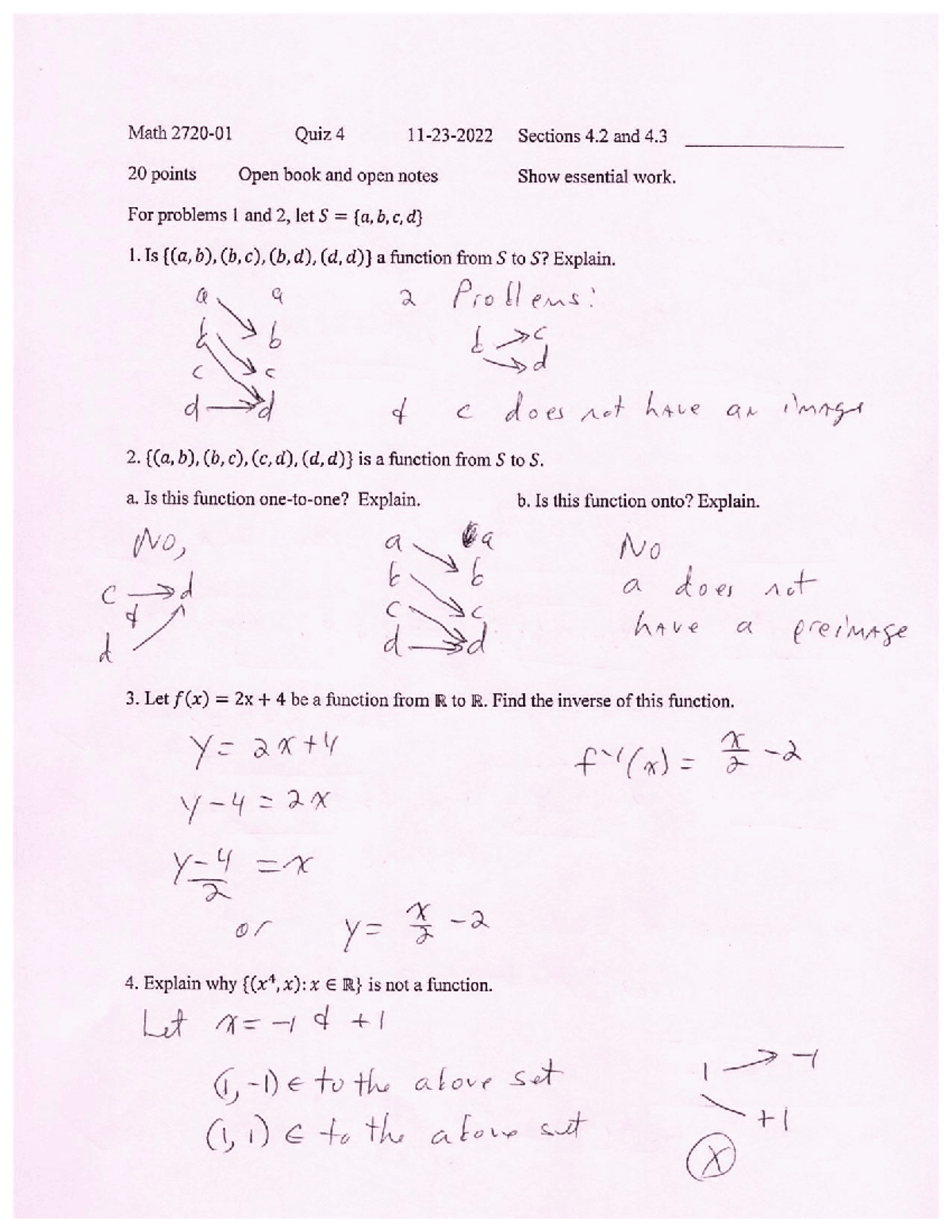 處理前
處理前頁面上有答案、鉛筆筆記與批改。
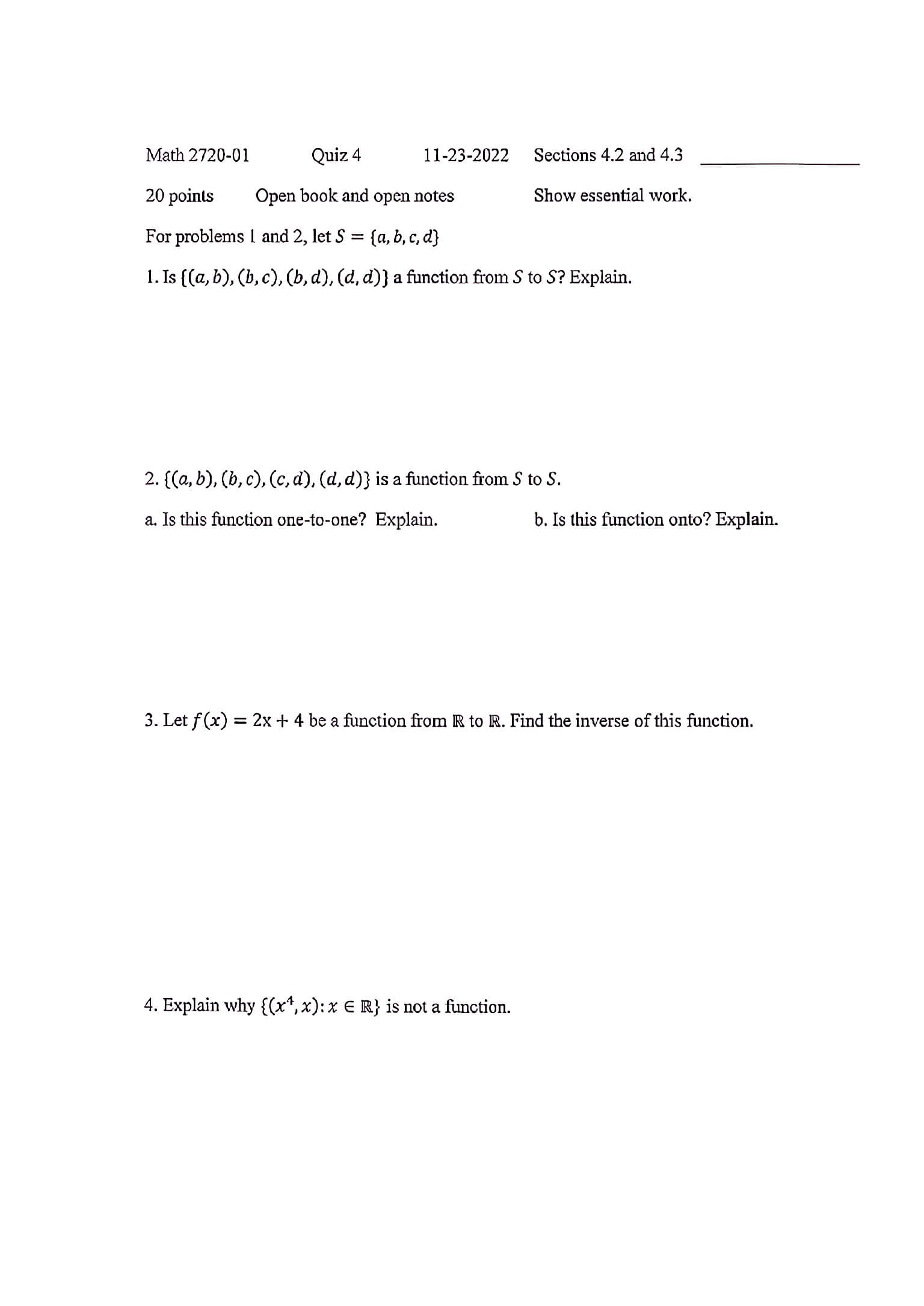 處理後
處理後題目與版面仍保持清楚。
上傳已完成的學習單
上傳照片、螢幕截圖、掃描頁面或 PDF,適合數學、語文、作業、模擬測驗與可列印教材。
確認印刷題目清楚。若有陰影、暗色邊框、摺痕或背景,請先使用掃描文件清理工具。
可直接上傳多頁 PDF,不必逐頁轉成圖片,只要先確認頁面順序即可。

清除手寫答案
黑白學習單只有鉛筆或原子筆答案時,Basic 通常已足夠。
若有彩色圖示、灰色區域、小字、複雜表格或答案覆蓋文字,Advanced 能更完整保留細節。
頁數較多時,先測試一頁,再選擇合適模型處理整份文件。
檢查並微調頁面
放大作答框、題目、圖示、計算線與表格,確認頁面足夠乾淨,能再次列印填寫。
如果只剩一小段答案,可使用手動編輯,調整筆刷大小並只處理該區域。
答案碰到線條、勾選靠近題目,或仍有淡鉛筆痕時,手動筆刷特別有用。

