Introdução
Folhas de dever de casa, listas de exercícios, atividades de sala e simulados já preenchidos são comuns. Quando o arquivo original em branco não está mais disponível, você pode querer reutilizar a mesma atividade com outro aluno ou em uma nova rodada de estudos.
Refazer a página demora, e apagar as respostas em um editor de imagens costuma deixar borrões, campos danificados ou perguntas incompletas. É melhor remover apenas o que foi escrito e manter a estrutura original.
A ferramenta Remover respostas de folha de exercícios apaga as partes preenchidas preservando, sempre que possível, perguntas, linhas, tabelas e layout.
Envie uma folha preenchida e remova as respostas manuscritas online.
Remover respostas da atividadePor que é difícil reutilizar uma folha preenchida
Uma atividade contém perguntas, linhas de resposta, tabelas, diagramas, legendas, bordas e espaçamentos que precisam continuar legíveis. Quando a escrita fica sobre esses elementos, a limpeza é mais difícil do que apagar algo em um fundo branco.
Respostas a lápis ou caneta, círculos, marcas de verificação, sublinhados, correções e notas nas margens podem se sobrepor ao conteúdo impresso. Apagar demais danifica a atividade; apagar de menos deixa as respostas antigas visíveis.
Fotos e digitalizações nítidas produzem os melhores resultados. Se houver sombras fortes, papel amassado ou fundo desorganizado, corrija primeiro a qualidade da imagem.
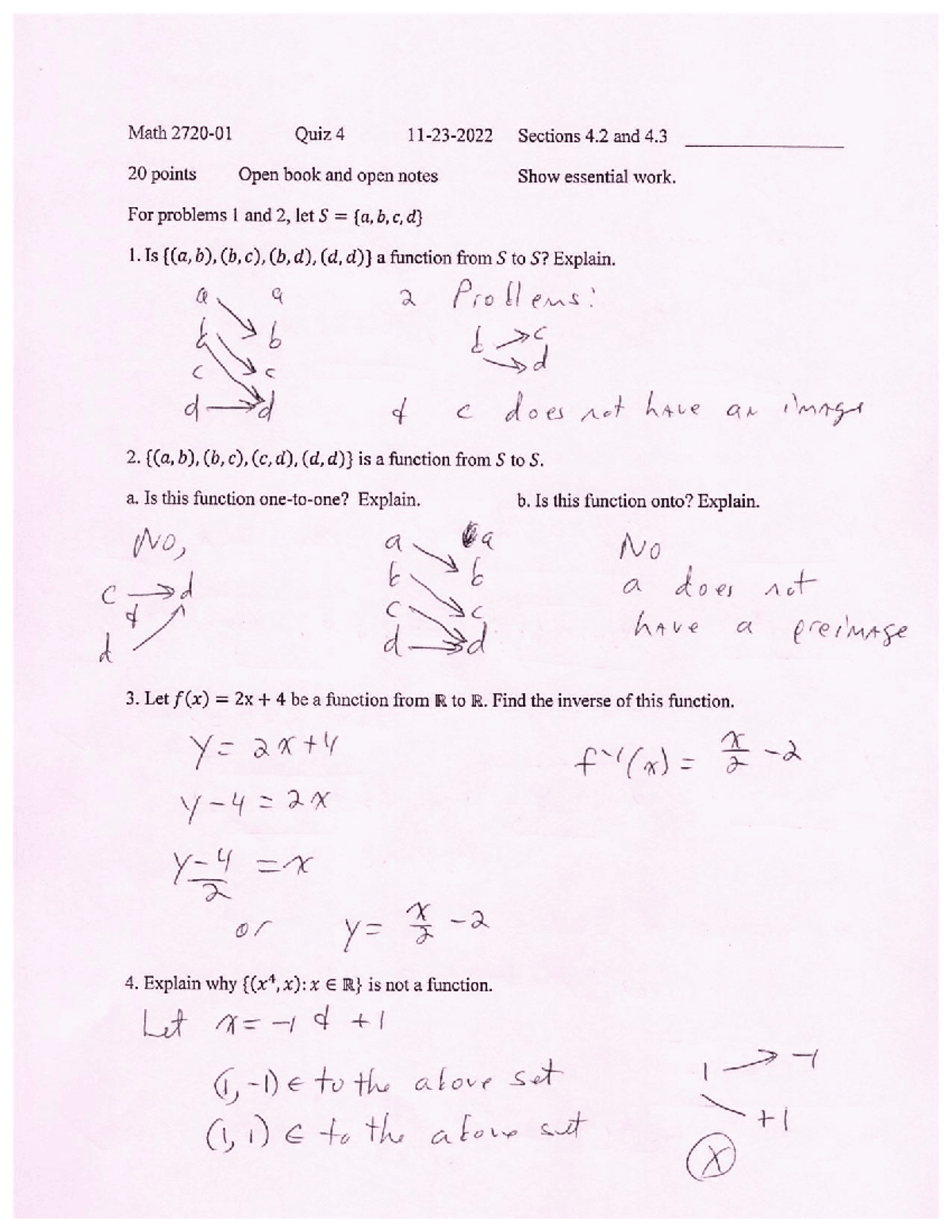 Antes
AntesAtividade usada com respostas manuscritas, notas a lápis, círculos e correções.
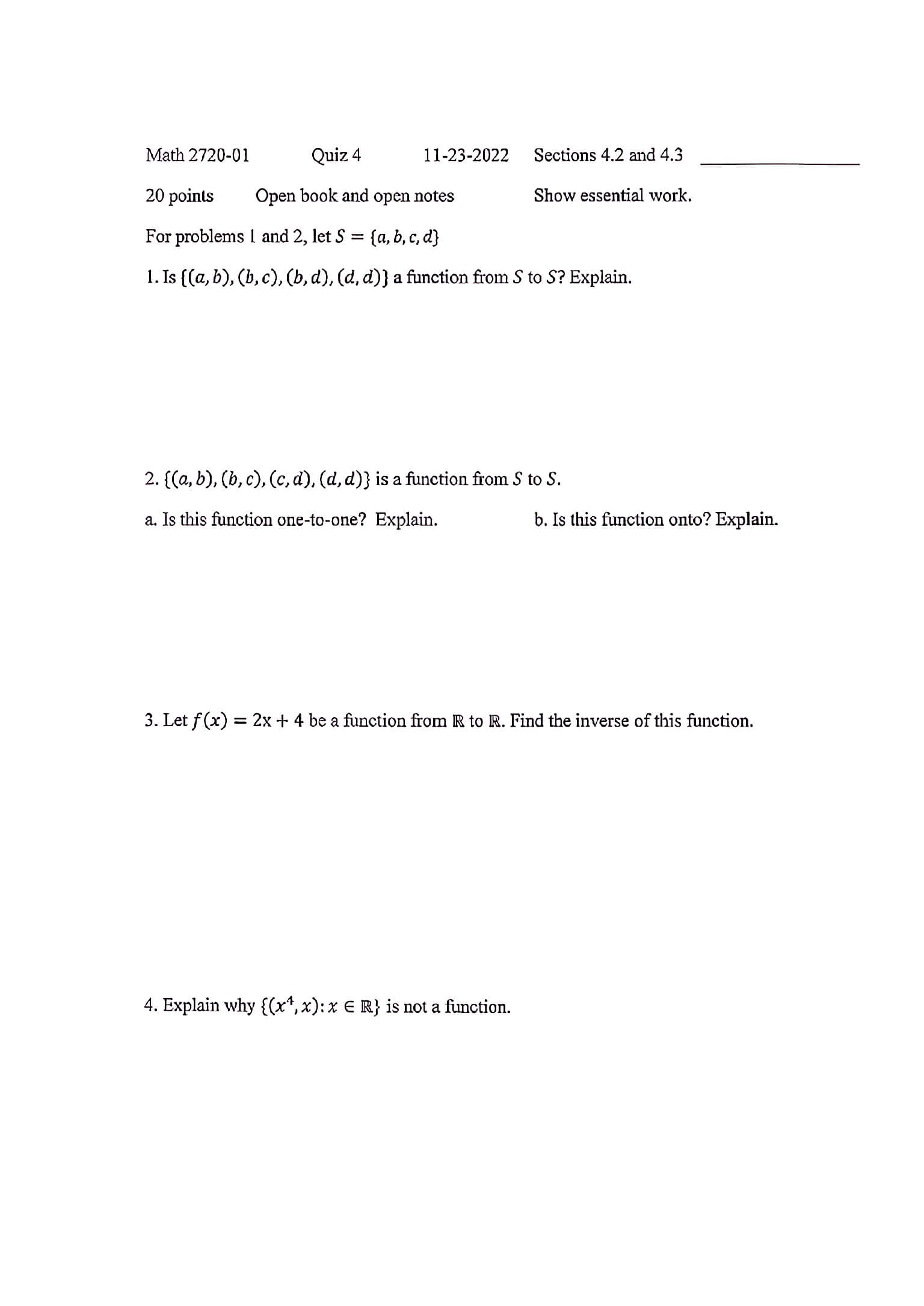 Depois
A mesma atividade após a limpeza, com perguntas impressas e estrutura legíveis.
Envie a folha de exercícios preenchida
Envie uma imagem, foto do celular, captura de tela, página digitalizada ou PDF. O processo funciona para matemática, gramática, simulados, atividades escolares, reforço e materiais de estudo imprimíveis.
Confira se as perguntas impressas estão nítidas. Se houver sombras, bordas escuras, papel dobrado ou fundo visível, use primeiro Limpar documento digitalizado.
Atividades com várias páginas podem ser enviadas diretamente em PDF, sem converter cada página em imagem. Verifique apenas se elas estão na ordem correta.

Limpe as respostas para imprimir e reutilizar a folha de exercícios.
Enviar uma atividade preenchidaRemova as respostas manuscritas
Para folhas simples em preto e branco, preenchidas a lápis ou caneta, o Basic costuma ser suficiente. Ele é indicado para deveres e exercícios que não precisam preservar muitos detalhes coloridos.
Use Advanced em atividades com diagramas coloridos, áreas sombreadas, logotipos, texto pequeno, tabelas complexas ou respostas sobrepostas ao conteúdo impresso. Ele preserva melhor a aparência original enquanto remove marcas finas.
Em documentos longos, teste primeiro uma página e confira o resultado antes de processar o restante. Assim você escolhe o modelo certo e evita gastar créditos com uma configuração inadequada.
Revise e ajuste a página
Amplie os campos de resposta, perguntas, diagramas, linhas de cálculo e células das tabelas. A folha não precisa ficar perfeita, mas deve estar nítida o suficiente para imprimir e preencher novamente.
Se sobrar uma pequena resposta, use a edição manual. O pincel permite limpar pontos específicos, ajustar o tamanho e desfazer erros sem processar a página inteira outra vez.
A edição manual é especialmente útil quando uma resposta cruza uma linha impressa, há uma marca ao lado da pergunta ou resta um traço fraco de lápis.


Quando usar outra ferramenta de limpeza
Use esta ferramenta quando quiser transformar uma atividade concluída em uma página reutilizável para dever de casa, reforço, aulas ou revisão.
Para PDFs digitalizados maiores com anotações, rabiscos ou comentários que não sejam atividades, use Remover escrita à mão de PDF. Se o problema principal for sombra, dobra ou fundo cinza, limpe primeiro a digitalização.
Remova respostas manuscritas e baixe uma folha limpa para estudar, ensinar ou reutilizar.
Deixar a atividade em branco