はじめに
解答済みの宿題、練習問題、授業プリント、塾の教材、テスト対策問題などは手元に残りがちです。元の白紙データが見つからなくても、別の生徒や復習のために同じプリントを使いたいことがあります。
一から作り直すには時間がかかり、一般的な画像編集で消すと、ぼやけた跡や欠けた解答欄、読みにくい設問が残ることがあります。書き込みだけを消し、プリントの構成を保つ方法が効率的です。
このガイドでは、問題プリントの解答を消すツールを使い、印刷された設問、罫線、表、レイアウトをできるだけ残して白紙に戻す方法を紹介します。
解答済みプリントを再利用しにくい理由
問題プリントには設問、解答欄、罫線、表、図、ラベル、枠線など、残すべき要素があります。その上に解答が書かれているため、白い背景から文字を消すだけの場合より処理が難しくなります。
鉛筆やペンの解答、丸印、チェック、下線、採点記号、余白のメモは印刷内容と重なることがあります。消しすぎると問題まで欠け、残しすぎると古い解答が見えてしまいます。
文字と解答が鮮明なスキャンや写真ほど良い結果になります。強い影、しわ、不要な背景がある場合は、先に画像を補正してください。
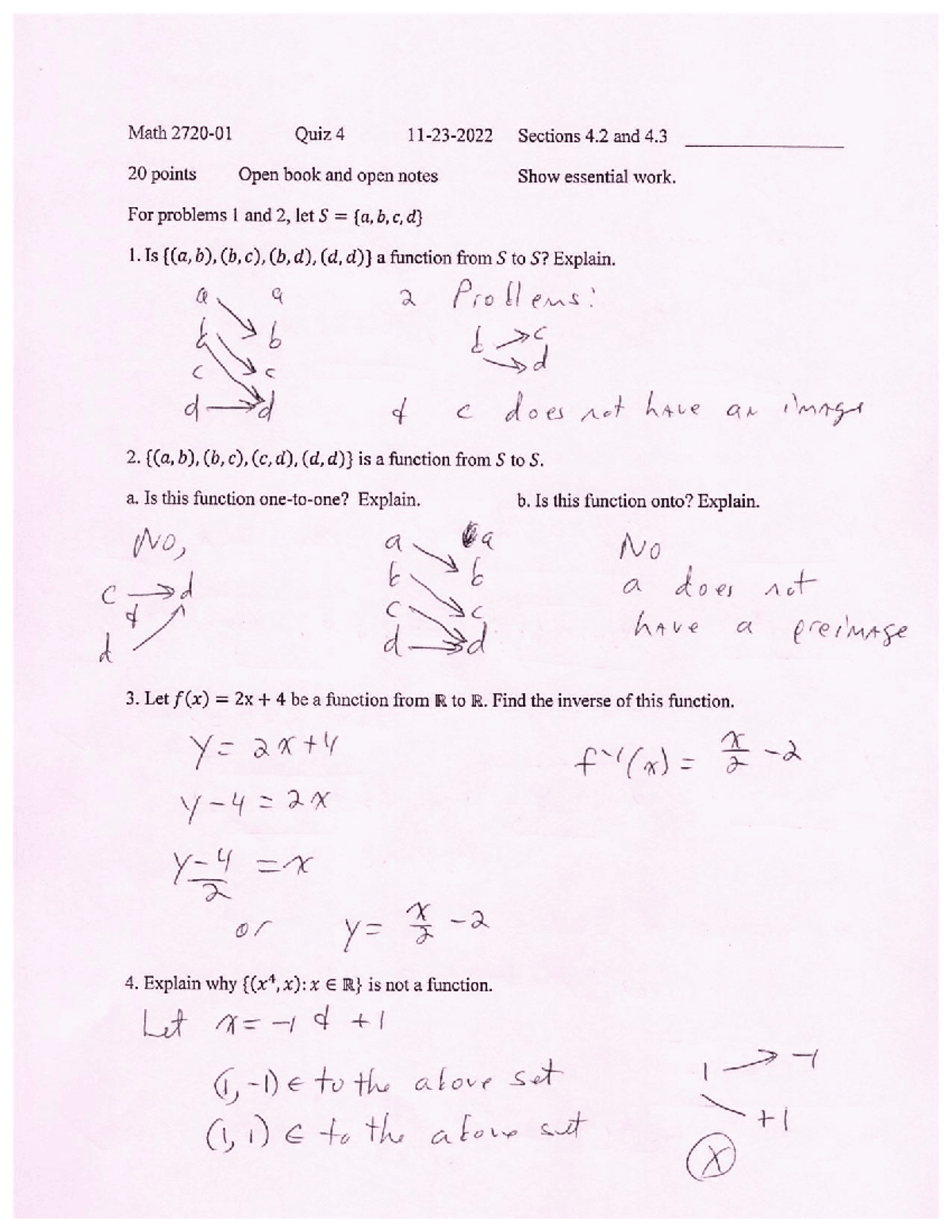 処理前
処理前手書き解答、鉛筆のメモ、丸印、採点記号がある使用済みプリント。
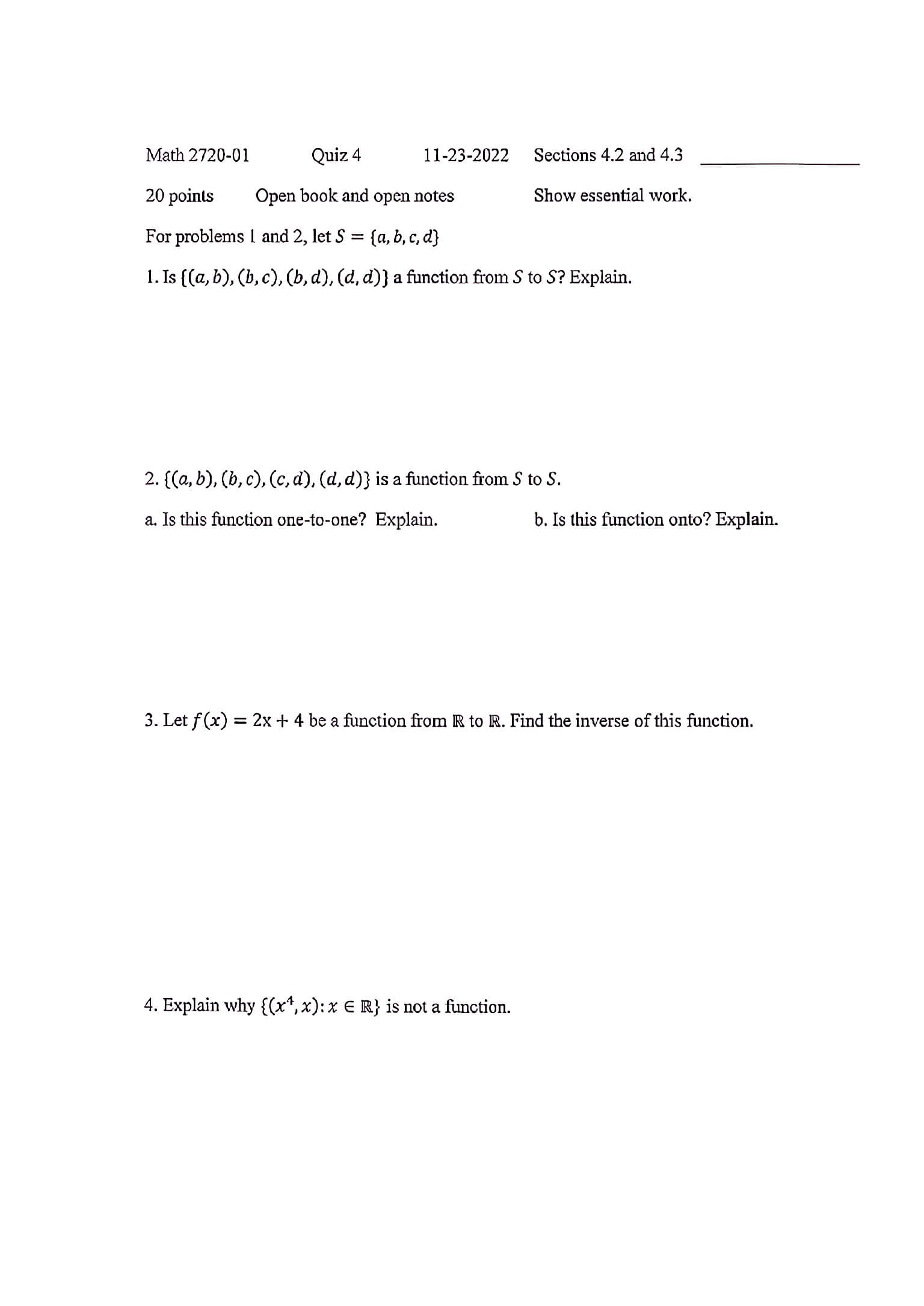 処理後
処理後印刷された設問とページ構成を読みやすく残して書き込みを消した同じプリント。
書き込み済みプリントをアップロード
画像、スマホ写真、スクリーンショット、スキャン、PDFをアップロードできます。算数・数学、国語や文法の問題、模擬テスト、授業プリント、学習教材などに利用できます。
処理前に印刷された設問が鮮明か確認します。影、暗い縁、折れ、机などの背景が写っている場合は、先にスキャン書類クリーナーで読みやすく補正してください。
複数ページの教材は、各ページを画像に変換せずPDFのままアップロードできます。処理前にページ順を確認してください。

手書き解答を消す
鉛筆やペンで記入した一般的な白黒プリントなら、Basicで十分な場合が多くあります。色の情報をあまり残す必要がない宿題や練習問題に適しています。
カラーの図、網掛け、ロゴ、小さな文字、複雑な表がある場合や、解答が設問に重なっている場合はAdvancedを選びます。細かな書き込みを消しながら元の見た目を保ちやすくなります。
ページ数が多い場合は、まず1ページだけ試してください。仕上がりを確認してから全体を処理すれば、適切なモデルを選びやすく、不要なクレジット消費も防げます。
結果を確認して仕上げる
処理後は解答欄、設問、図、計算用の罫線、表のセルを拡大して確認します。完璧でなくても、印刷して再び解ける程度に鮮明であれば実用的です。
小さな書き込みが残ったら手動編集を使います。ページ全体を再処理せず、ブラシの大きさを調整して必要な場所だけを消し、操作を取り消すこともできます。
解答が罫線に重なっている場合、設問の横にチェックがある場合、薄い鉛筆跡が残った場合に特に便利です。


別の補正ツールが適している場合
宿題、塾教材、練習問題、授業プリントなど、解答済みの用紙を再利用したいときは問題プリント用ツールが適しています。
問題プリント以外の長いスキャンPDFからメモや落書き、注釈を消す場合は、PDFの手書き文字を消すツールを使います。影、折れ、灰色の背景が主な問題なら、先にスキャン画像を補正してください。