Introduction
Formulaires d’inscription, dossiers d’admission, demandes, modèles administratifs et autres documents comportent souvent des coordonnées manuscrites, des coches, des signatures ou des notes. Sans l’original vierge, ces informations empêchent de réutiliser le formulaire.
Recréer la page prend du temps. Une gomme dans un éditeur d’images peut endommager les cases, libellés et lignes. Il vaut mieux supprimer les informations ajoutées tout en préservant la structure imprimée.
L’outil Supprimer l’écriture manuscrite d’un formulaire nettoie les formulaires scannés, photographiés ou enregistrés dans un PDF image.
Importez un formulaire scanné et supprimez les informations manuscrites en ligne.
Nettoyer un formulaire rempliPourquoi un formulaire rempli est difficile à nettoyer
Un formulaire contient des libellés, champs, cases à cocher, lignes de signature, tableaux et consignes en petits caractères. L’écriture manuscrite recouvre souvent ces éléments.
Un effacement trop large abîme les champs; un effacement insuffisant laisse apparaître les anciennes données. Le nettoyage doit conserver le formulaire imprimé tout en retirant écriture, coches et traces de stylo.
Les scans et photos nets donnent les meilleurs résultats. Corrigez d’abord les ombres, plis, coins sombres ou arrière-plans encombrés.
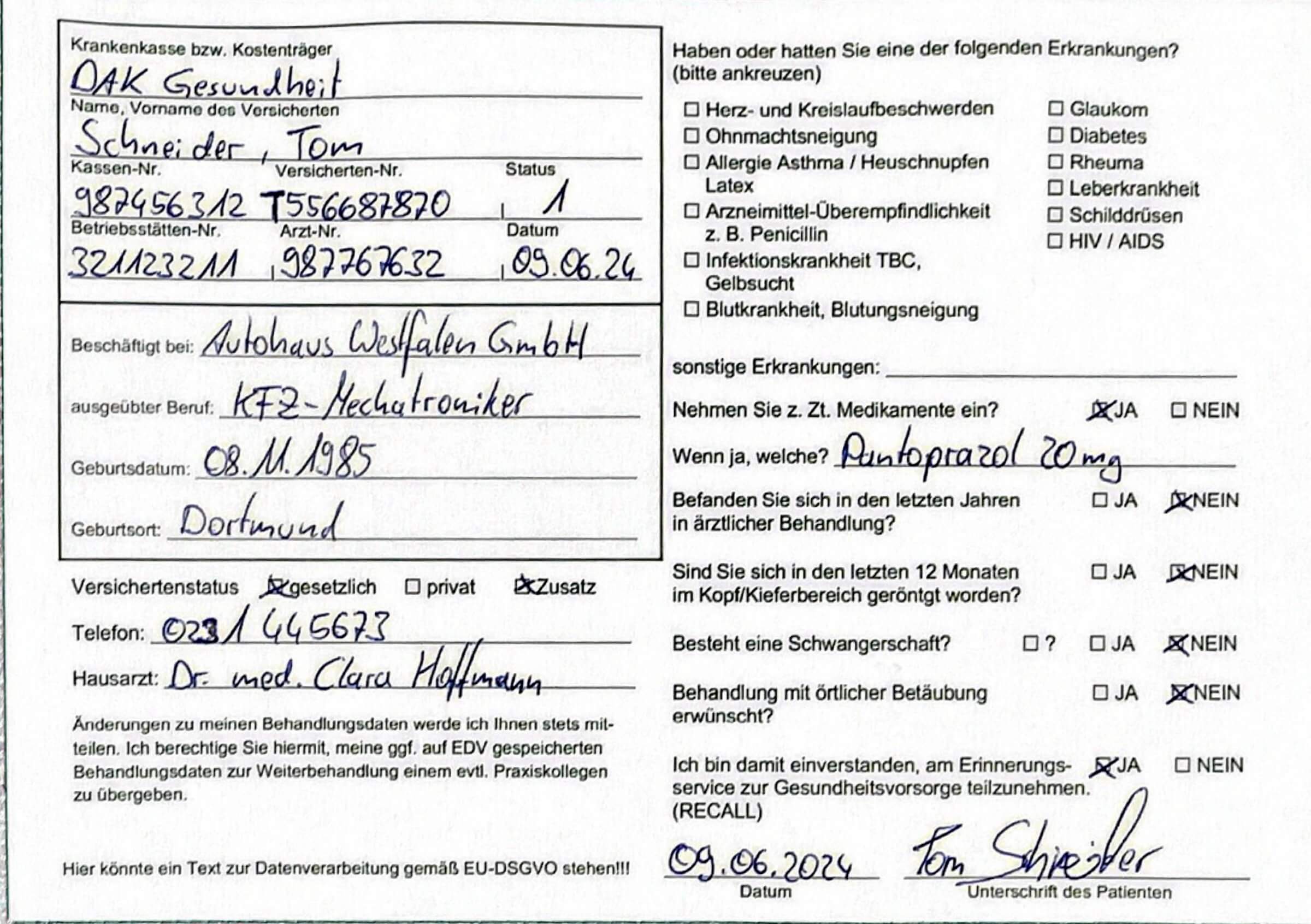 Avant
AvantFormulaire scanné comportant des informations manuscrites, des coches, des notes et des traces de stylo.
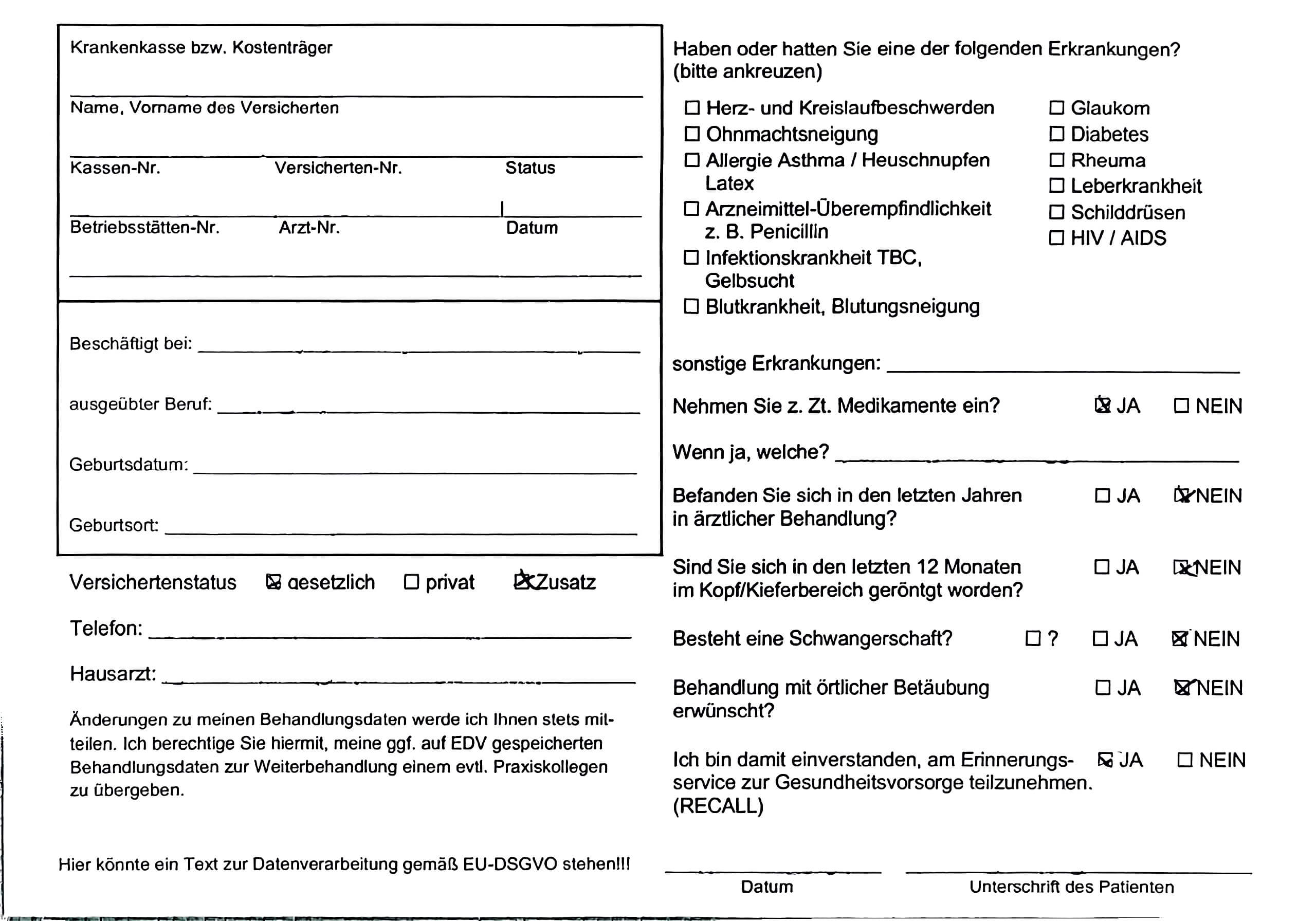 Après
AprèsLe même formulaire avec ses libellés, cases, lignes et sa mise en page lisibles.
Importer le formulaire rempli
Importez un scan, une photo, une capture d’écran ou une page PDF. La méthode convient aux formulaires administratifs ou scolaires, fiches d’admission, inscriptions, listes de contrôle et autres modèles remplis à la main.
Vérifiez que les libellés, cases et lignes sont nets. En cas d’ombres, de fond gris, de plis ou de bureau visible, utilisez d’abord Nettoyer un document scanné.
Vous pouvez importer directement un PDF scanné de plusieurs pages sans convertir chacune d’elles en image.

Effacez les informations manuscrites d’un formulaire scanné en quelques clics.
Importer un formulaire rempliSupprimer les informations manuscrites
Pour un formulaire simple en noir et blanc avec une écriture nette, commencez par Basic. Il convient aux modèles courants et aux listes de contrôle.
Choisissez Advanced pour les logos en couleur, zones grisées, petits libellés, tableaux complexes ou informations superposées aux champs. Il préserve mieux les détails de la page.
Pour un document long, testez d’abord une page afin de choisir le bon modèle avant de traiter l’ensemble.
Vérifier et retoucher le formulaire
Examinez les noms, adresses, cases à cocher, signatures, titres, tableaux et bordures. Le formulaire doit être assez clair pour être imprimé, partagé et rempli à nouveau.
S’il reste une petite trace, utilisez la retouche manuelle. Adaptez la taille du pinceau, ciblez uniquement la zone concernée et annulez les erreurs si nécessaire.
Le pinceau est particulièrement utile près des cases, lignes de signature et petits champs où l’écriture touche le formulaire imprimé.


Quand utiliser un autre outil de nettoyage
Utilisez cet outil pour transformer un formulaire rempli en modèle réutilisable, qu’il s’agisse d’un document administratif, scolaire, photographié ou scanné.
Pour un long PDF contenant des notes et annotations qui ne sont pas limitées à un formulaire, utilisez Supprimer l’écriture manuscrite d’un PDF. Si la qualité de l’image pose problème, nettoyez d’abord le scan.
Supprimez les informations manuscrites et téléchargez un formulaire propre à réutiliser.
Nettoyer un formulaire rempli