Introducción
Los formularios de inscripción, solicitudes y documentos administrativos suelen contener datos manuscritos, marcas, firmas o notas. Sin el original en blanco, esa información impide reutilizarlos.
Recrear la página lleva tiempo y una goma digital puede dañar casillas, etiquetas y líneas. Conviene eliminar solo los datos añadidos conservando la estructura impresa.
La herramienta Eliminar escritura de formularios limpia formularios escaneados, fotografiados o guardados como PDF de imagen.
Por qué es difícil limpiar un formulario rellenado
Un formulario contiene etiquetas, campos, casillas, líneas de firma, tablas e instrucciones pequeñas. La escritura suele superponerse a estos elementos.
Borrar demasiado daña los campos y borrar poco deja los datos antiguos. La limpieza debe conservar la parte impresa y retirar escritura, marcas y bolígrafo.
Los escaneos nítidos funcionan mejor. Corrige antes sombras, pliegues, esquinas oscuras y fondos desordenados.
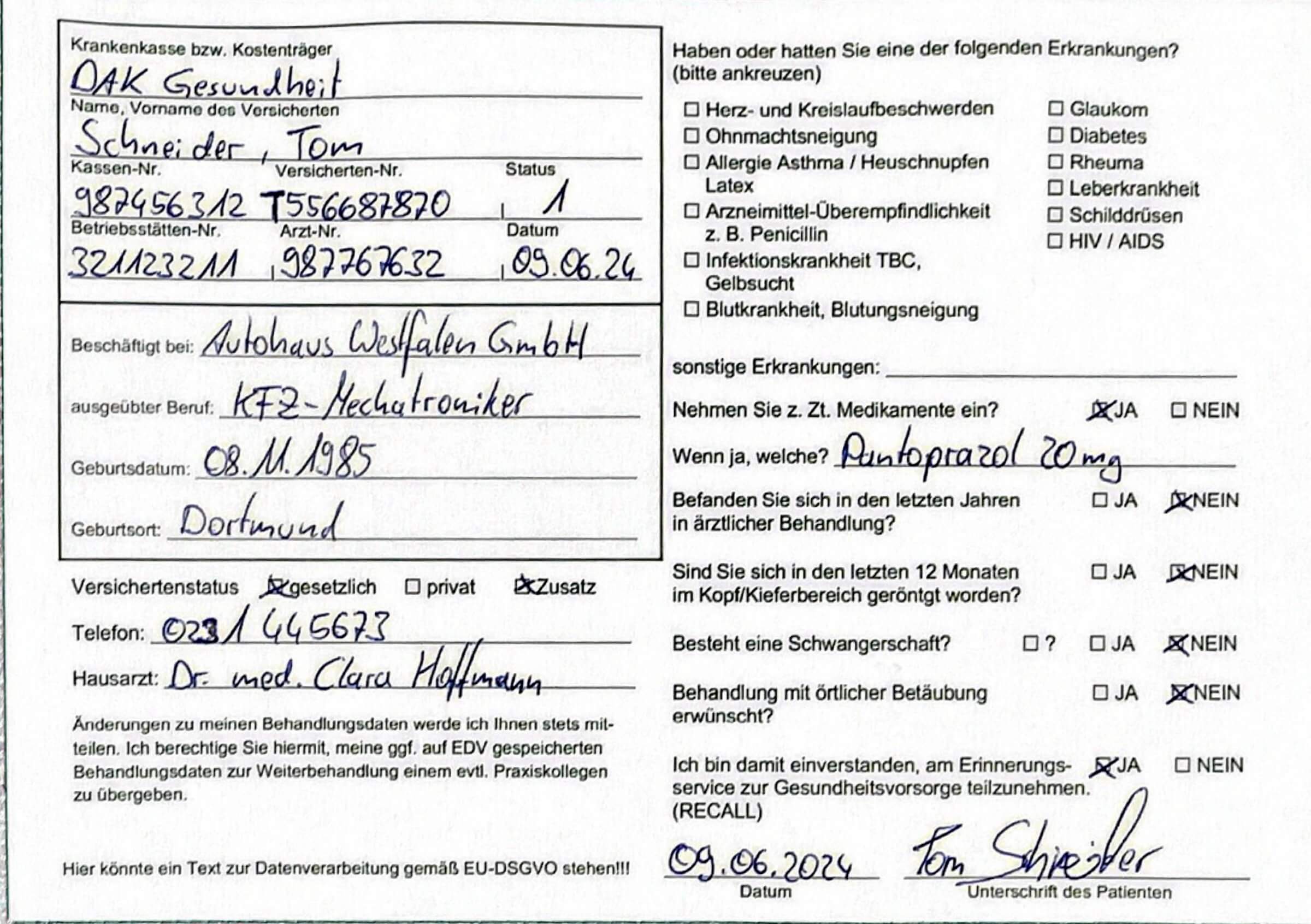 Antes
AntesFormulario con datos manuscritos, marcas, notas y bolígrafo.
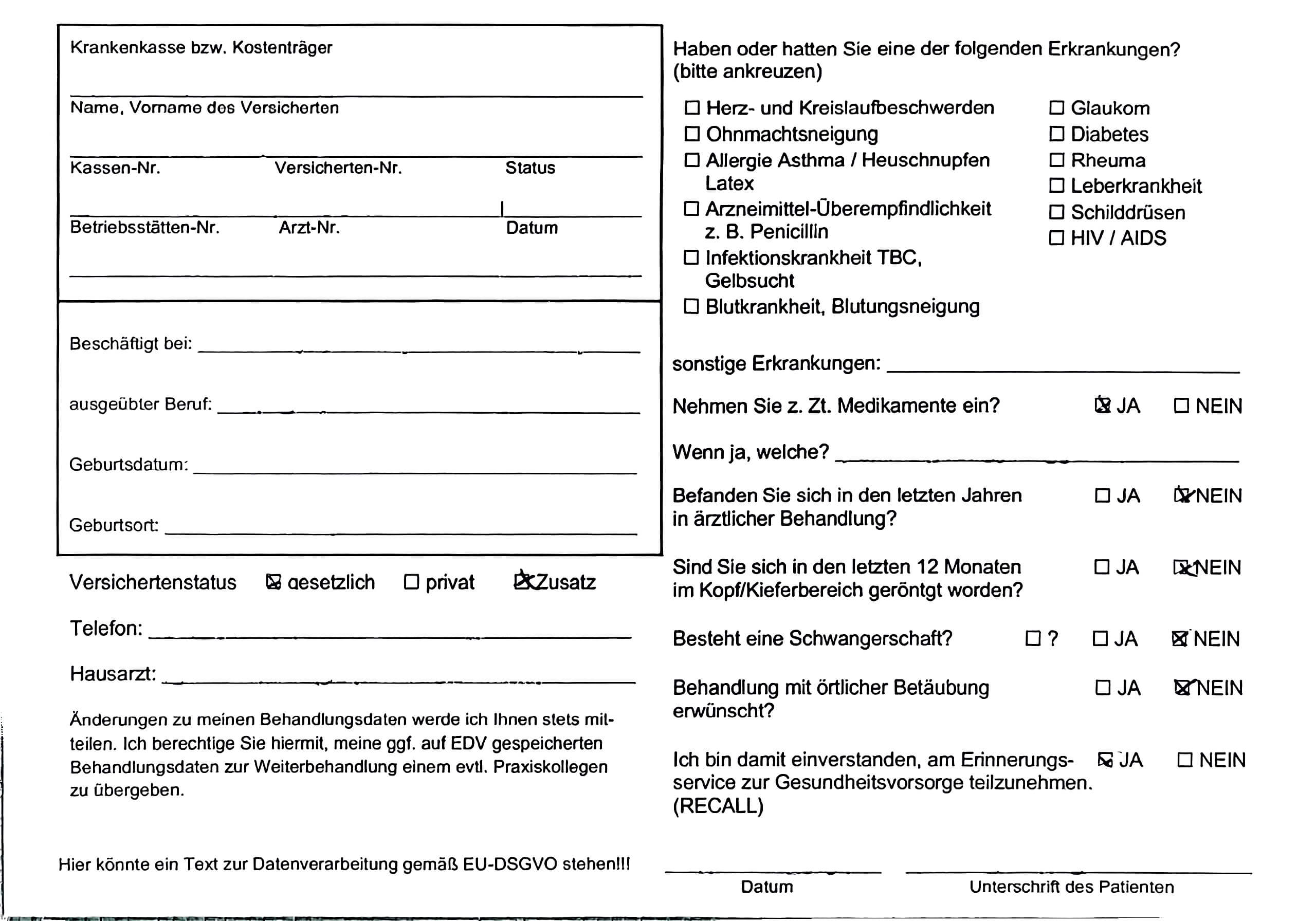 Después
El mismo formulario con etiquetas, casillas, líneas y diseño legibles.
Sube el formulario rellenado
Carga un escaneo, una foto, una captura o una página PDF. Sirve para formularios administrativos, escolares, inscripciones y listas completadas a mano.
Comprueba que etiquetas, casillas y líneas estén nítidas. Si hay sombras o pliegues utiliza primero Limpiar documentos escaneados.
Puedes subir directamente un PDF escaneado de varias páginas sin convertir cada una en imagen.

Borra los datos completados
Para un formulario sencillo en blanco y negro con escritura clara, empieza con Basic.
Elige Advanced para logotipos de colores, zonas grises, etiquetas pequeñas, tablas complejas o datos superpuestos a los campos.
Con documentos largos, prueba primero una página para elegir el modelo adecuado.
Revisa y retoca el formulario
Comprueba nombres, direcciones, casillas, firmas, títulos, tablas y bordes. El formulario debe quedar claro para imprimirlo y rellenarlo otra vez.
Si queda una pequeña marca, usa el retoque manual. Ajusta el pincel, actúa solo en esa zona y deshaz errores si es necesario.
El pincel resulta útil junto a casillas, líneas de firma y campos pequeños donde la escritura toca el contenido impreso.


Cuándo usar otra herramienta
Utiliza esta función para transformar un formulario completado en una plantilla reutilizable, ya sea administrativo, escolar, fotografiado o escaneado.
Para un PDF largo con notas generales utiliza Eliminar escritura de PDF. Si el problema es la calidad de imagen, limpia primero el escaneo.
Borra los datos y descarga una copia limpia para reutilizarla.
Limpiar un formulario rellenado