Einleitung
Ausgefüllte Anmeldeformulare, Aufnahmebögen, Anträge, Büromuster und andere Unterlagen enthalten oft handschriftliche Angaben, Häkchen, Unterschriften und Notizen. Fehlt die ursprüngliche leere Datei, stehen diese Einträge einer erneuten Verwendung im Weg.
Das Formular manuell neu zu erstellen kostet Zeit. Einfache Bildprogramme können zwar kleine Bereiche löschen, beschädigen dabei aber leicht Kästchen, Linien und Beschriftungen. Ziel ist es, die Einträge zu entfernen und die gedruckte Struktur lesbar zu erhalten.
Mit Handschrift aus Formularen entfernen bereinigen Sie gescannte Formulare, Fotos und bildbasierte PDF-Seiten für die erneute Verwendung.
Laden Sie ein gescanntes Formular hoch und entfernen Sie handschriftliche Einträge online.
Ausgefülltes Formular bereinigenWarum ausgefüllte Formulare schwer zu bereinigen sind
Formulare enthalten Beschriftungen, Eingabefelder, Kontrollkästchen, Unterschriftszeilen, Tabellen und kleingedruckte Hinweise. Handschriftliche Angaben überlagern diese Elemente häufig.
Wird zu viel entfernt, werden Formularfelder beschädigt; wird zu wenig entfernt, bleiben alte Angaben sichtbar. Eine gute Bereinigung bewahrt den Vordruck und reduziert Handschrift, Häkchen und vereinzelte Stiftspuren.
Klare Scans oder Fotos liefern die besten Ergebnisse. Bei Schatten, Falten, dunklen Ecken oder unruhigem Hintergrund sollten Sie zuerst die Seitenqualität verbessern.
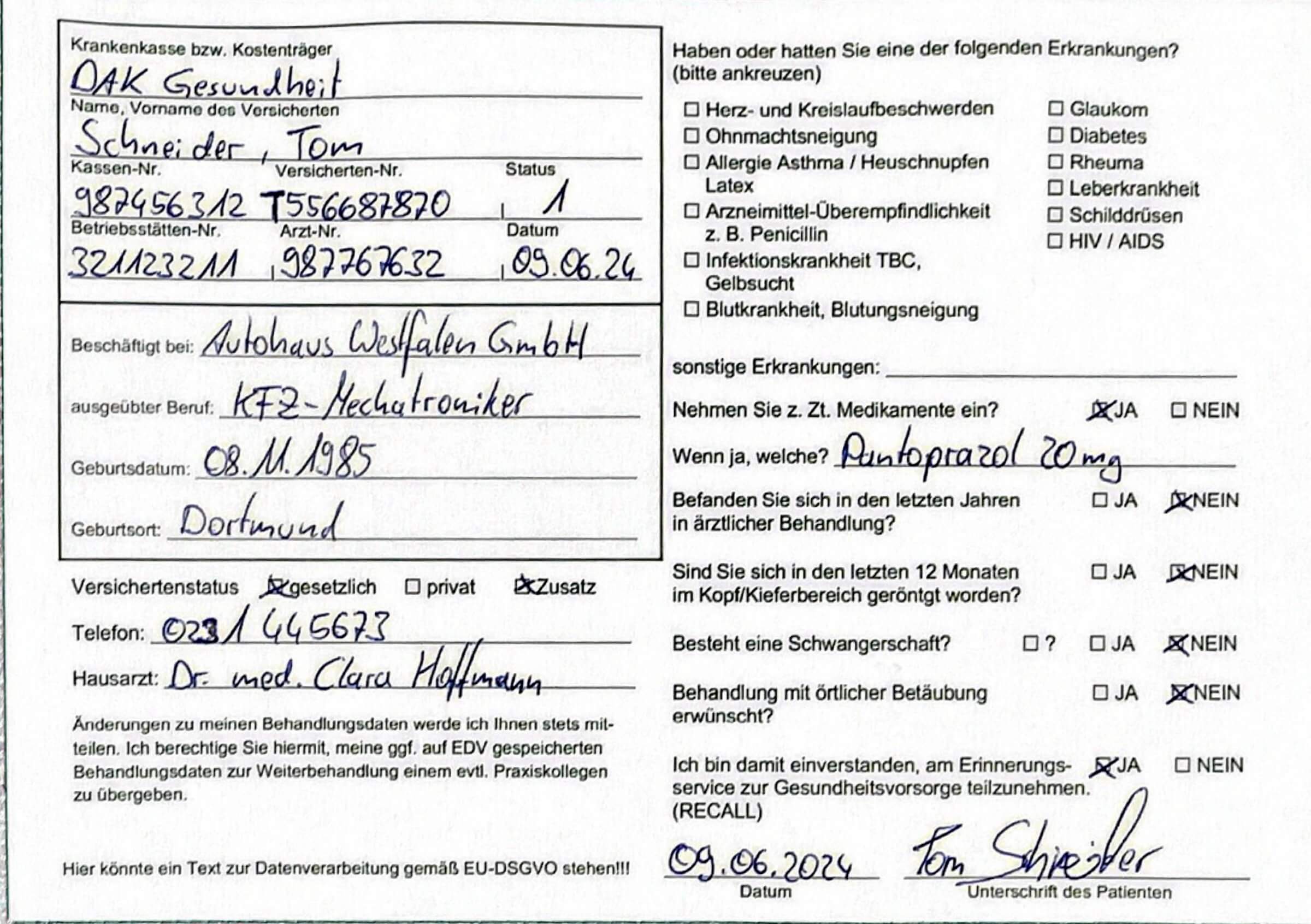 Vorher
Gescanntes Formular mit handschriftlichen Angaben, Häkchen, Notizen und Stiftspuren.
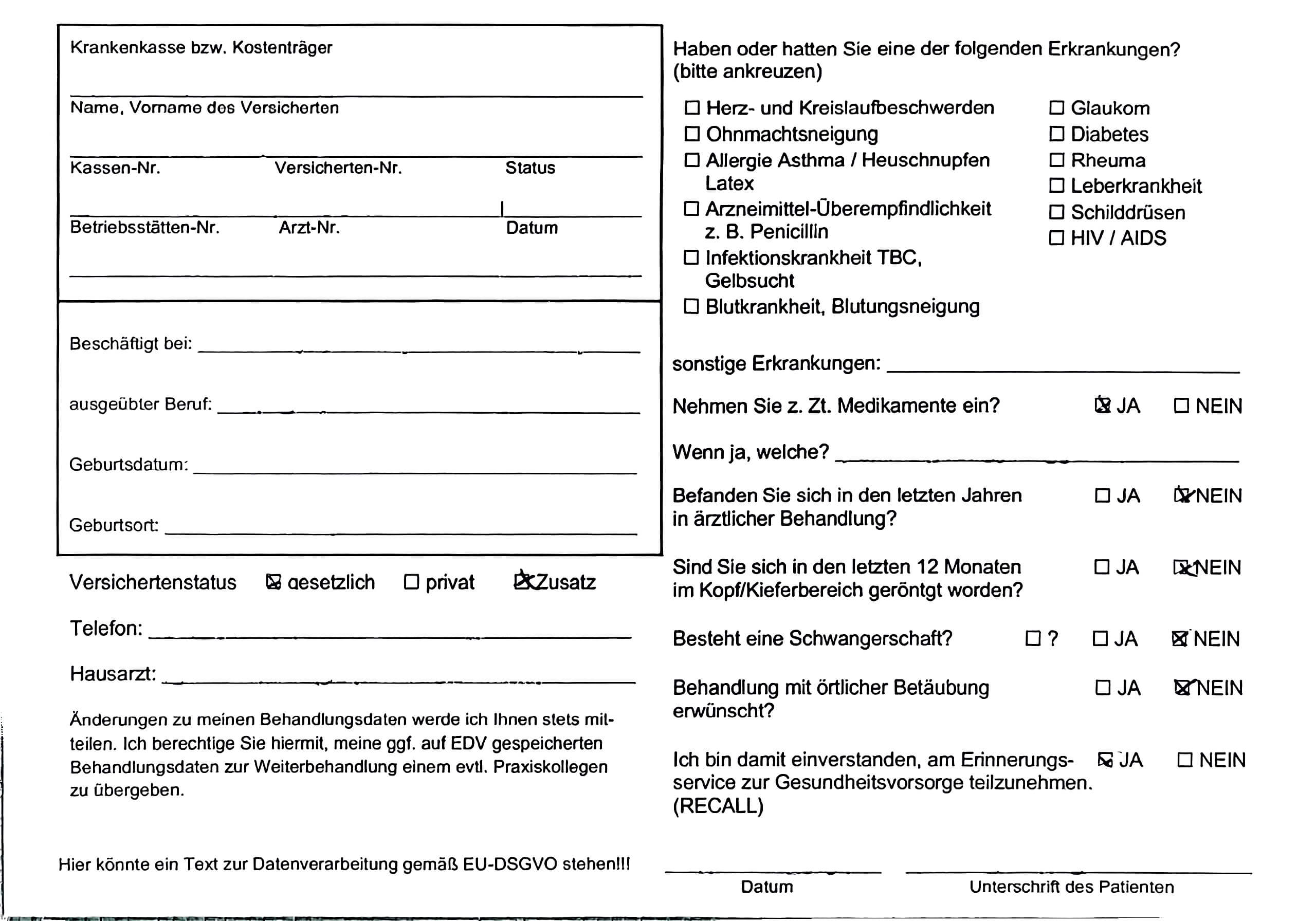 Nachher
Dasselbe Formular mit lesbaren Beschriftungen, Kästchen, Linien und erhaltenem Layout.
Ausgefülltes Formular hochladen
Laden Sie einen Scan, ein Handyfoto, einen Screenshot oder eine PDF-Seite hoch. Das eignet sich für Büro-, Schul- und Anmeldeformulare, Checklisten, Aufnahmebögen und andere handschriftlich ausgefüllte Vorlagen.
Prüfen Sie, ob Beschriftungen, Kästchen und Linien scharf sind. Bei Schatten, grauem Hintergrund, Falten oder sichtbarem Tisch nutzen Sie zuerst Gescanntes Dokument bereinigen.
Mehrseitige Scan-PDFs können Sie direkt hochladen, ohne jede Seite vorher in ein Bild umzuwandeln.

Entfernen Sie handschriftliche Angaben mit wenigen Klicks aus einem gescannten Formular.
Ausgefülltes Formular hochladenHandschriftliche Einträge entfernen
Für einfache Schwarz-Weiß-Formulare mit deutlicher Handschrift ist Basic ein guter Ausgangspunkt. Das Modell eignet sich für gewöhnliche Vorlagen und Checklisten.
Advanced ist besser für farbige Logos, schattierte Bereiche, kleine Beschriftungen, komplexe Tabellen oder Handschrift über gedruckten Feldern. Es erhält feine Seitendetails zuverlässiger.
Testen Sie bei vielen Seiten zunächst ein Formular. So können Sie das passende Modell wählen, bevor Sie das gesamte Dokument verarbeiten.
Formular prüfen und nachbessern
Kontrollieren Sie Namen, Adressfelder, Kontrollkästchen, Unterschriftszeilen, Überschriften, Tabellen und Rahmen. Das Ergebnis sollte klar genug zum Drucken, Teilen und erneuten Ausfüllen sein.
Einzelne verbliebene Spuren lassen sich mit der manuellen Bearbeitung entfernen. Passen Sie die Pinselgröße an, bearbeiten Sie nur die betroffene Stelle und machen Sie Fehler bei Bedarf rückgängig.
Der Pinsel ist besonders nützlich an Kontrollkästchen, Unterschriftszeilen und kleinen Feldern, an denen Handschrift den Vordruck berührt.


Wann ein anderes Bereinigungswerkzeug besser passt
Nutzen Sie das Formular-Werkzeug, wenn aus einem ausgefüllten Scan wieder eine saubere Vorlage werden soll. Es ist für Büro- und Schulformulare sowie fotografierte oder gescannte Vordrucke gedacht.
Bei umfangreichen PDFs mit allgemeinen Notizen und Kritzeleien nutzen Sie Handschrift aus PDF entfernen. Ist die Bildqualität das Hauptproblem, bereinigen Sie zuerst den Scan.
Entfernen Sie handschriftliche Einträge und laden Sie eine saubere Vorlage zur Wiederverwendung herunter.
Ausgefülltes Formular bereinigen