Introduzione
Moduli di iscrizione, richieste, pratiche amministrative e altri documenti contengono spesso recapiti scritti a mano, spunte, firme o note. Senza l’originale vuoto, questi dati impediscono di riutilizzare il modello.
Ricreare la pagina richiede tempo. Una gomma in un editor può danneggiare caselle, etichette e righe; è meglio eliminare solo le informazioni aggiunte preservando la struttura stampata.
Lo strumento Rimuovi scritte a mano dai moduli ripulisce moduli scansionati, fotografati o salvati come PDF basati su immagini.
Carica un modulo scansionato ed elimina online i dati scritti a mano.
Ripulisci un modulo compilatoPerché un modulo compilato è difficile da pulire
Un modulo contiene etichette, campi, checkbox, righe per la firma, tabelle e istruzioni in caratteri piccoli. Le scritte spesso si sovrappongono a questi elementi.
Una cancellazione troppo ampia rovina i campi; una troppo limitata lascia visibili i vecchi dati. La pulizia deve preservare la parte stampata eliminando scritte, spunte e penna.
Scansioni e foto nitide offrono risultati migliori. Correggi prima ombre, pieghe, angoli scuri e sfondi disordinati.
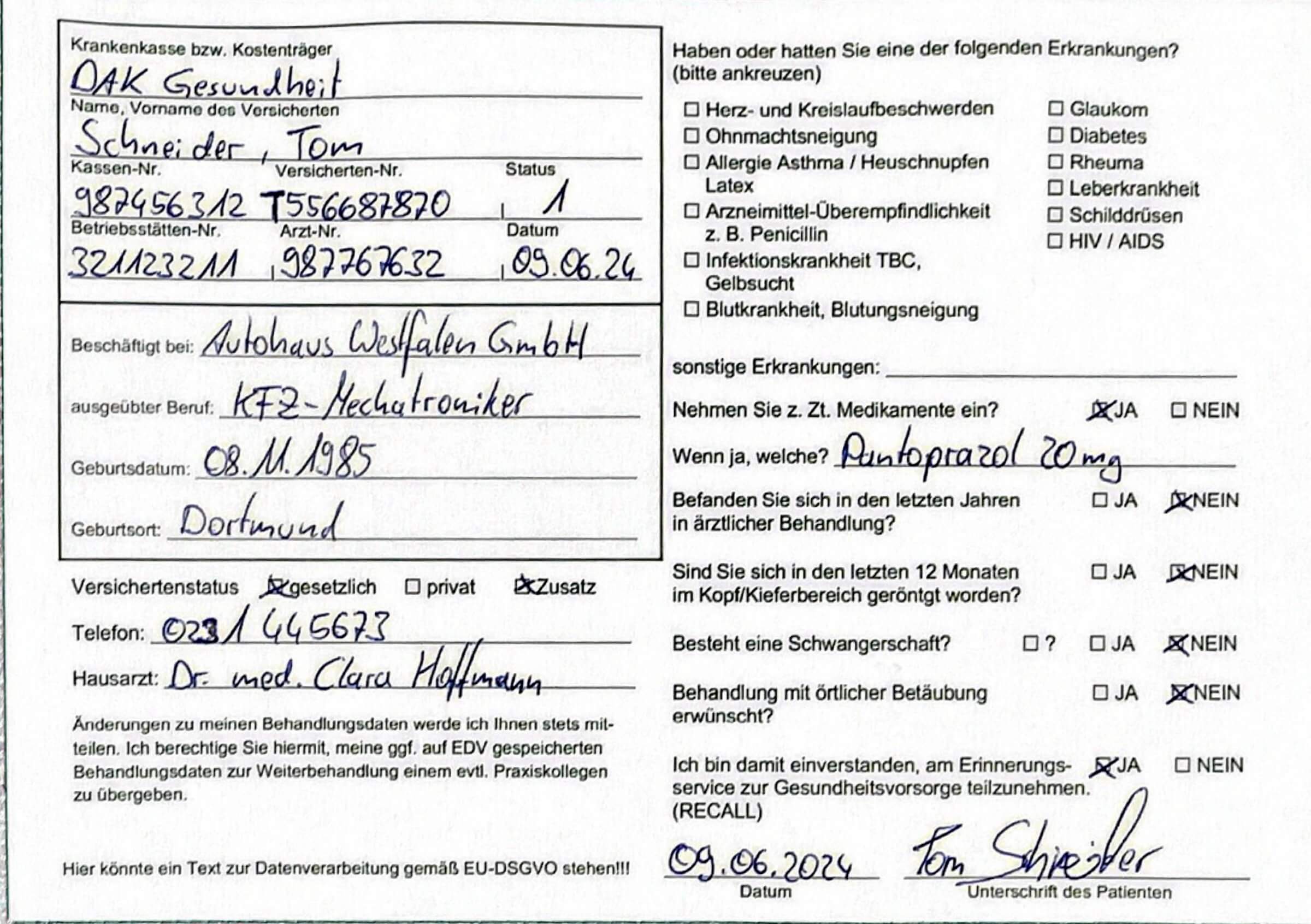 Prima
PrimaModulo scansionato con dati scritti, spunte, note e segni di penna.
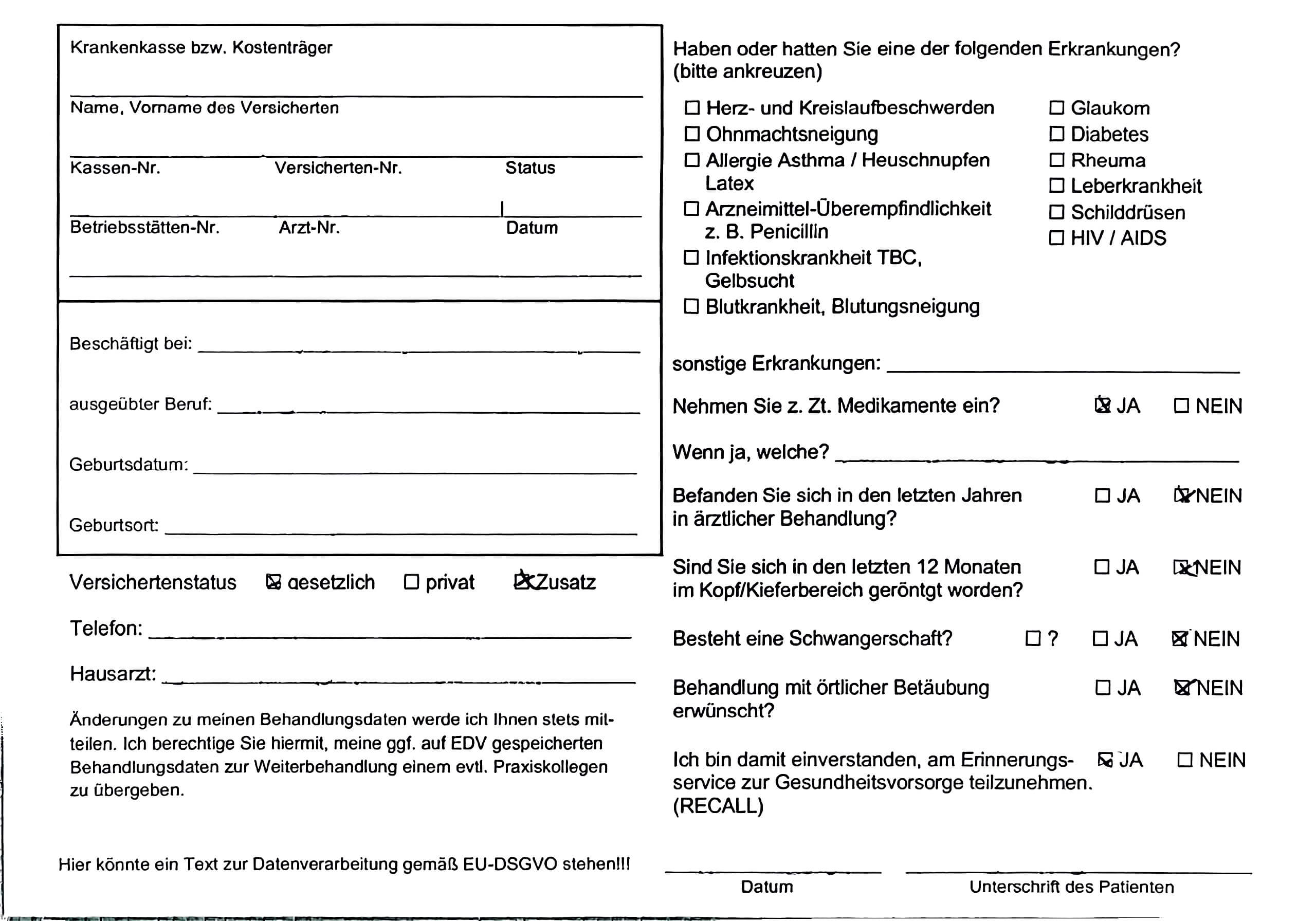 Dopo
DopoLo stesso modulo con etichette, caselle, righe e impaginazione leggibili.
Carica il modulo compilato
Carica una scansione, una foto, uno screenshot o una pagina PDF. Il metodo è adatto a moduli amministrativi e scolastici, iscrizioni, schede di accettazione e checklist compilate a mano.
Controlla che etichette, caselle e righe siano nitide. In presenza di ombre, sfondo grigio, pieghe o scrivania visibile usa prima Ripulisci un documento scansionato.
Puoi caricare direttamente un PDF scansionato multipagina senza convertire ogni pagina in immagine.

Elimina i dati compilati
Per un semplice modulo in bianco e nero con scrittura chiara, inizia con Basic. È adatto ai modelli comuni e alle checklist.
Scegli Advanced per loghi colorati, aree grigie, piccole etichette, tabelle complesse o dati sovrapposti ai campi. Preserva meglio i dettagli della pagina.
Con documenti lunghi prova prima una pagina, così potrai scegliere il modello corretto prima di elaborare tutto.
Controlla e ritocca il modulo
Esamina nomi, indirizzi, checkbox, firme, titoli, tabelle e bordi. Il modulo deve essere abbastanza chiaro da stampare, condividere e compilare di nuovo.
Se rimane un piccolo segno, usa il ritocco manuale. Regola il pennello, intervieni solo sulla zona interessata e annulla eventuali errori.
Il pennello è particolarmente utile vicino a caselle, righe per la firma e piccoli campi in cui la scrittura tocca il contenuto stampato.


Quando usare un altro strumento
Usa questa funzione per trasformare un modulo compilato in un modello riutilizzabile, che sia amministrativo, scolastico, fotografato o scansionato.
Per un lungo PDF con note e annotazioni non limitate a un modulo usa Rimuovi scritte a mano dai PDF. Se il problema riguarda la qualità dell’immagine, ripulisci prima la scansione.
Elimina i dati scritti e scarica un modulo pulito da riutilizzare.
Ripulisci un modulo compilato