前言
申請表、登記表與行政文件經常含有手寫聯絡資料、勾選、簽名或筆記。找不到原始空白檔時,這些內容會讓表單無法再次使用。
重新製作表單相當耗時,一般橡皮擦工具也可能破壞方框、標籤與線條。更好的方式是只移除後來填入的資料。
使用表單手寫內容移除工具,可以清理掃描、拍照或儲存成影像型 PDF 的表單。
為什麼已填表單難以清理
表單包含標籤、欄位、核取方塊、簽名線、表格與小字說明,手寫資料經常與這些元素重疊。
清除範圍太大會破壞欄位,太小則會留下舊資料。處理時必須保留印刷表單,同時移除手寫內容、勾選與筆痕。
清晰的掃描檔與照片效果最好;若有陰影、摺痕、暗角或雜亂背景,請先修正影像品質。
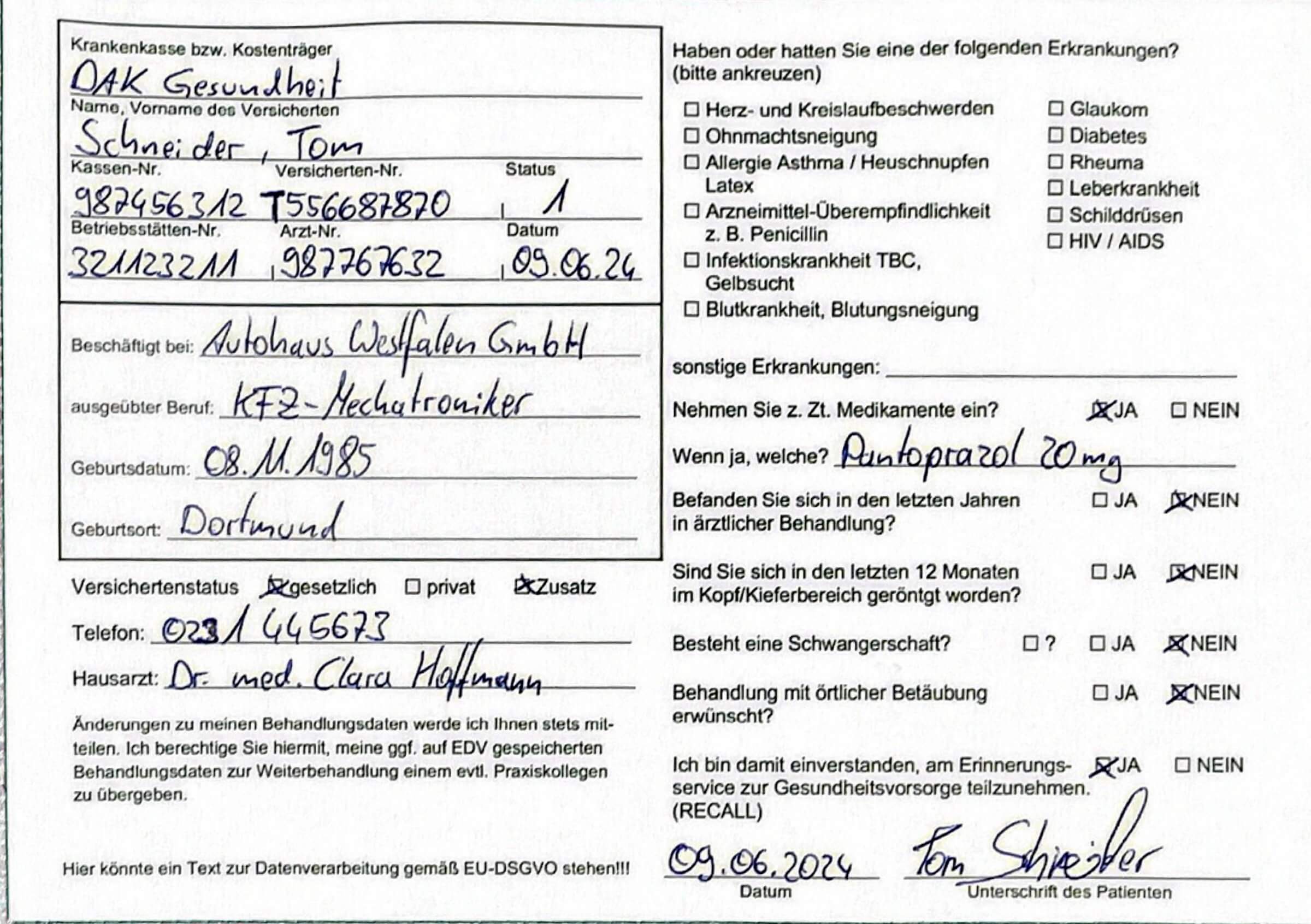 處理前
處理前表單中含有手寫資料、勾選、筆記與筆痕。
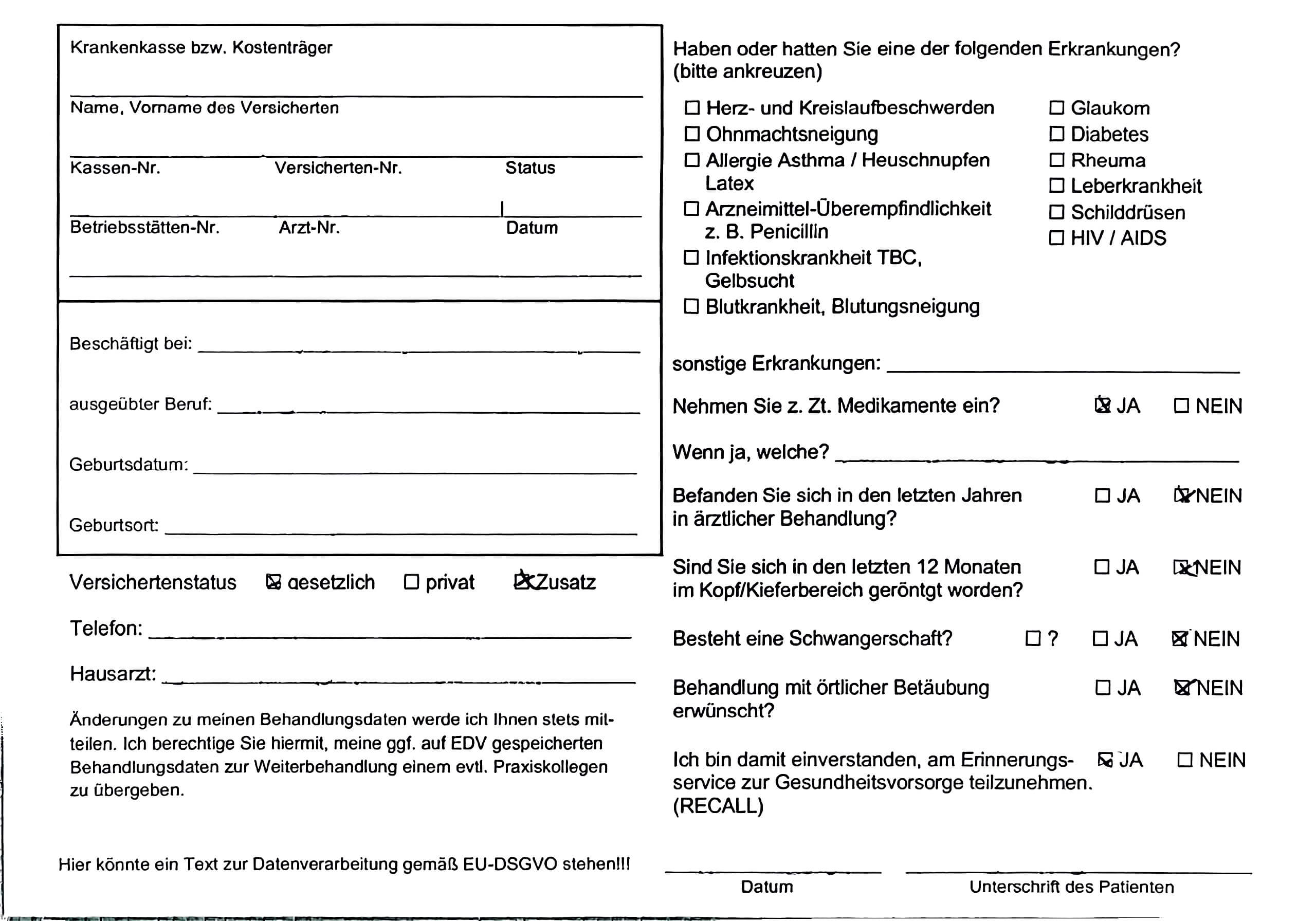 處理後
處理後標籤、方框、線條與版面仍保持清楚。
上傳已填表單
上傳掃描檔、照片、螢幕截圖或 PDF,適合行政與學校表單、報名表、申請文件與手寫檢查表。
先確認標籤、方框與線條清楚。若有陰影、灰色背景或摺痕,請使用掃描文件清理工具。
多頁掃描 PDF 可直接上傳,不必將每一頁轉成圖片。

移除已填內容
一般黑白表單只有清楚手寫內容時,可先選擇 Basic。
若文件含有彩色標誌、灰色區域、小型標籤、複雜表格或資料與欄位重疊,建議使用 Advanced。
文件較長時,先測試一頁,再選擇合適模型處理其餘內容。
檢查並微調表單
檢查姓名、地址、核取方塊、簽名、標題、表格與邊框,確認表單足夠清楚,能重新列印與填寫。
如果只剩少量痕跡,可使用手動編輯,調整筆刷並只處理需要的位置。
手寫內容靠近方框、簽名線或小型欄位時,手動筆刷特別有用。


什麼時候該使用其他工具
需要將行政、學校、拍照或掃描的已填表單還原成可重複使用範本時,請使用此工具。
若是含有一般筆記與註解的長篇 PDF,請使用PDF 手寫字跡移除工具;若問題是影像品質,則先清理掃描檔。