はじめに
申込書、問診票、申請書、学校やオフィスの書式には、手書きの情報、チェック、署名、メモなどが残ります。元の未記入データがない場合、これらの書き込みが再利用の妨げになります。
フォームを一から作り直すには時間がかかります。画像編集で消すと、入力欄、ラベル、罫線まで欠けることがあります。記入内容だけを消し、印刷された構造を読みやすく残すことが重要です。
このガイドでは、フォームの手書き文字を消すツールを使って、スキャン、写真、画像化されたPDFを白紙に戻す方法を紹介します。
記入済みフォームの消去が難しい理由
フォームには項目名、入力欄、チェックボックス、署名欄、表、点線、見出し、小さな説明文があります。手書き文字はこれらに重なりがちです。
消しすぎると入力欄が壊れ、残しすぎると以前の情報が見えてしまいます。印刷部分を保ちながら、手書き文字、チェック、ペン跡を消す必要があります。
印刷部分が鮮明なスキャンや写真ほど良い結果になります。影、折れ、暗い角、不要な背景がある場合は、先に画像を補正してください。
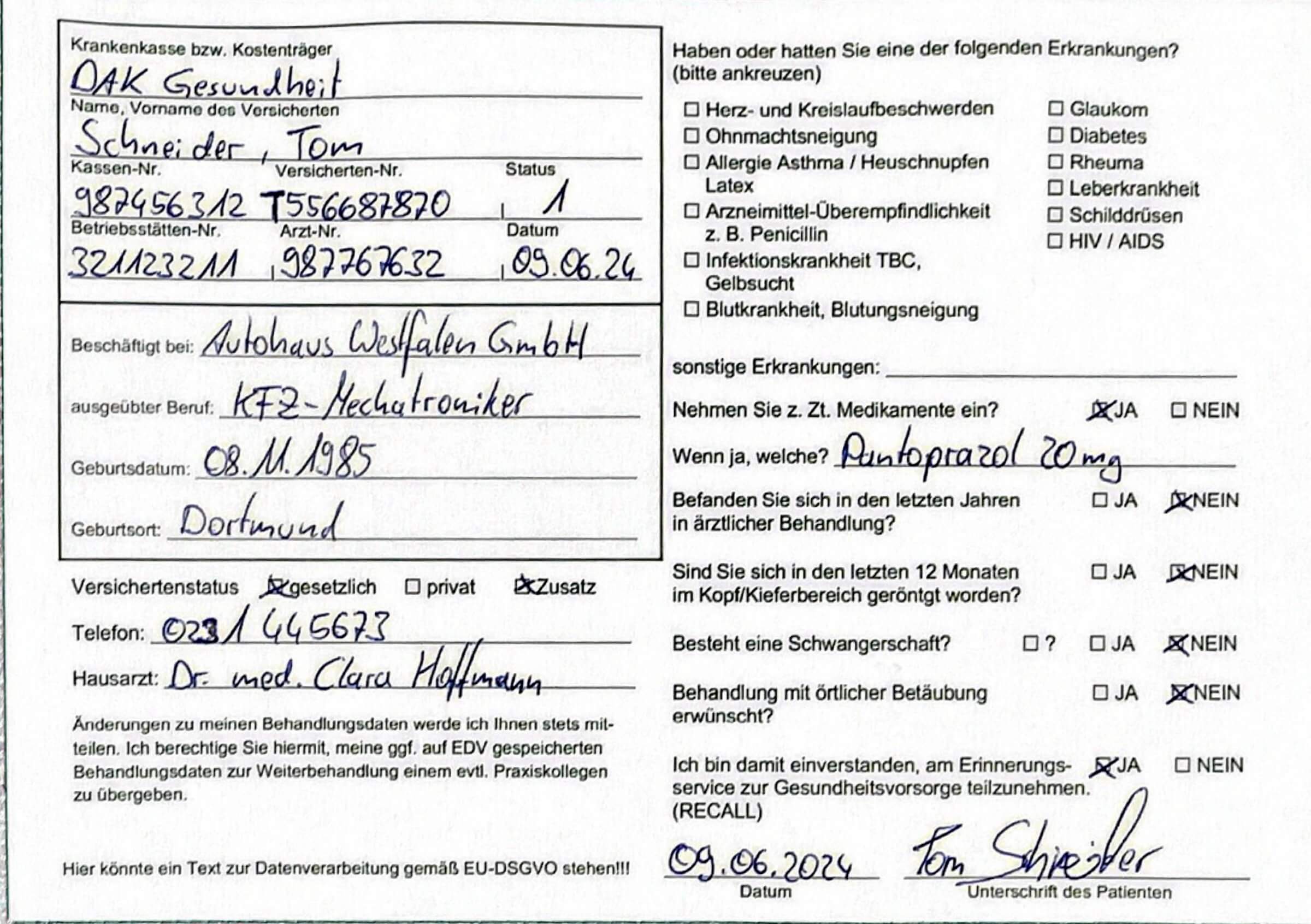 処理前
処理前手書き情報、チェック、メモ、ペン跡があるスキャンフォーム。
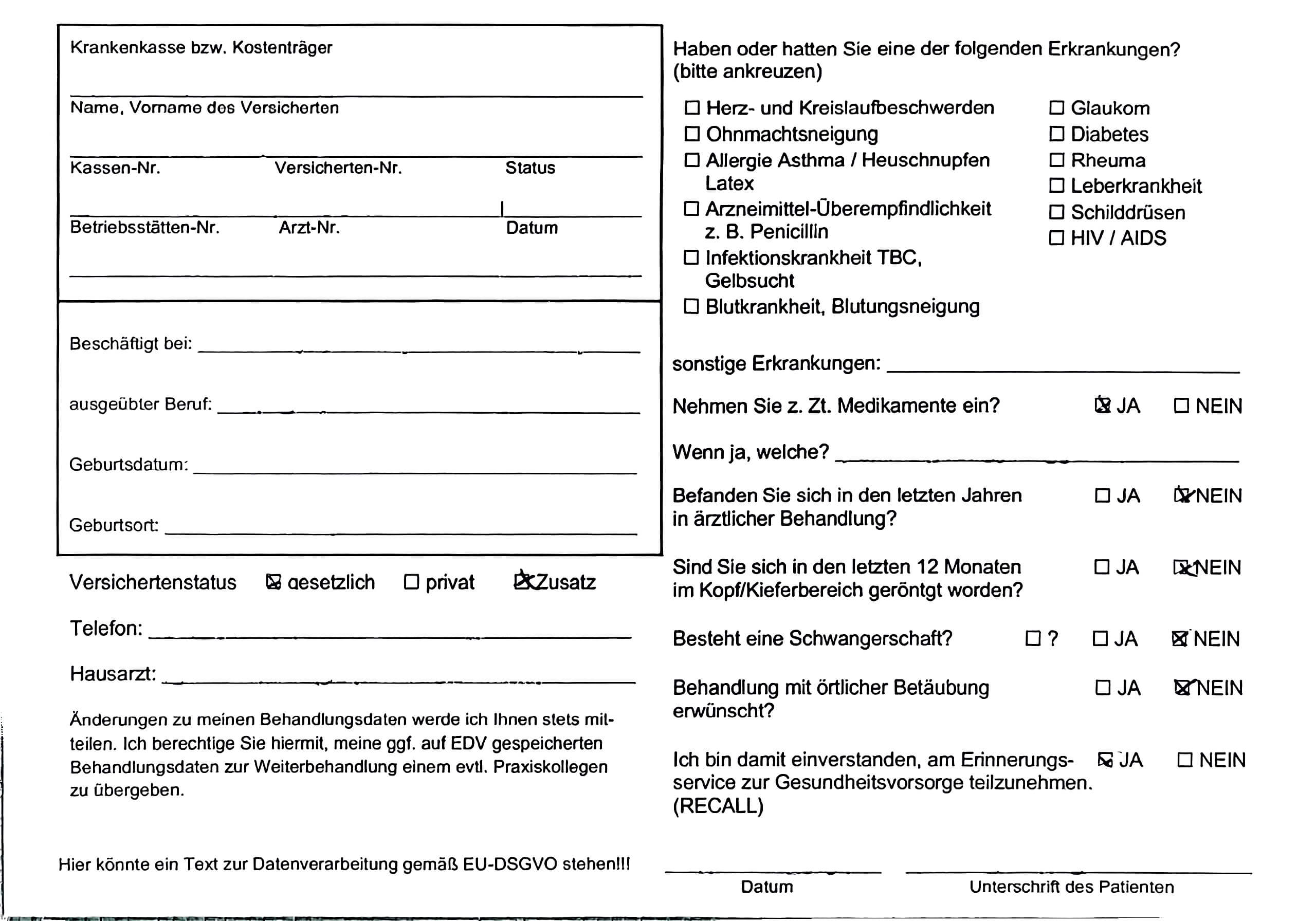 処理後
処理後項目名、枠、罫線、レイアウトを読みやすく残して記入内容を消した同じフォーム。
記入済みフォームをアップロード
スキャン、スマホ写真、スクリーンショット、PDFをアップロードできます。各種申込書、学校書類、問診票、チェックリストなどに利用できます。
項目名、枠、罫線が鮮明か確認します。影、灰色の背景、折れ、机の写り込みがある場合は、先にスキャン書類クリーナーで読みやすくしてください。
複数ページのスキャンPDFは、ページごとに画像へ変換せず、そのままアップロードできます。

記入内容を消す
手書きが鮮明な一般的な白黒フォームは、Basicから試すのがおすすめです。標準的な書式やチェックリストに適しています。
カラーロゴ、網掛け、小さな文字、複雑な表がある場合や、記入内容が印刷項目に重なる場合はAdvancedを選びます。細部をより残しやすくなります。
ページ数が多い場合は、まず1ページだけ処理し、仕上がりを確認してから全体に進んでください。
結果を確認して仕上げる
氏名、住所欄、チェックボックス、署名欄、見出し、表、枠線を拡大して確認します。再印刷、共有、再記入できる程度に鮮明であれば十分です。
小さな跡が残った場合は手動編集を使います。ブラシサイズを調整し、必要な部分だけを消して、失敗した操作は元に戻せます。
チェックボックス、署名欄、小さな項目など、手書き文字と印刷部分が接している場所で特に役立ちます。


別の補正ツールが適している場合
記入済みの申込書、学校書類、オフィス文書、写真やスキャンを再利用できるひな形に戻したい場合は、フォーム用ツールを使います。
フォーム以外の長いPDFからメモや落書きを消す場合は、PDFの手書き文字を消すツールを使います。画質が主な問題なら先にスキャン画像を補正してください。