Introdução
Fichas de cadastro, formulários de atendimento, inscrições, requerimentos e modelos administrativos costumam conter dados manuscritos, marcações, assinaturas e observações. Sem o arquivo original em branco, essas informações impedem a reutilização.
Refazer o formulário demora. Editores básicos podem apagar pequenas áreas, mas também danificar caixas, rótulos e linhas. O objetivo é remover os dados preenchidos mantendo a estrutura impressa legível.
A ferramenta Remover escrita à mão de formulários limpa formulários digitalizados, fotografados e páginas de PDF baseadas em imagem.
Envie um formulário digitalizado e remova informações manuscritas online.
Limpar um formulário preenchidoPor que é difícil limpar um formulário preenchido
Formulários têm rótulos, campos, caixas de seleção, linhas de assinatura, tabelas, divisões e instruções pequenas. A escrita frequentemente se sobrepõe a esses elementos.
Apagar demais danifica os campos; apagar de menos deixa os dados antigos visíveis. Uma boa limpeza preserva o formulário impresso enquanto remove escrita, marcações e traços de caneta.
Fotos e digitalizações nítidas dão os melhores resultados. Corrija primeiro sombras, papel dobrado, cantos escuros ou fundo desorganizado.
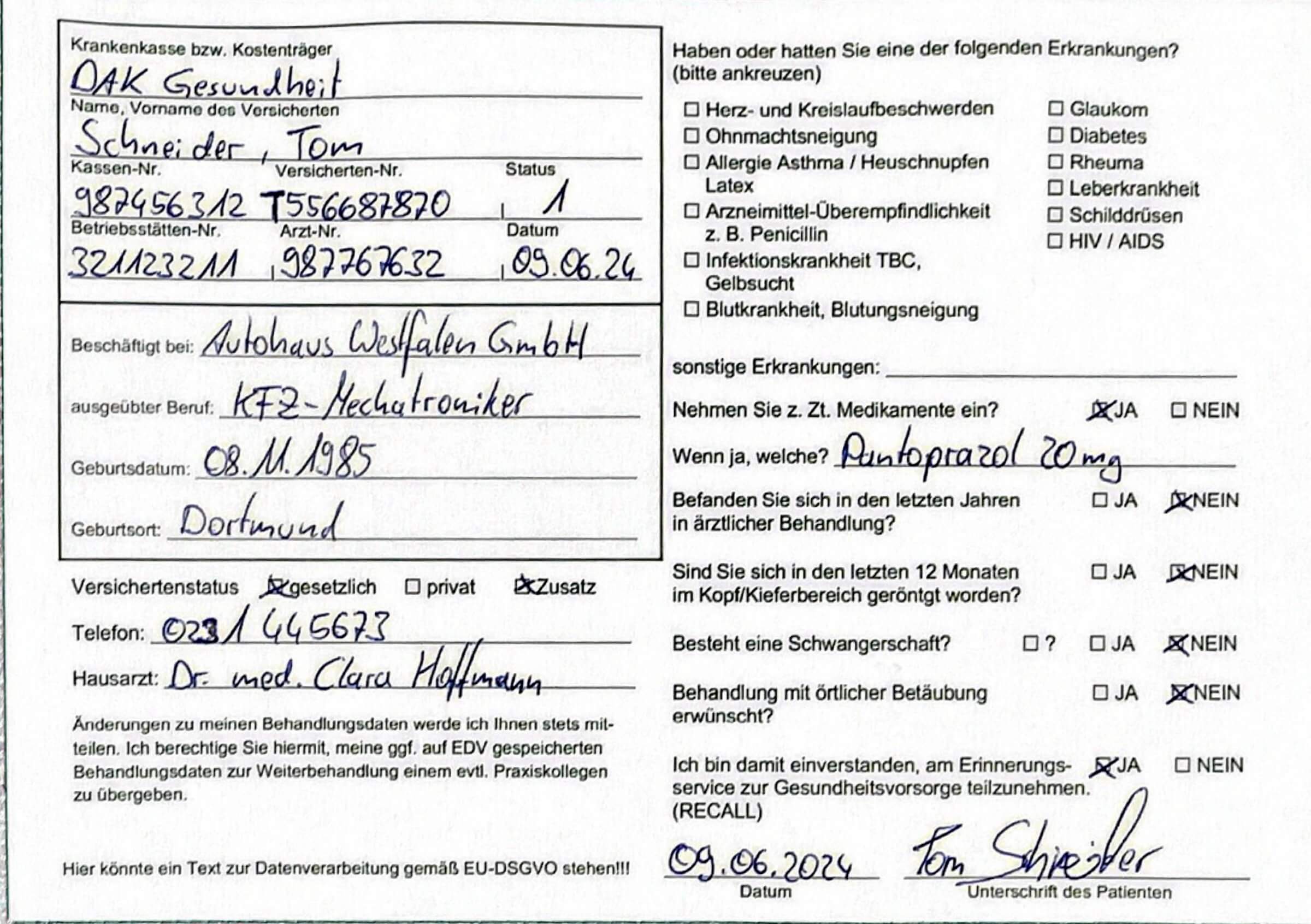 Antes
AntesFormulário digitalizado com dados manuscritos, marcações, observações e traços de caneta.
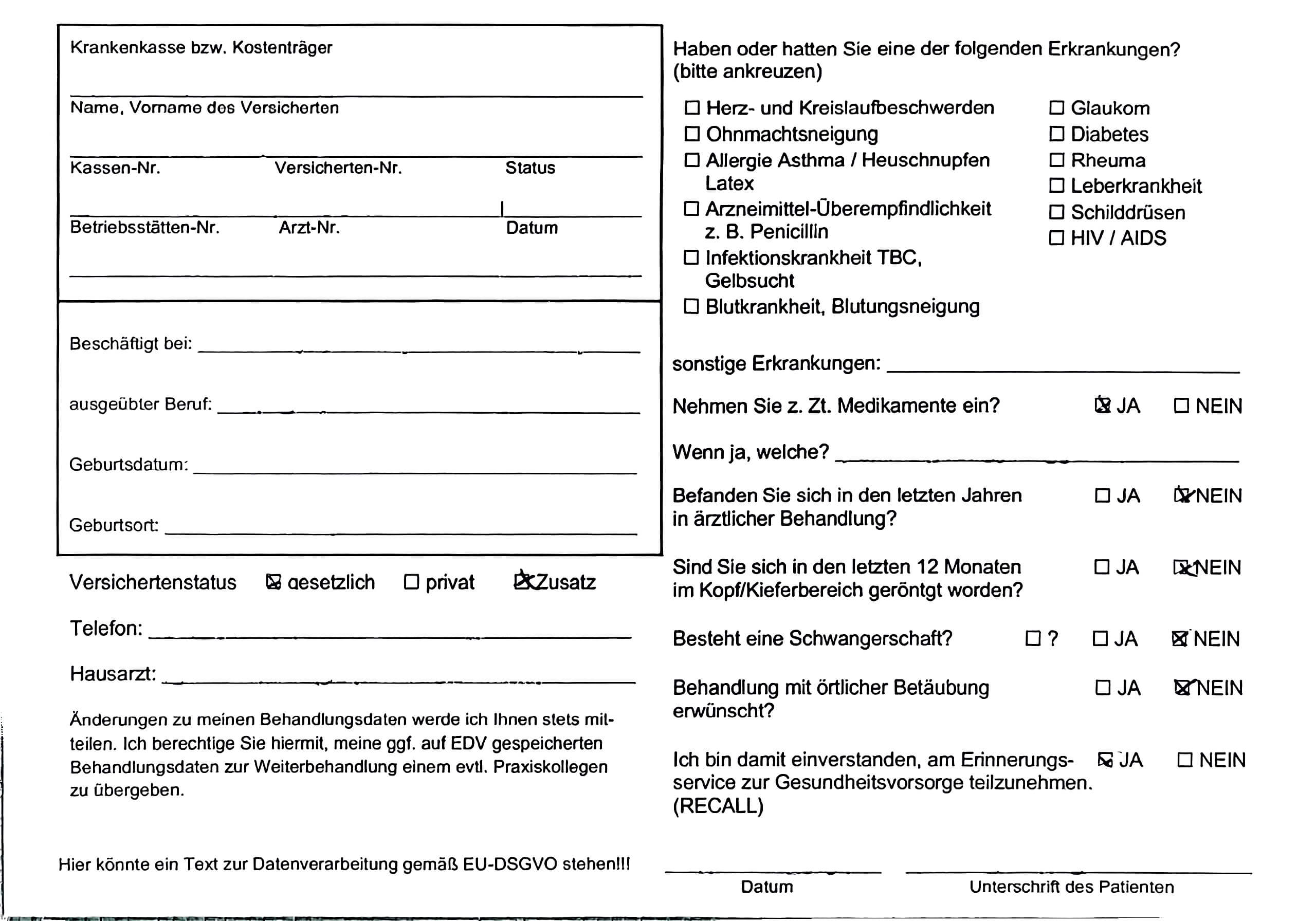 Depois
O mesmo formulário com rótulos, caixas, linhas e layout legíveis.
Envie o formulário preenchido
Envie uma digitalização, foto do celular, captura de tela ou página de PDF. O processo funciona com documentos administrativos e escolares, cadastros, inscrições, checklists e outros modelos preenchidos à mão.
Confira se rótulos, caixas e linhas estão nítidos. Se houver sombras, fundo cinza, dobras ou mesa visível, use primeiro Limpar documento digitalizado.
PDFs digitalizados com várias páginas podem ser enviados diretamente, sem converter cada página em imagem.

Remova dados manuscritos de um formulário digitalizado em poucos cliques.
Enviar um formulário preenchidoRemova o conteúdo preenchido
Em formulários simples em preto e branco com escrita nítida, comece pelo Basic. Ele funciona bem em modelos comuns e listas de verificação.
Use Advanced para logotipos coloridos, áreas sombreadas, rótulos pequenos, tabelas complexas ou escrita sobreposta aos campos. Ele preserva melhor os detalhes originais.
Se houver muitas páginas, teste primeiro um formulário e confira o resultado antes de processar todo o arquivo.
Revise e ajuste o formulário
Amplie nomes, endereços, caixas de seleção, linhas de assinatura, títulos, tabelas e bordas. O resultado deve estar claro o suficiente para imprimir, compartilhar e preencher novamente.
Se sobrar uma pequena marca, use a edição manual. Ajuste o pincel, limpe apenas a área necessária e desfaça erros sem processar a página inteira outra vez.
O pincel é especialmente útil perto de caixas de seleção, assinaturas e campos pequenos onde a escrita encosta na estrutura impressa.


Quando usar outra ferramenta de limpeza
Use esta ferramenta para transformar um formulário preenchido em um modelo reutilizável, seja ele administrativo, escolar, fotografado ou digitalizado.
Para PDFs longos com anotações e rabiscos fora de formulários, use Remover escrita à mão de PDF. Se a qualidade da imagem for o problema principal, limpe primeiro a digitalização.
Remova os dados manuscritos e baixe um formulário limpo para reutilizar.
Limpar um formulário preenchido