線上清理掃描文件與照片
上傳文件照片、掃描檔或 PDF,自動裁切頁面、減少陰影、摺痕與皺褶、移除雜亂背景,讓紙本文件更容易閱讀、列印或分享。
將檔案拖曳到這裡
或點一下選擇檔案
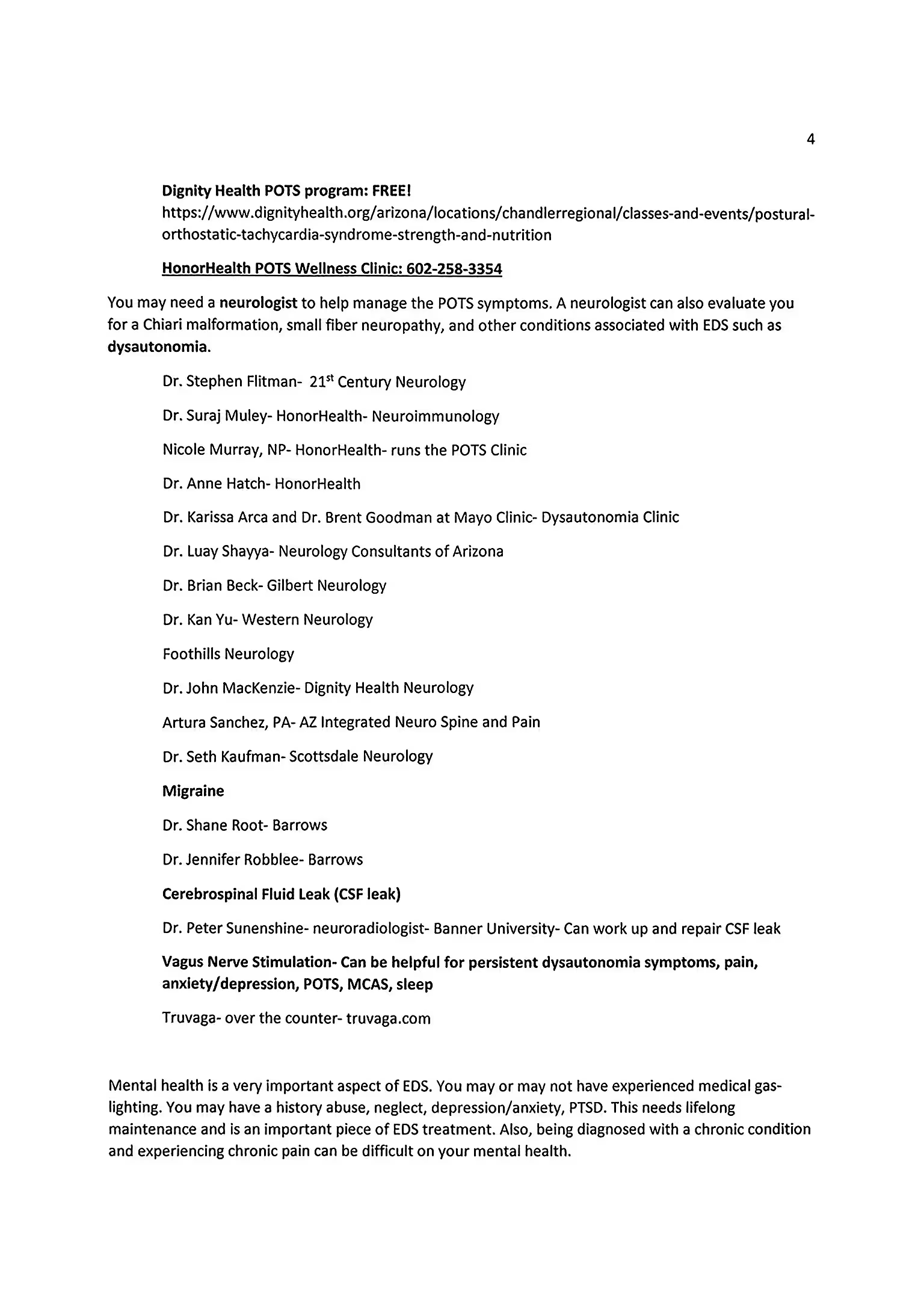
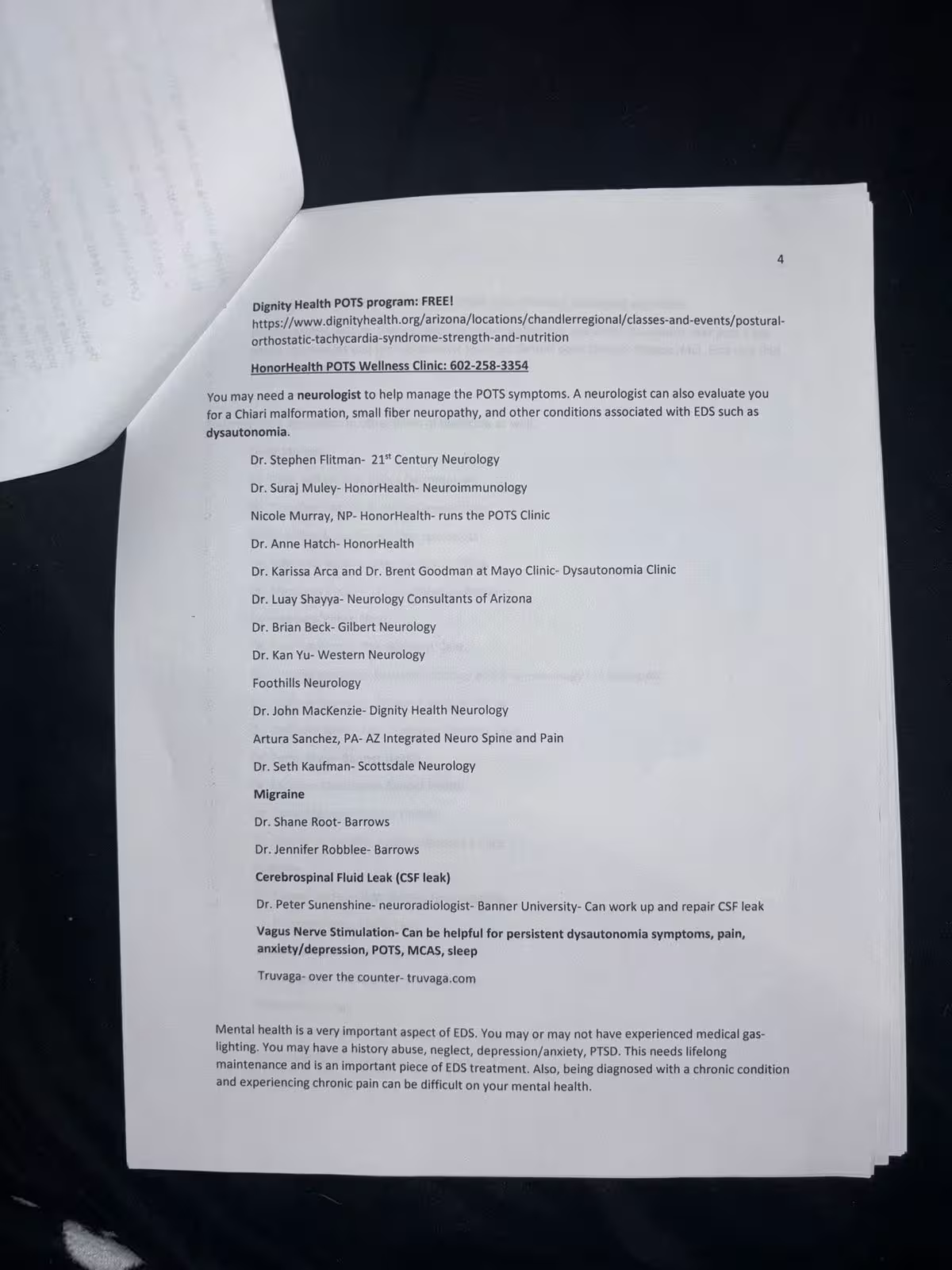
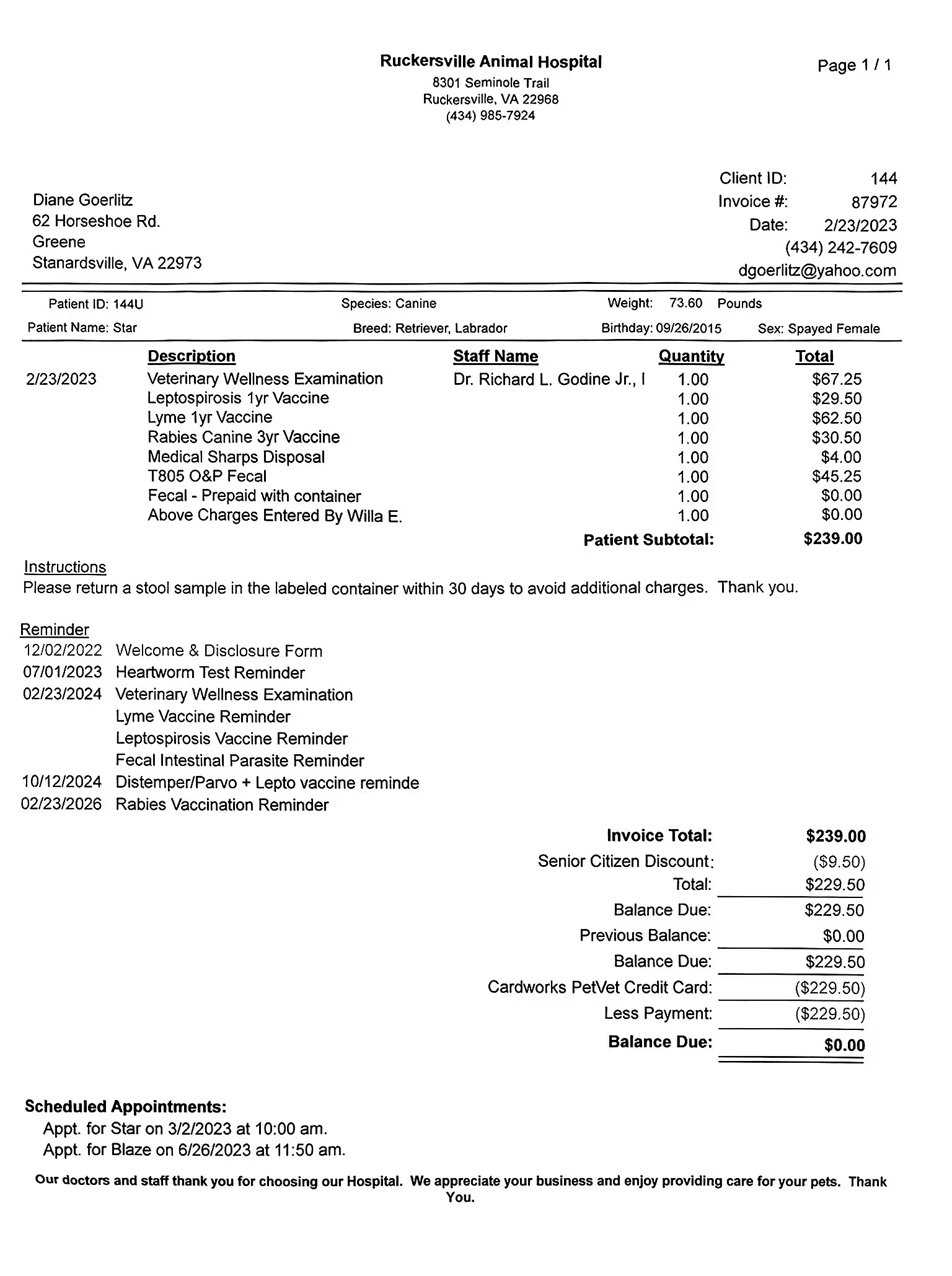
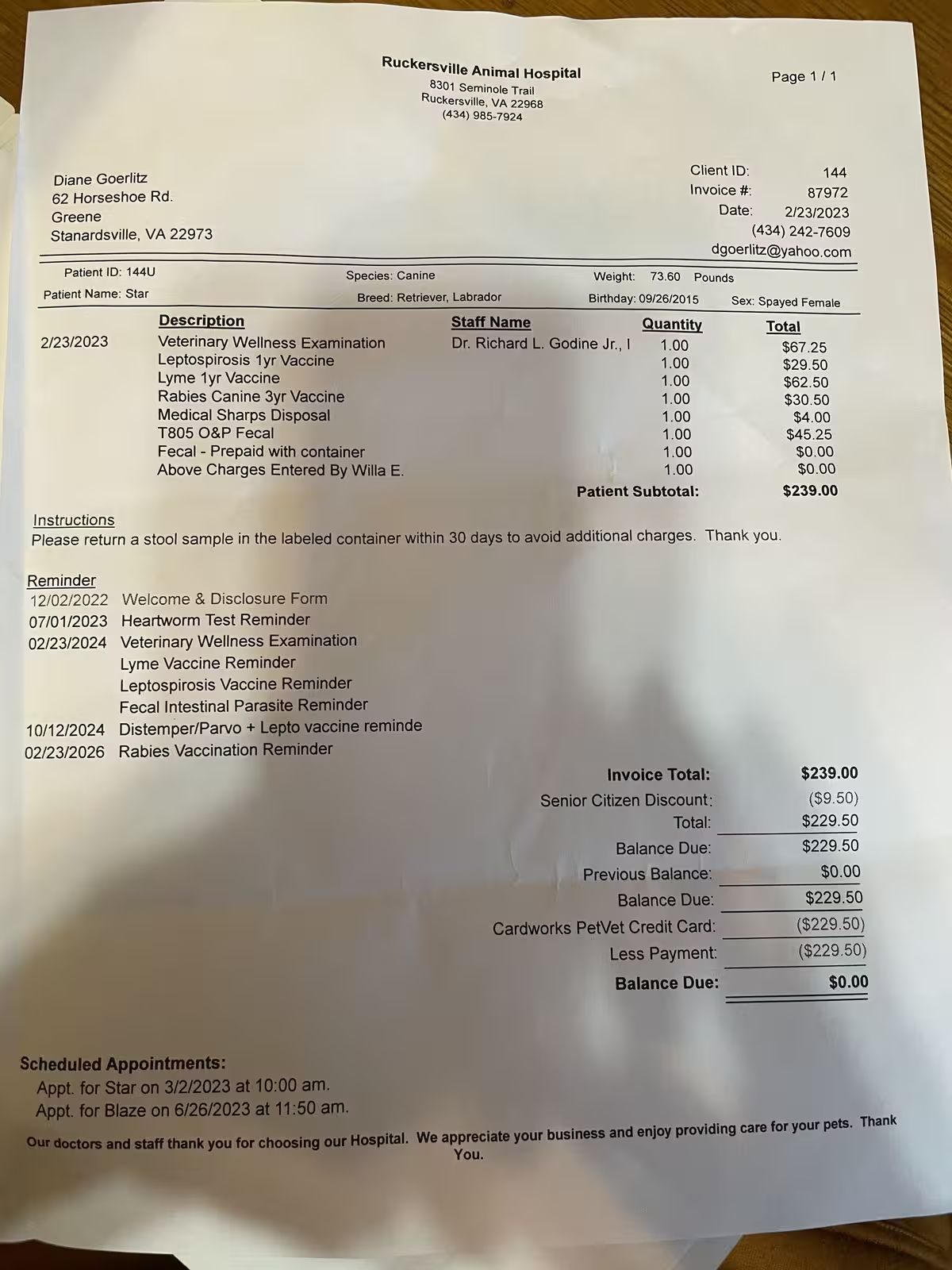
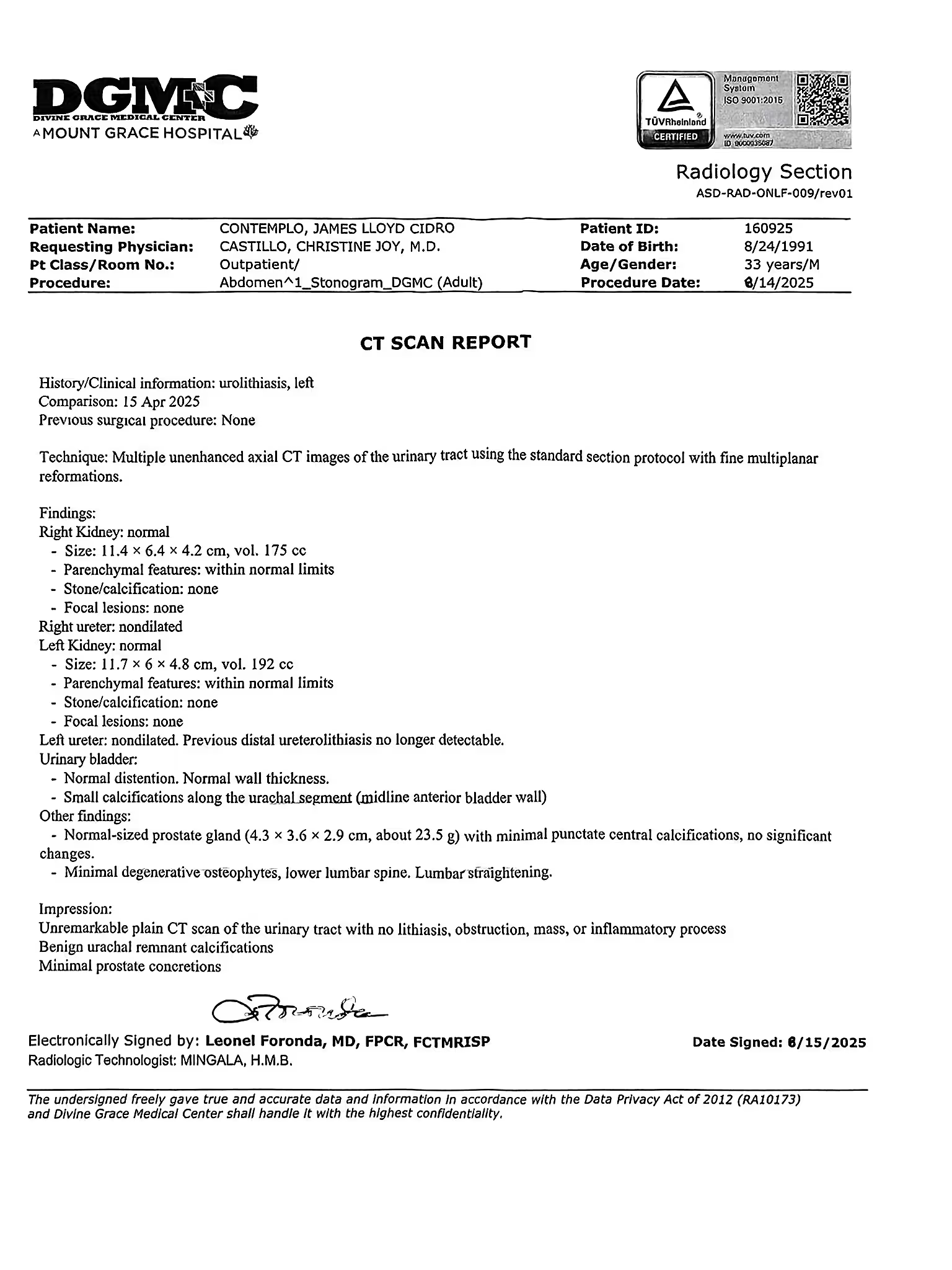
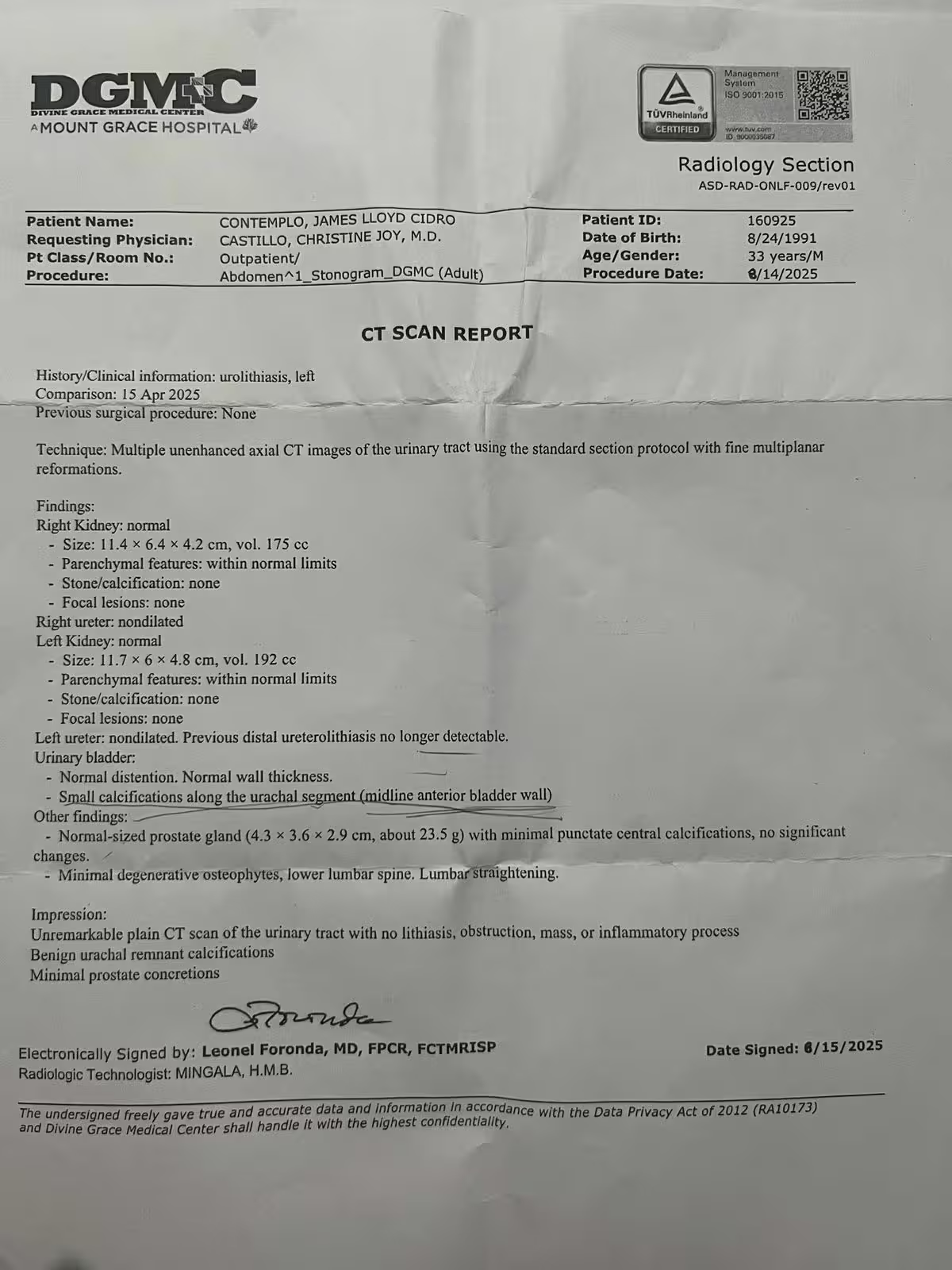
4 個步驟清理掃描文件或照片
上傳文件
從裝置選擇手機照片、掃描頁面、螢幕截圖或 PDF。
選擇清理模型
Basic 適合快速文件清理;Advanced 能更完整保留頁面色彩、文字細節與版面。
清理頁面
工具會裁切文件範圍、減少陰影與摺痕、清除灰色背景並提升可讀性。
微調並下載
若仍有雜亂區域,可使用手動編輯清理指定位置,再下載圖片或 PDF。
將雜亂照片整理成乾淨文件
改善文件照片、掃描頁面、表單、收據、報告、醫療文件與 PDF,方便閱讀、列印、分享與歸檔。
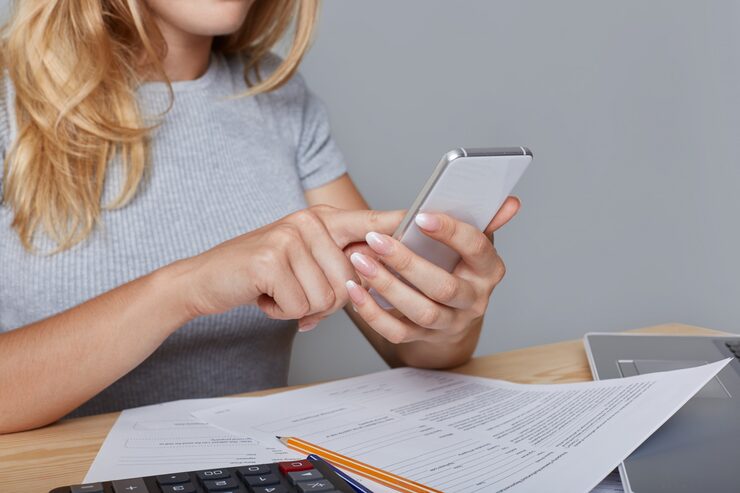
手機拍攝的文件
裁切紙張、移除周圍背景並減少陰影,讓文件照片更接近乾淨掃描檔。
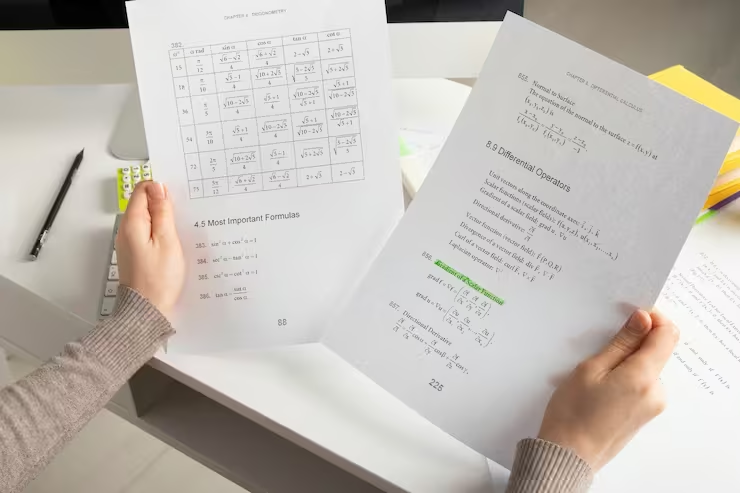
摺疊或皺褶紙張
改善老舊文件、摺疊報告、皺褶表單,以及含有灰色區塊或光線不均的掃描頁面。
個人紀錄
傳送、保存、列印或上傳前,清理表單、發票、收據、報告、信件與醫療文件。
使用者怎麼說
教師、學生與辦公人員每天都使用這項工具整理文件。
“每週學生寫完學習單後,我都會用它清除答案。只要幾秒鐘,整理後的頁面就能直接再次使用。”
Sarah M.
國小教師
“每次考試後,我會掃描講義並移除所有手寫筆記,方便下學期重新使用。自動校正歪斜也非常實用。”
James T.
大學生
“我們經常收到手寫填寫的表格。能直接還原空白範本,省下大量重新製作與列印的時間。”
Linda C.
行政人員
常見問題
了解如何清理文件照片、掃描頁面與 PDF。
可以在線上清理文件照片嗎?
可以。上傳手機拍攝的紙本文件,即可減少陰影、雜亂背景、灰色區塊、邊框、摺痕與其他拍攝問題。
可以讓文件照片看起來像掃描檔嗎?
可以。工具會裁切頁面、移除周圍背景、改善光線與清晰度,讓照片更接近乾淨掃描檔。
支援掃描 PDF 嗎?
支援多頁掃描 PDF,不必手動將每一頁轉成圖片。
可以移除文件照片中的陰影嗎?
可以。能減少手部陰影、桌面陰影、暗角與不均勻光線,陰影區域中的文字仍可見時效果最好。
可以修正摺痕或皺掉的紙張嗎?
能淡化折線、摺痕、皺褶、灰色區塊與紙張紋理。很深且遮住文字的摺痕可能仍需手動處理。
會自動裁切文件嗎?
會。工具能偵測紙張範圍,移除桌面、暗色表面與周圍物件。
原始文字會保持清楚嗎?
工具會盡量保留文字、欄位、表格、圖示與版面;請避免使用過度模糊或曝光的照片。
也能移除手寫內容或筆痕嗎?
此頁面著重改善照片與掃描品質。若需要移除手寫內容,請使用網站中的手寫字跡或筆痕移除工具。
可以下載成 PDF 嗎?
可以。可下載處理後的圖片,或重新匯出成 PDF。
上傳的文件會保密嗎?
會。檔案不會用於 AI 訓練,免費使用者的檔案會在 24 小時內自動刪除。