線上移除掃描文件中的陰影
快速清理陰暗、光線不均或有陰影的文件圖片,改善掃描頁面、手機照片、表單、收據、筆記與 PDF,同時保留文字與版面。
將檔案拖曳到這裡
或點一下選擇檔案
移除文件照片中的陰影
減少手部、手機、燈具、桌面與周圍物件造成的陰影,讓合約、筆記、收據、表單、學習單與書頁更容易閱讀。
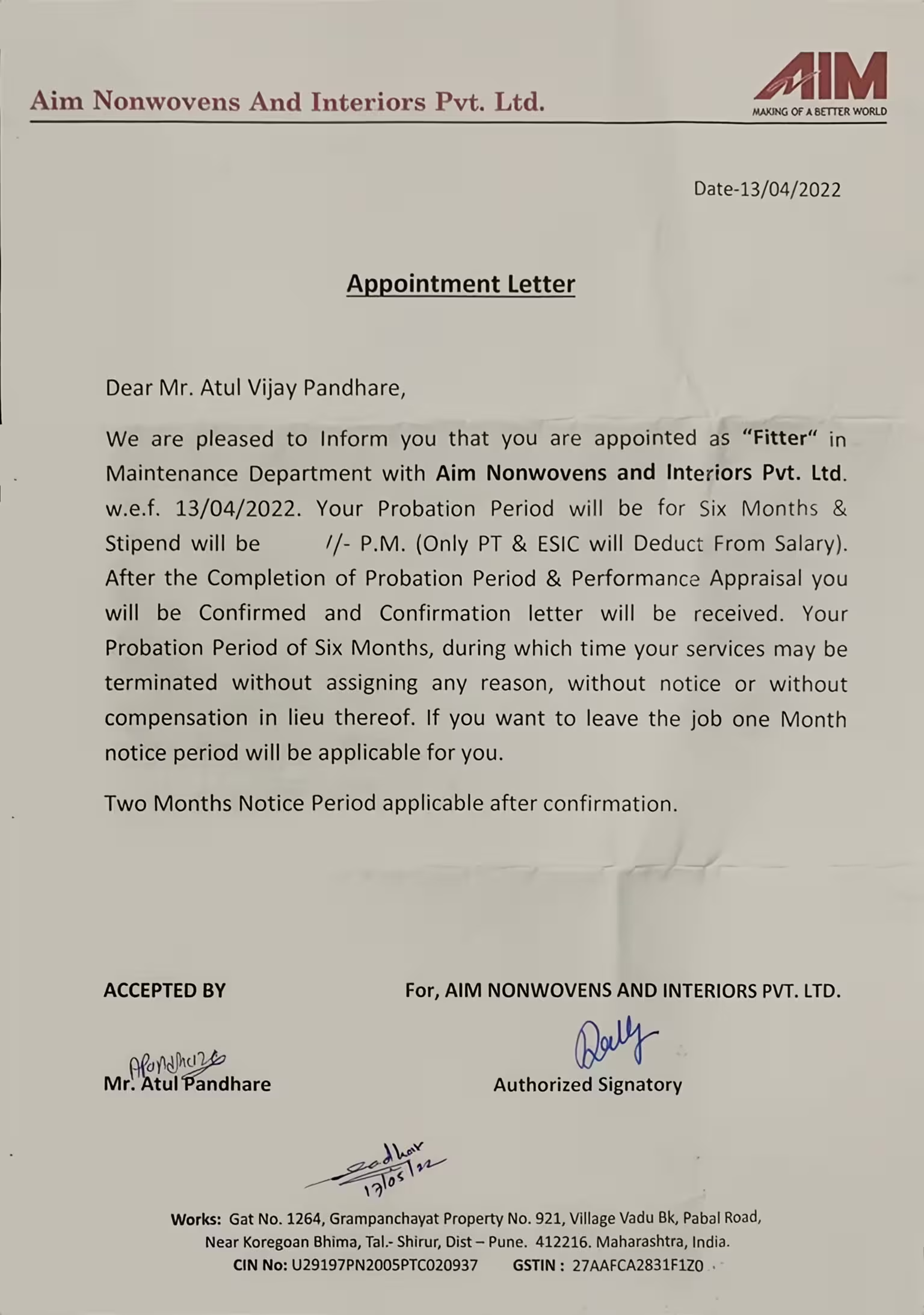
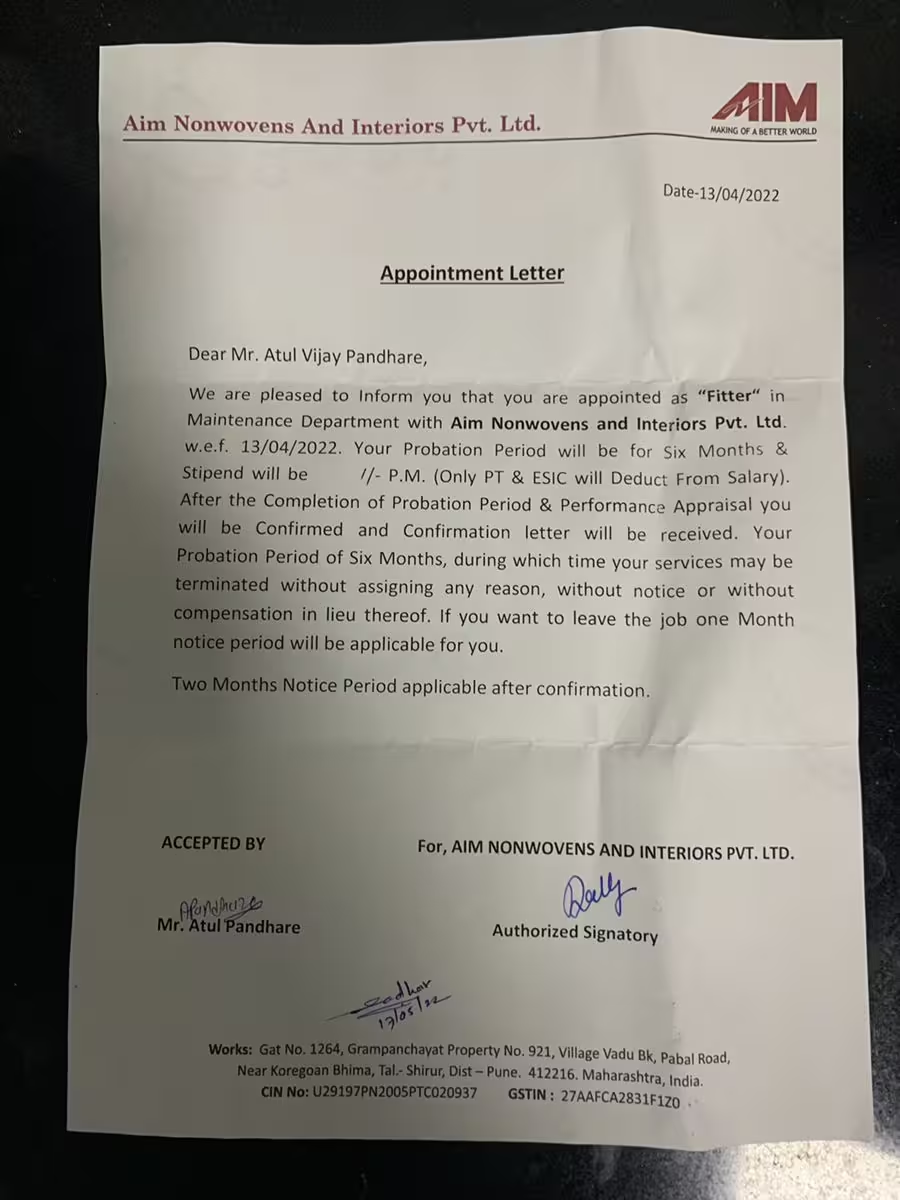
改善掃描頁面與 PDF
減少掃描器陰影、灰色背景、暗色邊框與亮度不均,方便閱讀、分享、列印或歸檔。
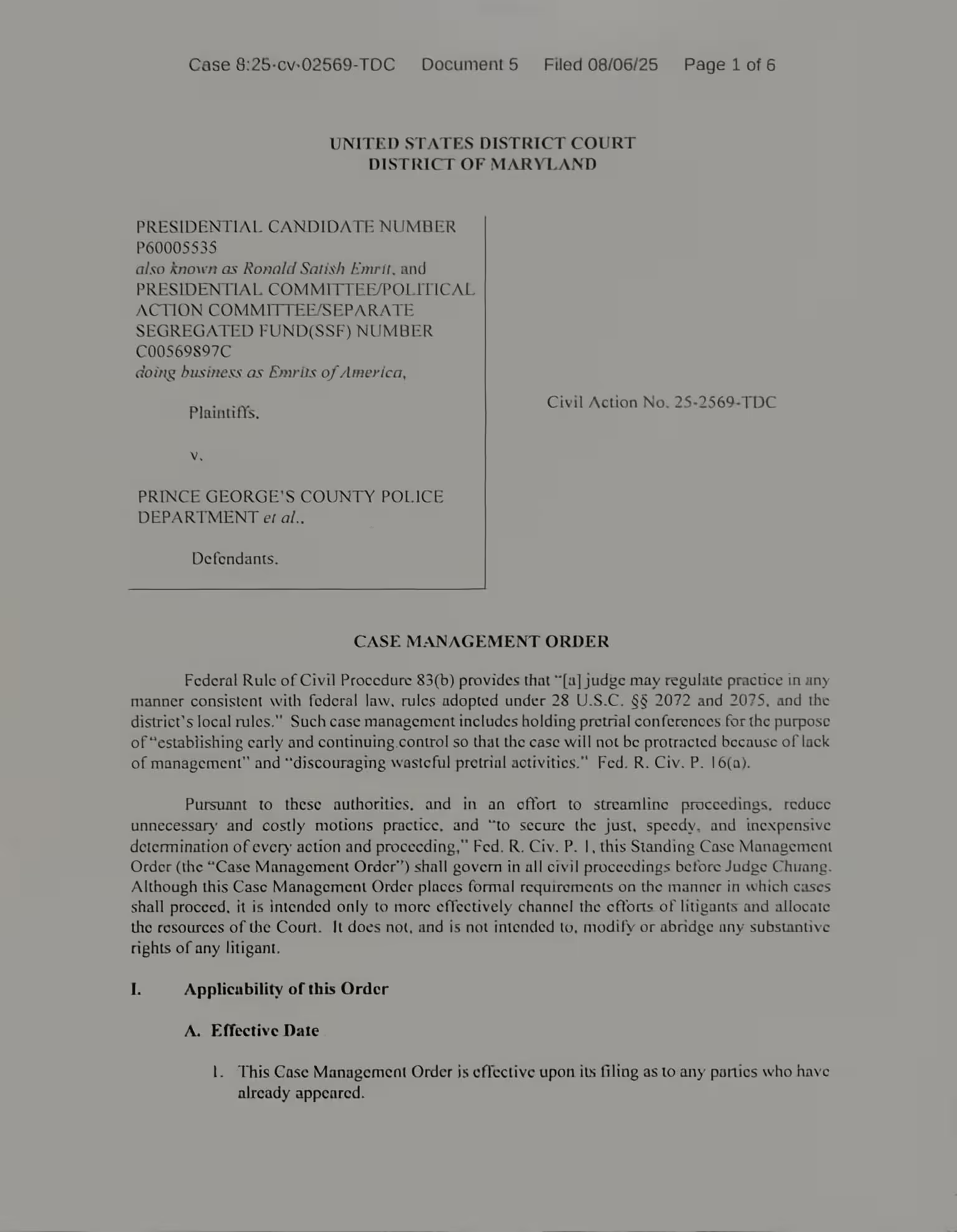
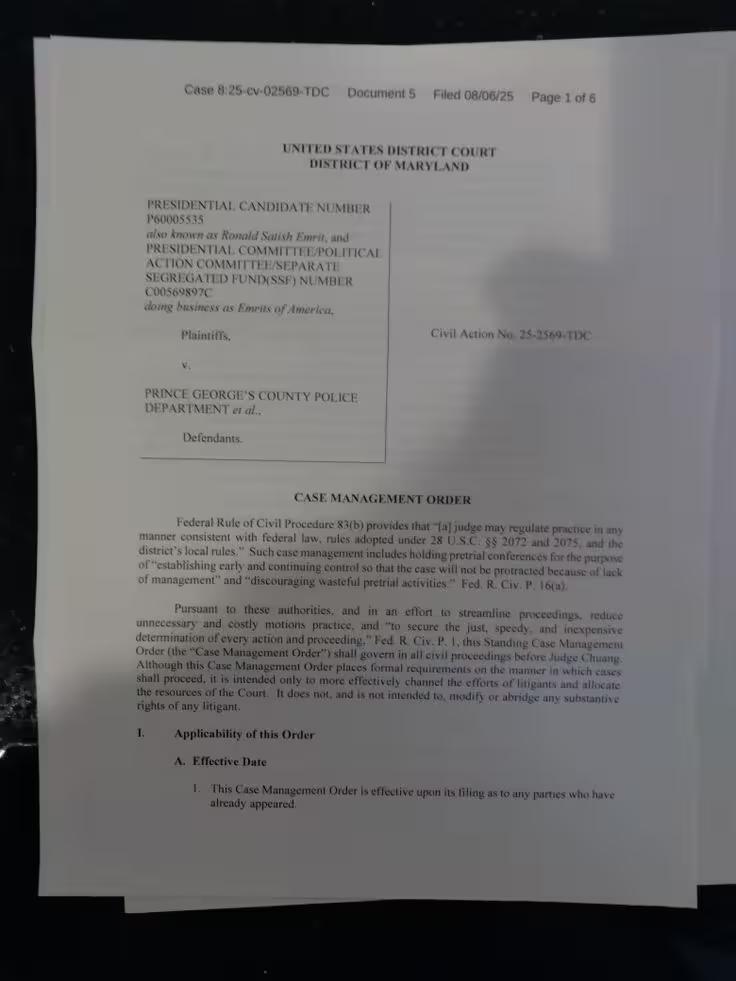
保留清楚的文字與版面
在調整光線時保留印刷文字、表格、欄位、收據、圖表、邊界與頁面結構。
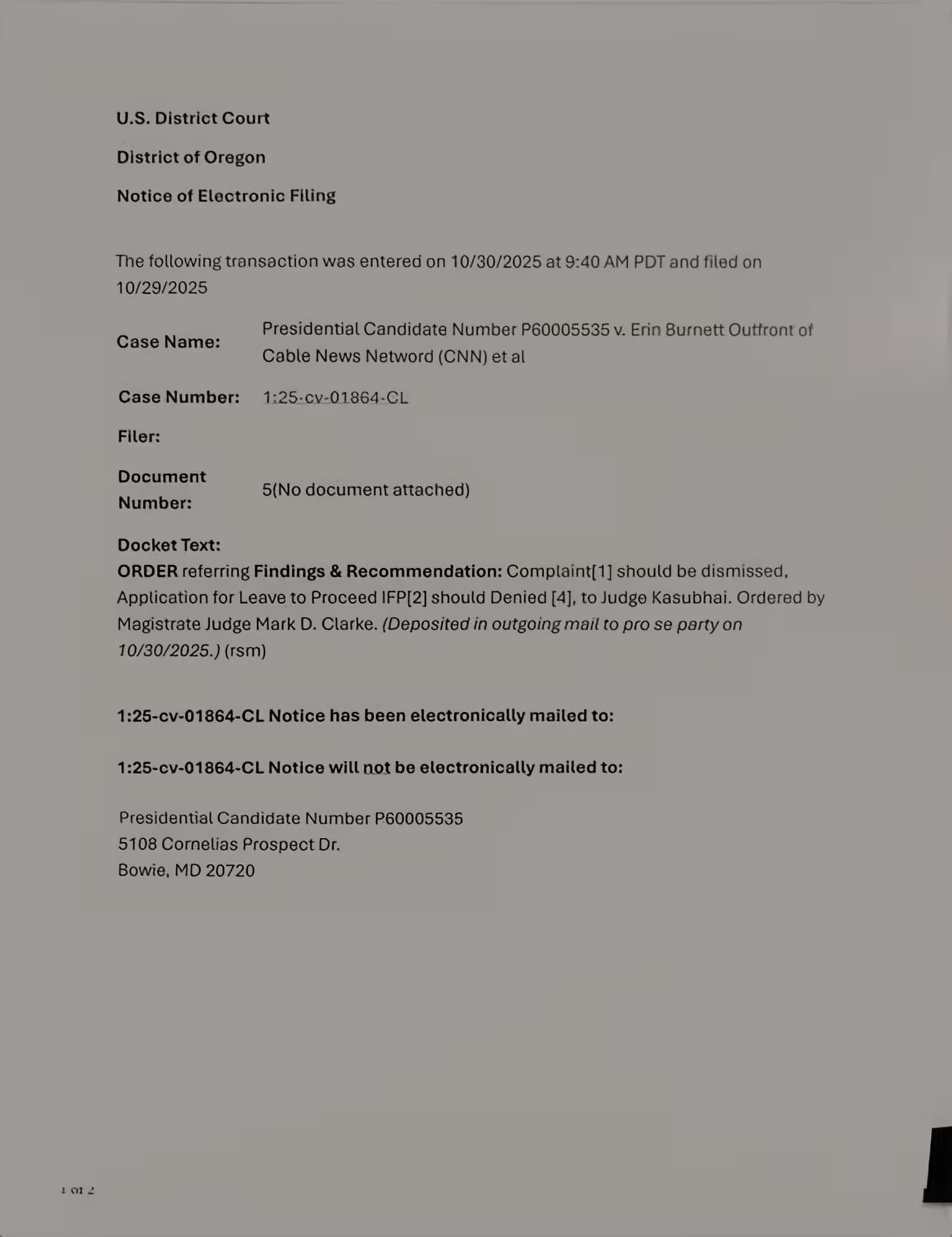
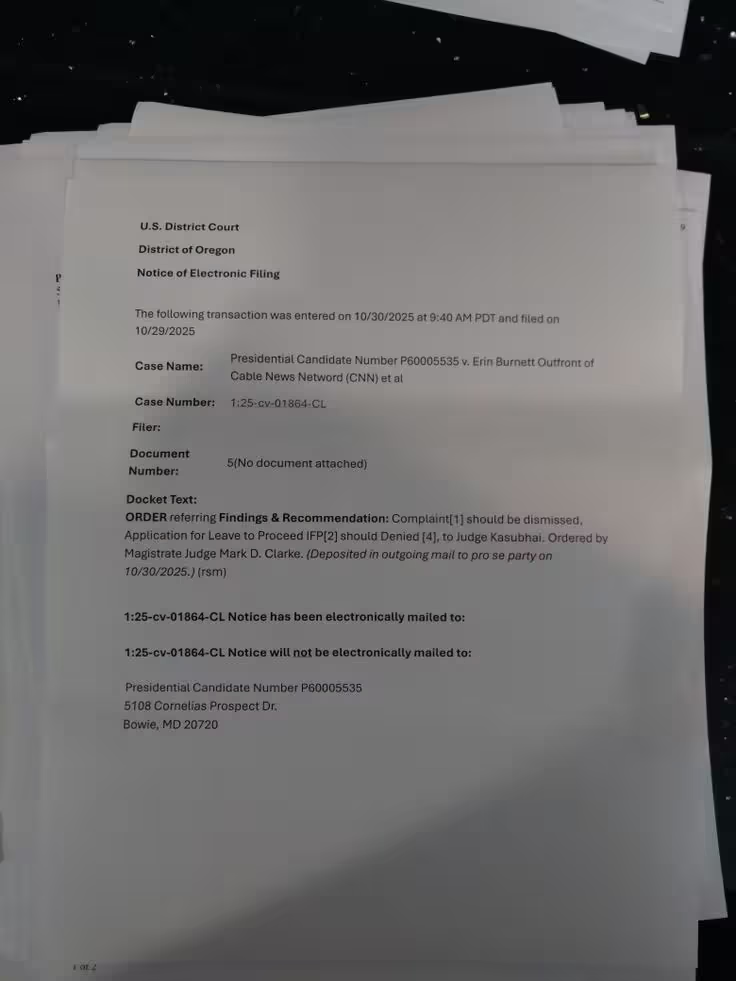
4 個步驟移除文件陰影
上傳文件
選擇文件照片、掃描頁面、截圖或 JPG、PNG、WebP、PDF 檔案。
按下「處理」
自動開始清理,不需要筆刷、遮罩或手動設定。
移除陰影
工具會減少手部、手機與桌面陰影、暗色邊框、灰色背景與不均勻光線。
檢查並下載
確認文字與版面清楚後,將結果下載成圖片或 PDF。
清理有陰影的文件,方便閱讀與分享
適用於文件照片、掃描檔、收據、表單、學習單、書頁、報告與封存文件。

手機拍攝的文件
減少手部與手機陰影、暗角和不均勻光線。

表單與行政文件
傳送、列印或保存前,清理表單、發票、合約、收據與信件中的陰影。
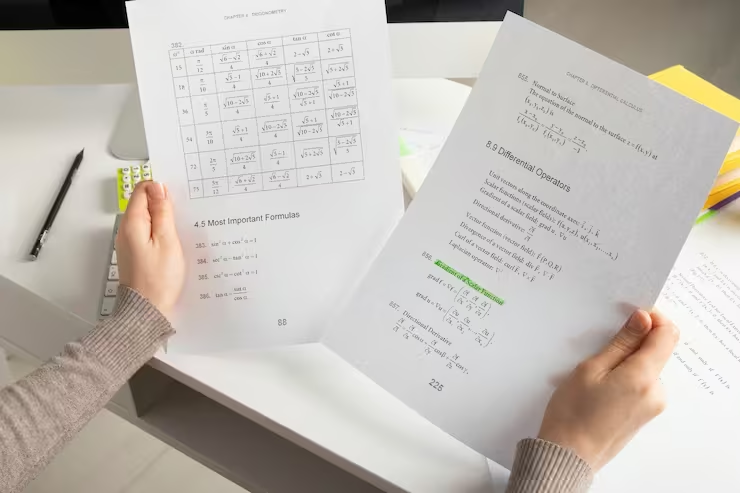
學習資料
提升學習單、筆記、課本頁面與課堂講義的可讀性。
更多移除工具
探索更多線上圖片、掃描頁面與文件清理工具。
常見問題
了解如何移除文件照片、掃描檔、截圖與 PDF 中的陰影。
可以移除文件照片中的陰影嗎?
可以。上傳 JPG、PNG 或 WebP,即可減少手部、手機、桌面、燈具、暗角與不均勻光線造成的陰影。
支援 PDF 嗎?
支援。PDF 頁面會以文件圖片處理,以改善掃描頁面的陰影與光線。
文字會保持清楚嗎?
工具會在減少陰影時盡量保留文字、表格、欄位與版面。
可以修正非常暗的照片嗎?
只要文字仍可見,多數陰暗圖片都能改善;完全黑掉、模糊或過度曝光的區域可能無法還原。
需要手動選取陰影嗎?
不需要。上傳檔案並按下「處理」,工具會自動減少陰影。
和掃描文件清理工具有什麼不同?
此工具著重陰影與光線;掃描文件清理還包含裁切、拉正、背景與整體清晰度改善。
文件會保密嗎?
會。檔案不會用於 AI 訓練,免費使用者的檔案會在 24 小時內自動刪除。