線上移除 PDF 中的手寫字跡
上傳 PDF,移除頁面中的手寫內容、筆記、筆痕、已填欄位、螢光標記與註解。多頁文件會維持原始順序,不必逐頁轉成圖片,就能下載整理後的 PDF。
將檔案拖曳到這裡
或點一下選擇檔案
清除 PDF 頁面上的手寫內容
移除手寫筆記、原子筆或鉛筆痕、螢光標記、底線、已填欄位、圈選與註解。若檔案是 JPG、PNG、WebP 或螢幕截圖,請改用圖片手寫字跡移除工具。
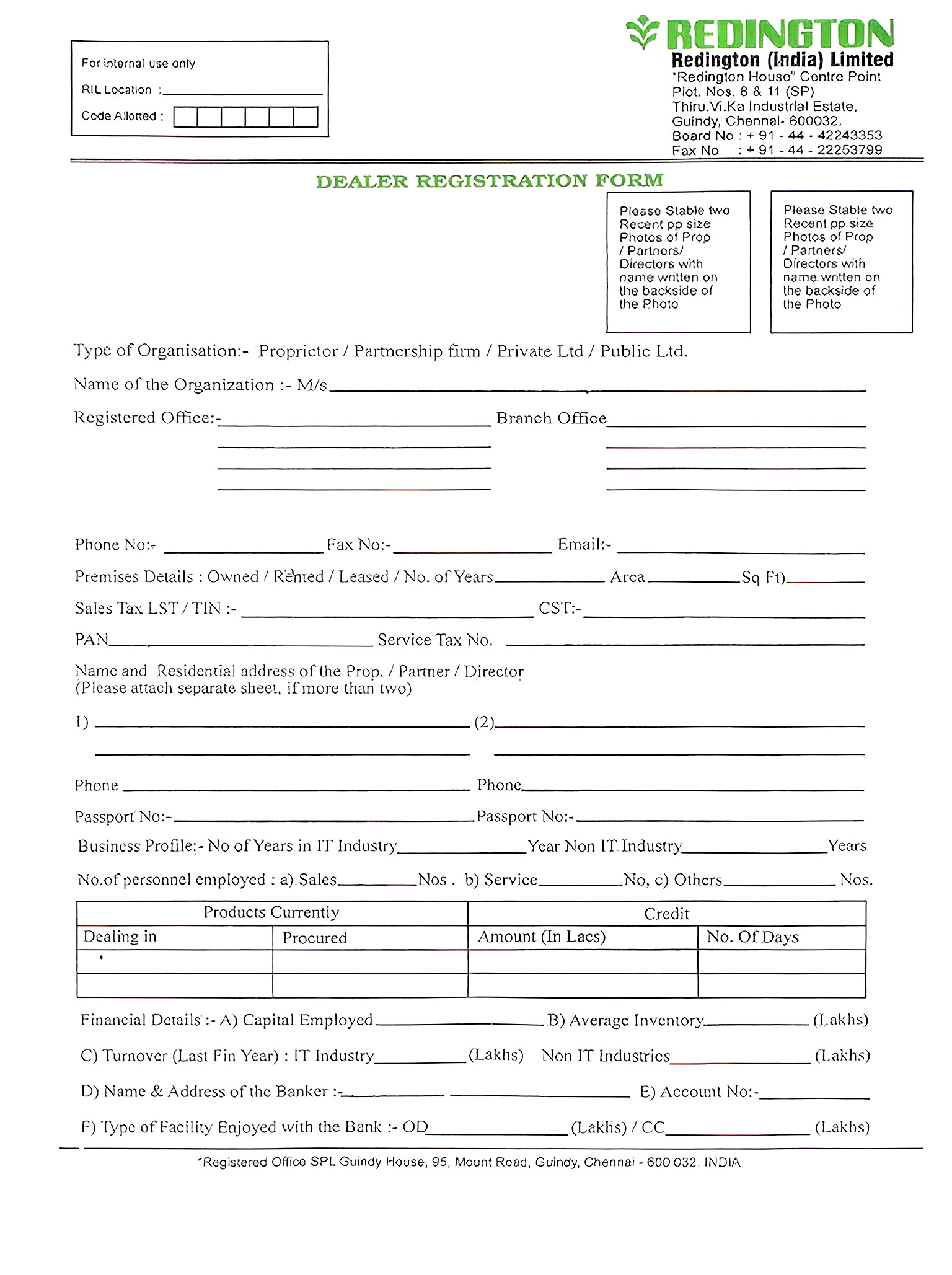
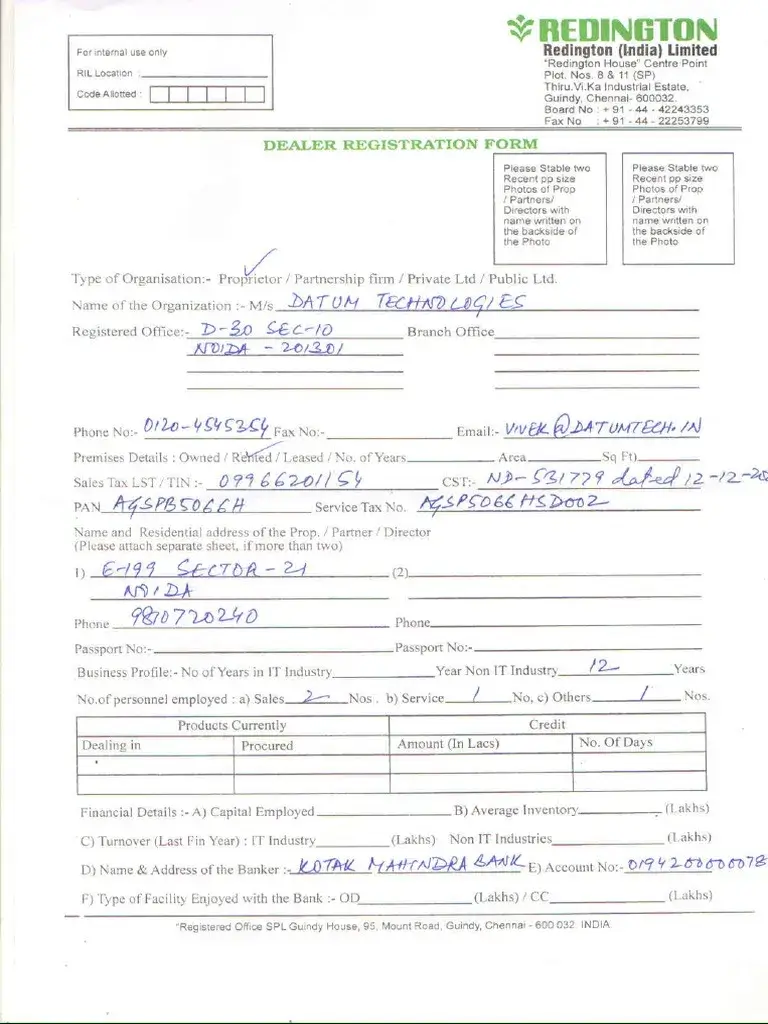
清理多頁 PDF 文件
直接處理整份 PDF、掃描文件、學習單、表格與講義,不必先將每一頁匯出成獨立圖片。
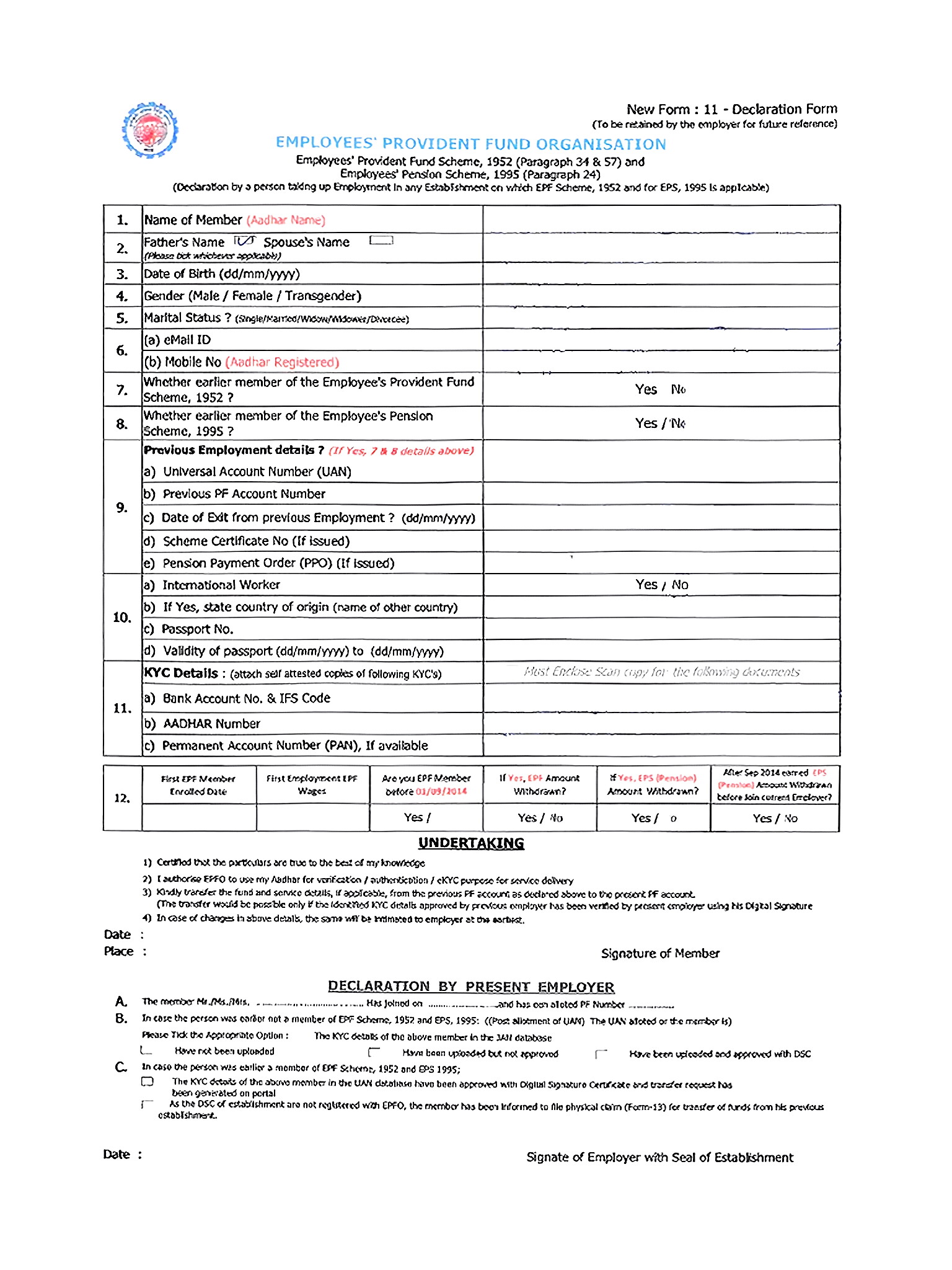
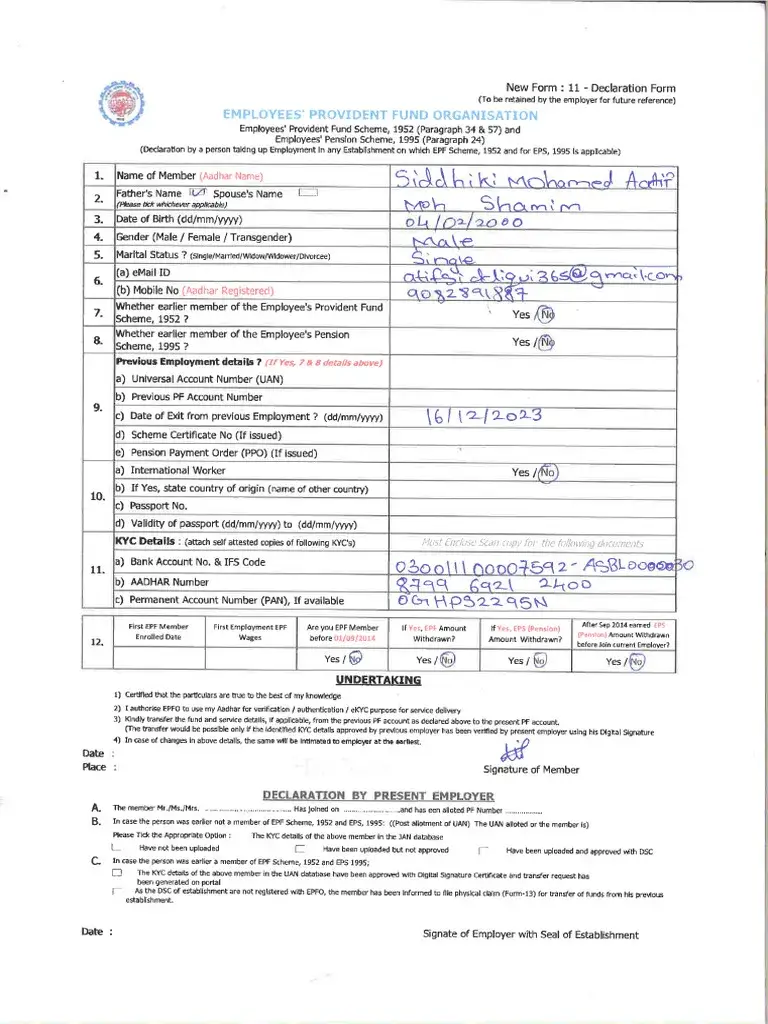
保留原始頁面順序
處理後的頁面會維持上傳 PDF 的原始排列,方便檢查、列印、分享與歸檔。
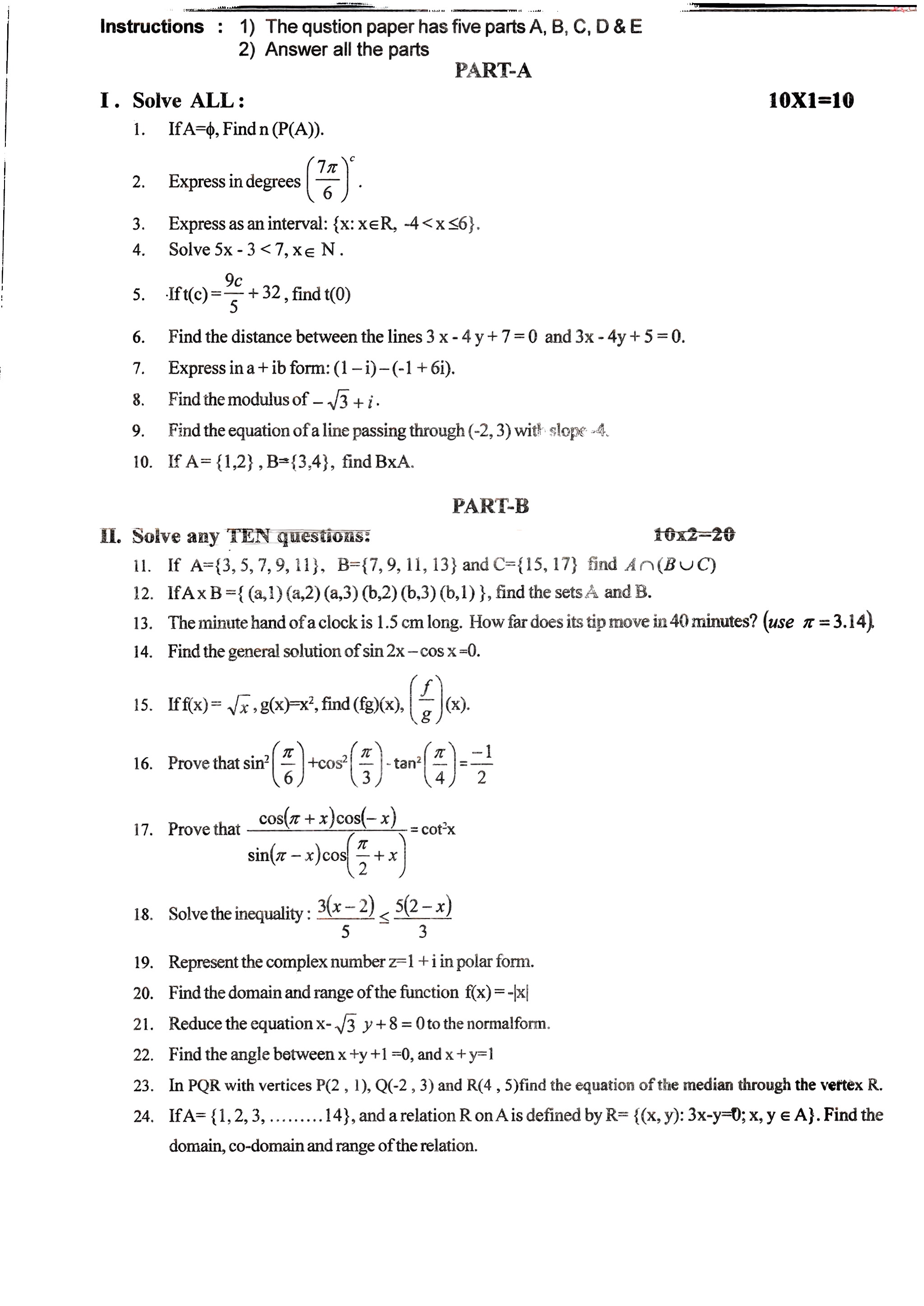
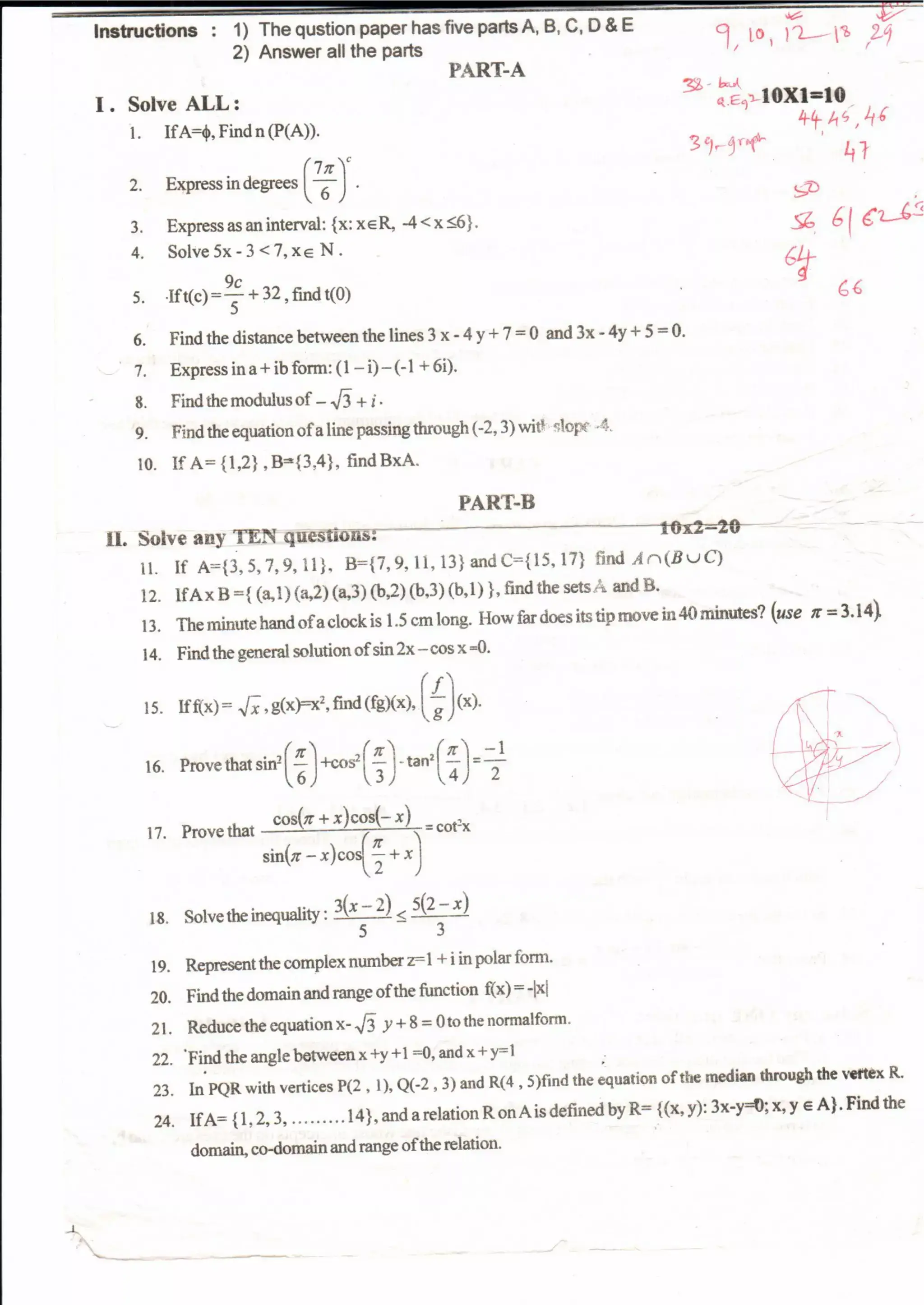
4 個步驟移除 PDF 手寫字跡
上傳 PDF
從裝置選擇掃描 PDF、整批學習單、已填表格、講義或含註記的文件。
選擇清理模型
Basic 適合快速黑白清理;Advanced 能移除更多手寫內容並保留原始頁面外觀。
清理 PDF 頁面
AI 會移除手寫內容、筆記、筆痕、螢光標記、已填欄位與註解,同時維持文件順序。
下載乾淨 PDF
手動微調殘留痕跡後,將清理完成的頁面下載成 PDF,以便列印、分享或歸檔。
適合清理整份 PDF 文件
當文件含有多頁、需要保持順序,或希望下載成單一 PDF 時,使用這項工具最方便。
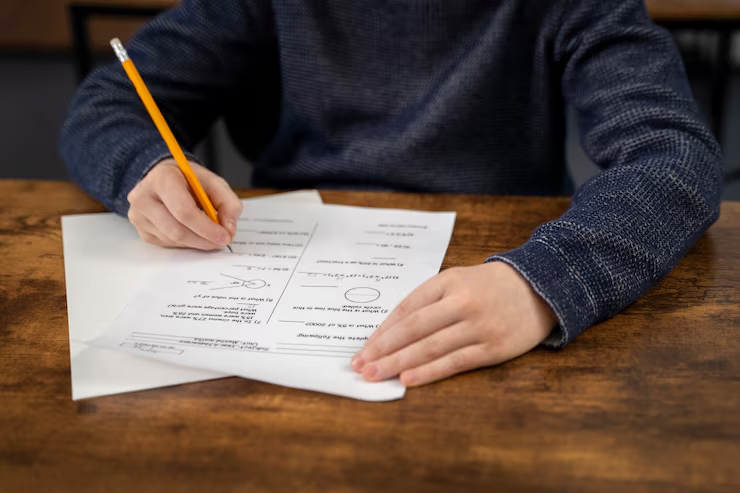
PDF 學習單
清除整批學習單中的手寫答案與教師批改,並維持頁面順序,方便重新列印或使用。
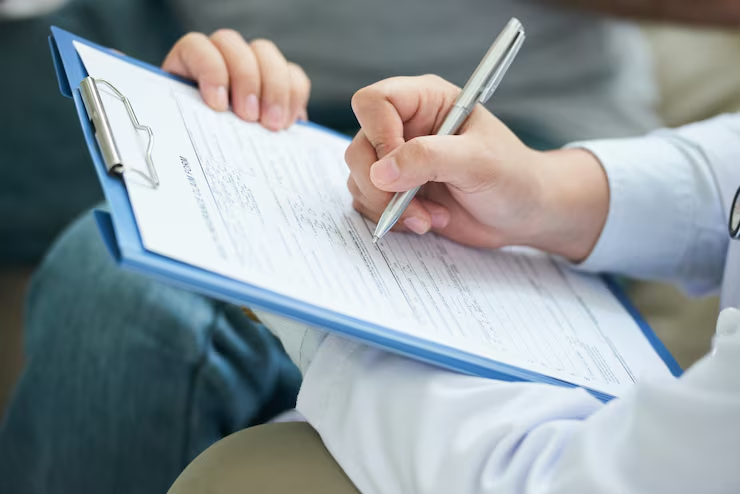
已填寫的 PDF 表格
移除已填欄位、勾選記號、可見簽名與手寫筆記,同時保留表格結構。
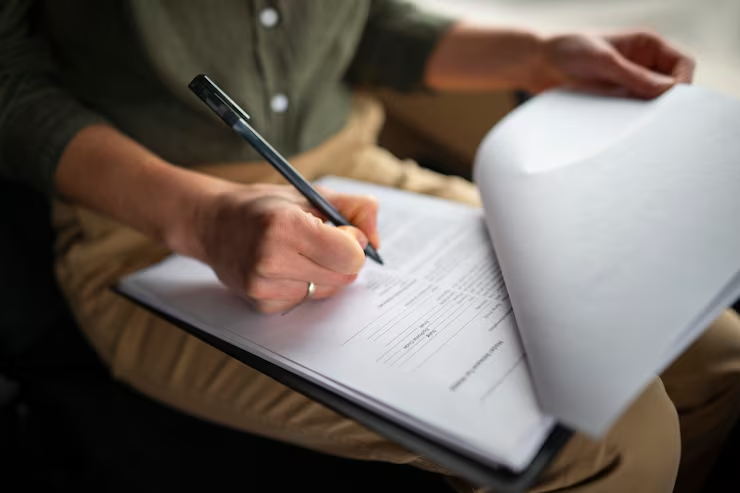
含註記的 PDF 文件
分享或歸檔前,清除筆痕、紅筆批改、螢光標記、底線與手寫註解。
使用者怎麼說
教師、學生與辦公人員每天都使用這項工具整理文件。
“每週學生寫完學習單後,我都會用它清除答案。只要幾秒鐘,整理後的頁面就能直接再次使用。”
Sarah M.
國小教師
“每次考試後,我會掃描講義並移除所有手寫筆記,方便下學期重新使用。自動校正歪斜也非常實用。”
James T.
大學生
“我們經常收到手寫填寫的表格。能直接還原空白範本,省下大量重新製作與列印的時間。”
Linda C.
行政人員
常見問題
了解如何從 PDF、掃描文件、PDF 表格與多頁文件中移除手寫內容。
可以移除 PDF 中的手寫字跡嗎?
可以。上傳 PDF 後,可清除手寫內容、筆記、原子筆或鉛筆痕、螢光標記、底線、已填欄位、圈選與註解。
支援掃描 PDF 嗎?
支援。特別適合每一頁都是紙本影像的掃描 PDF,例如表格、學習單、講義與行政文件。
可以清理多頁 PDF 嗎?
可以。可直接處理多頁文件,並將所有頁面保存在同一份乾淨 PDF 中。
頁面順序會保持不變嗎?
會。完成後的 PDF 會保留原始順序,方便列印、分享與歸檔。
可以清除 PDF 表格中的手寫內容嗎?
可以。能移除手寫資料、勾選、筆記與可見簽名,並盡量保留印刷欄位與版面。
手寫內容蓋住印刷文字時怎麼辦?
若覆蓋小字、表格、圖示或欄位,清理難度會提高,可能需要使用手動編輯微調。
上傳的 PDF 會保密嗎?
會。檔案不會用於 AI 訓練,免費使用者的檔案會在 24 小時內自動刪除。
可以免費移除 PDF 手寫字跡嗎?
新使用者可獲得 3 點免費點數。實際使用點數會依處理頁數而定。