移除圖片與 PDF 中的手寫字跡
上傳文件照片、掃描檔或 PDF,精準清除手寫內容、螢光標記與筆跡。工具會自動裁切紙張、校正歪斜,幾秒內產生乾淨、可直接列印的結果。
將檔案拖曳到這裡
或點一下選擇檔案
查看處理效果
依照文件類型與所需效果,選擇 Basic 或 Advanced 模型。
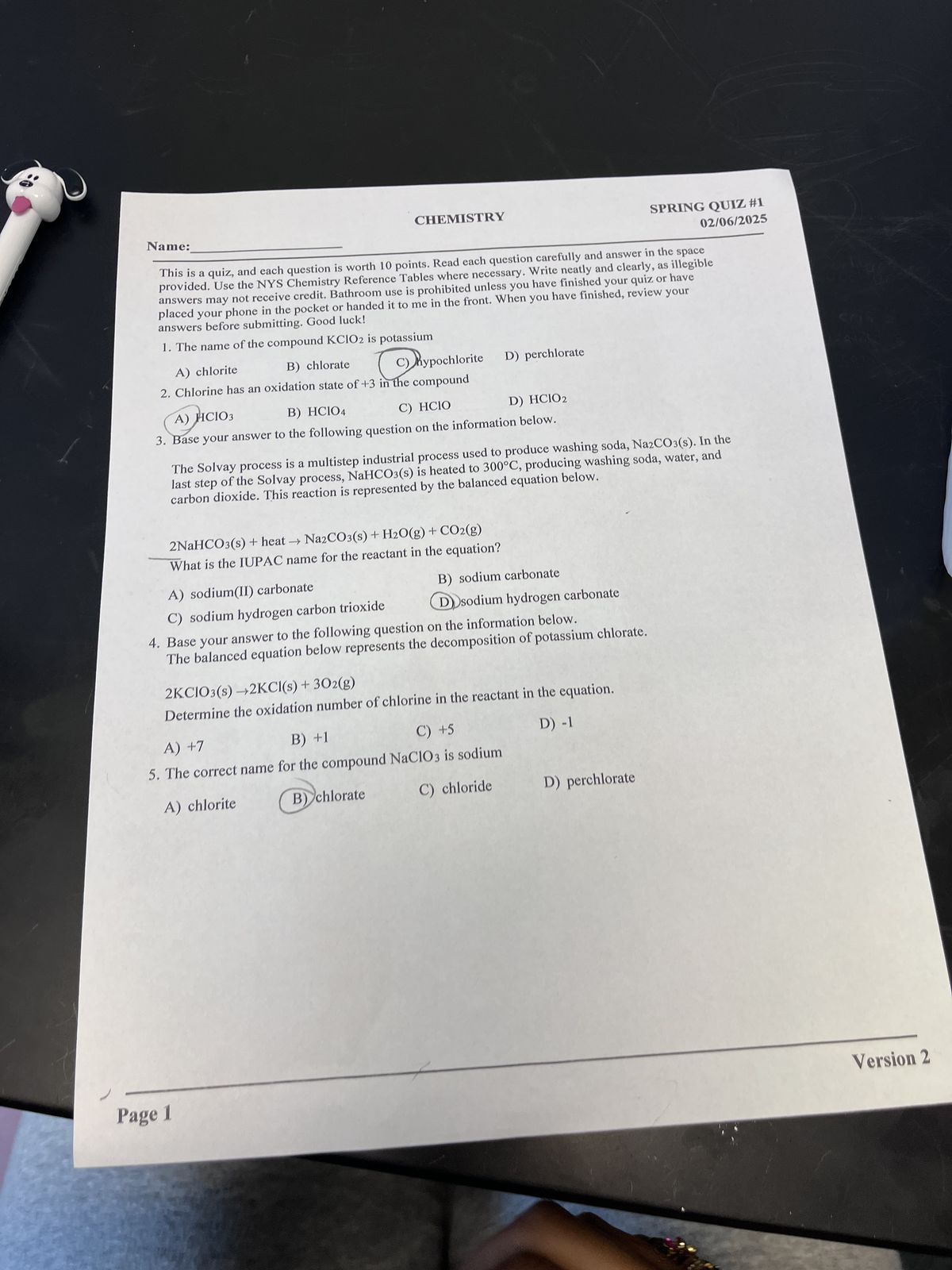
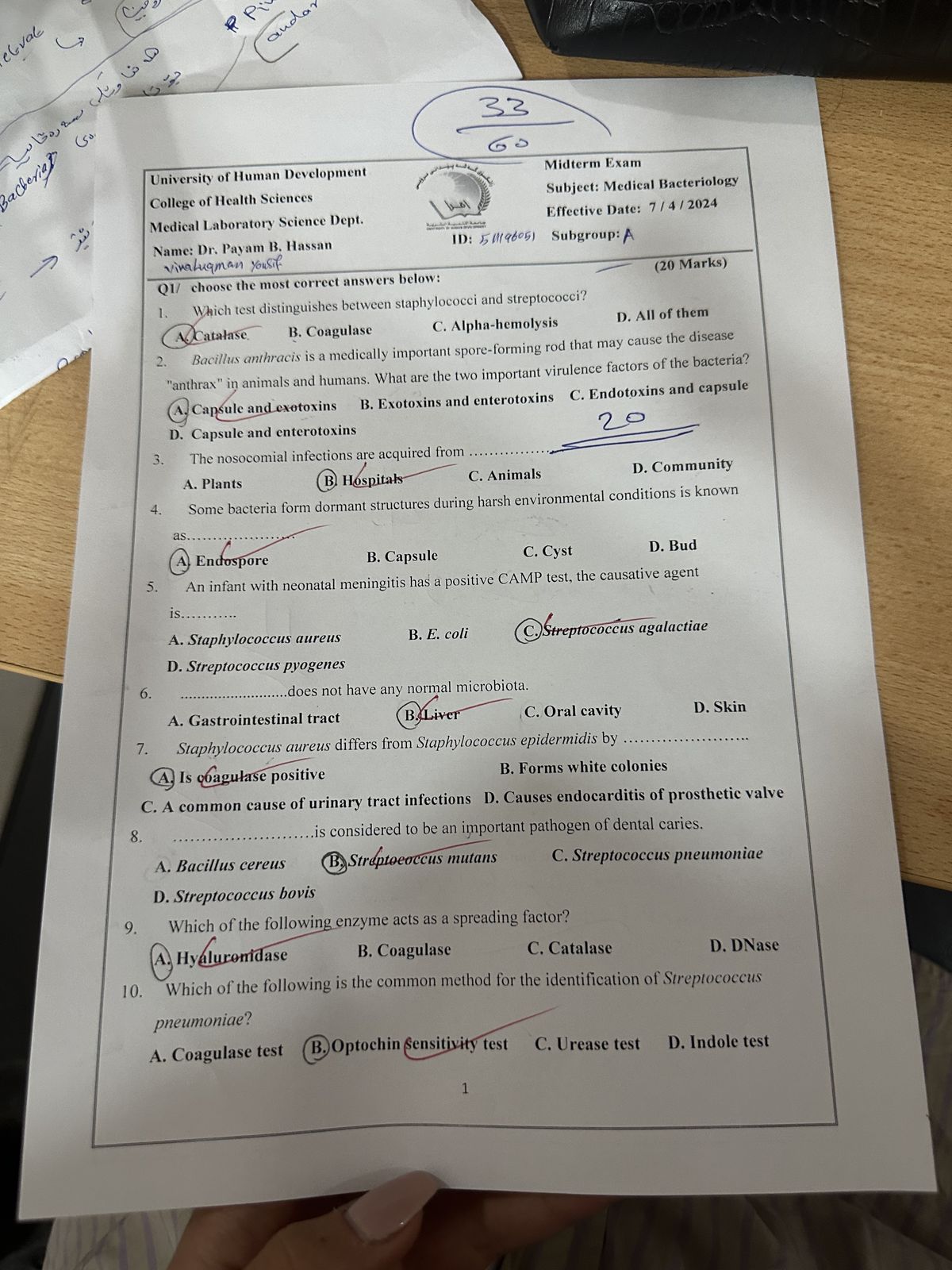
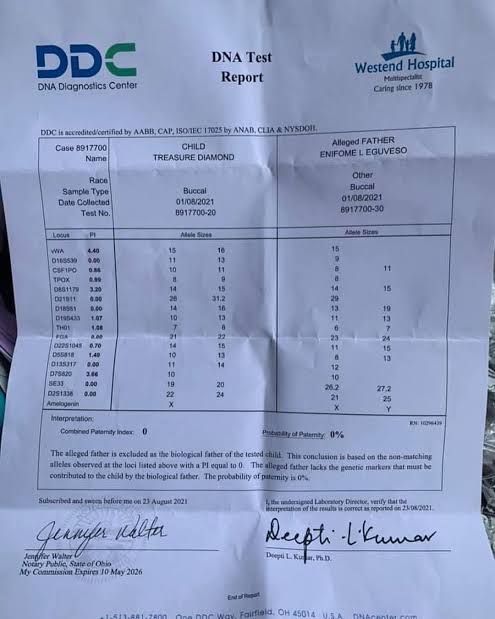
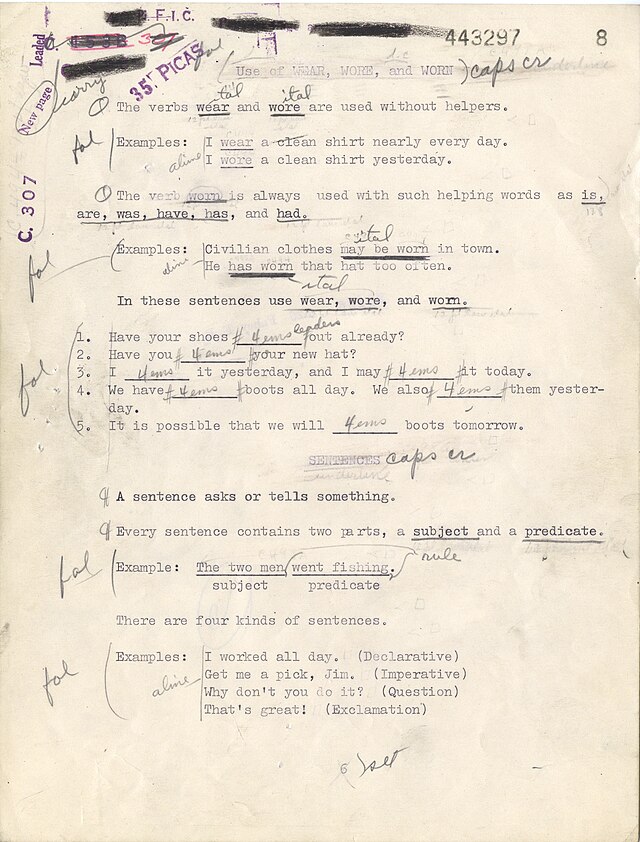 原始文件
原始文件原始文件
處理前可看到手寫字跡與各種標記
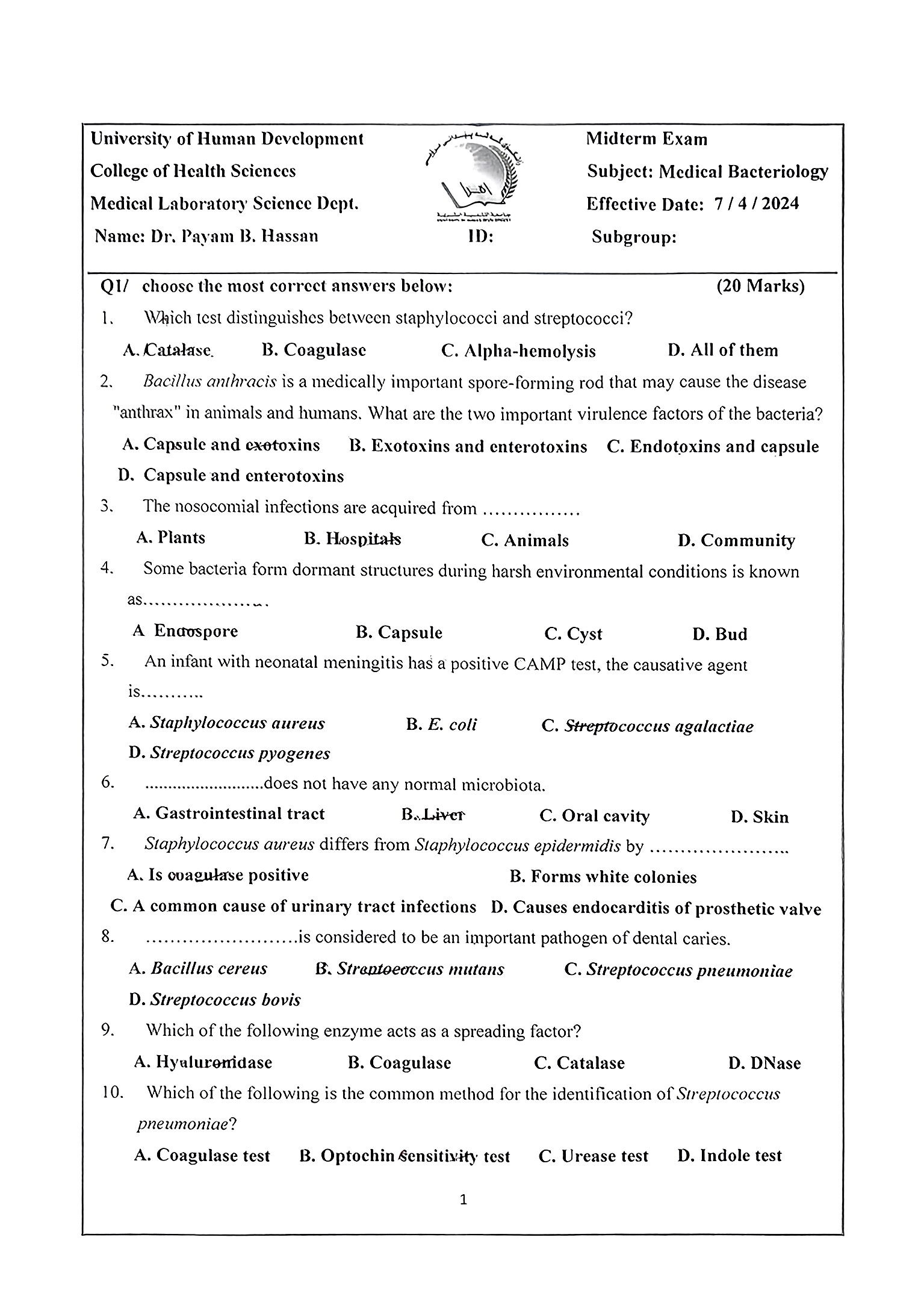
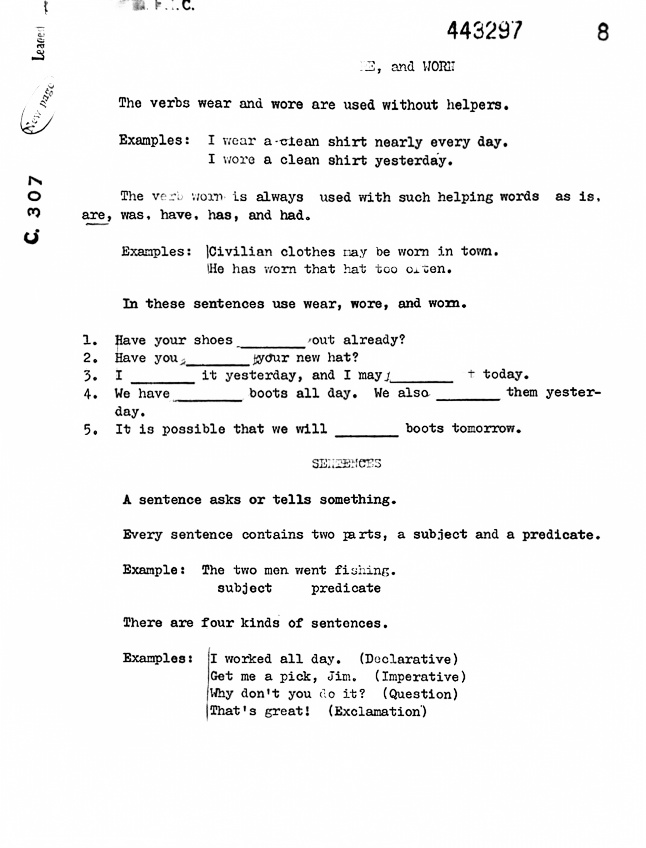 Basic
BasicBasic 模型結果
自動裁切、移除手寫內容並轉為乾淨的黑白頁面
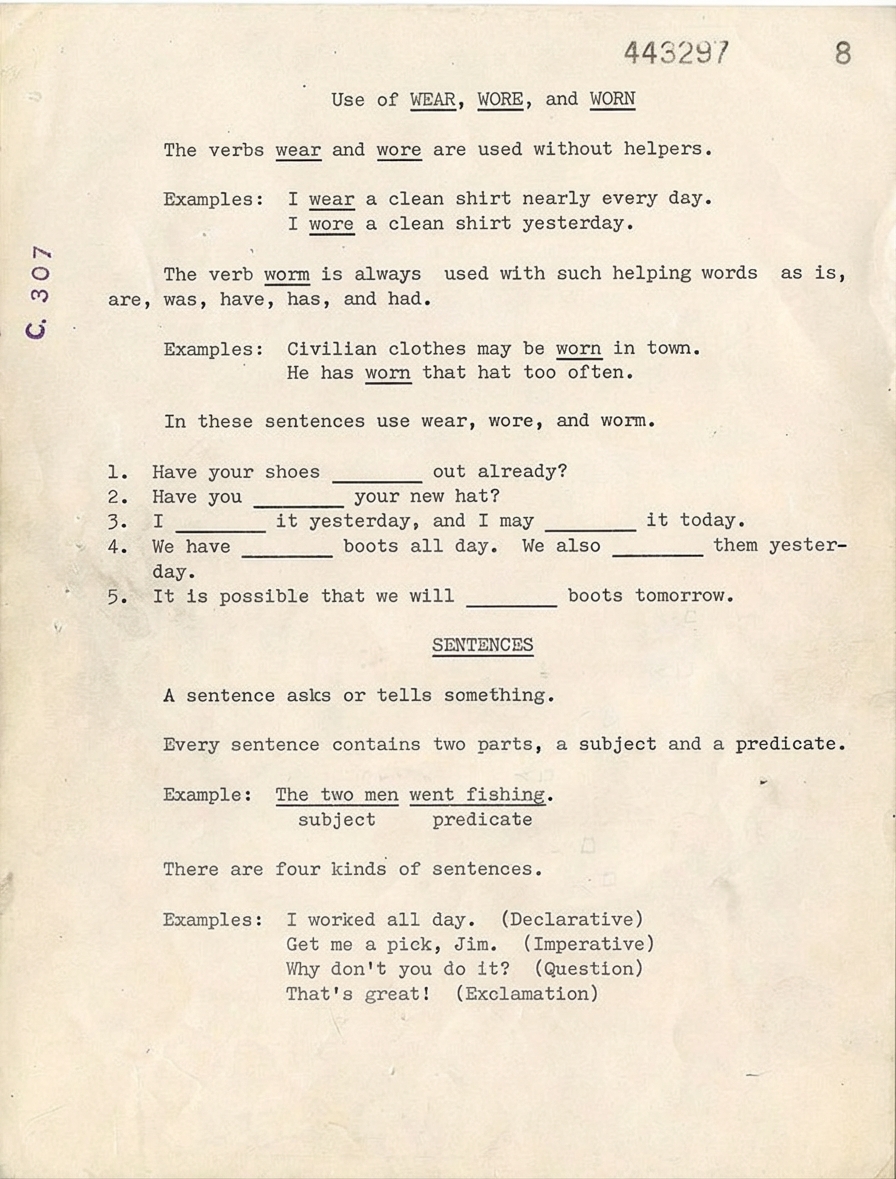 Advanced
Advanced 模型結果
移除手寫內容,同時保留原有色彩與細節
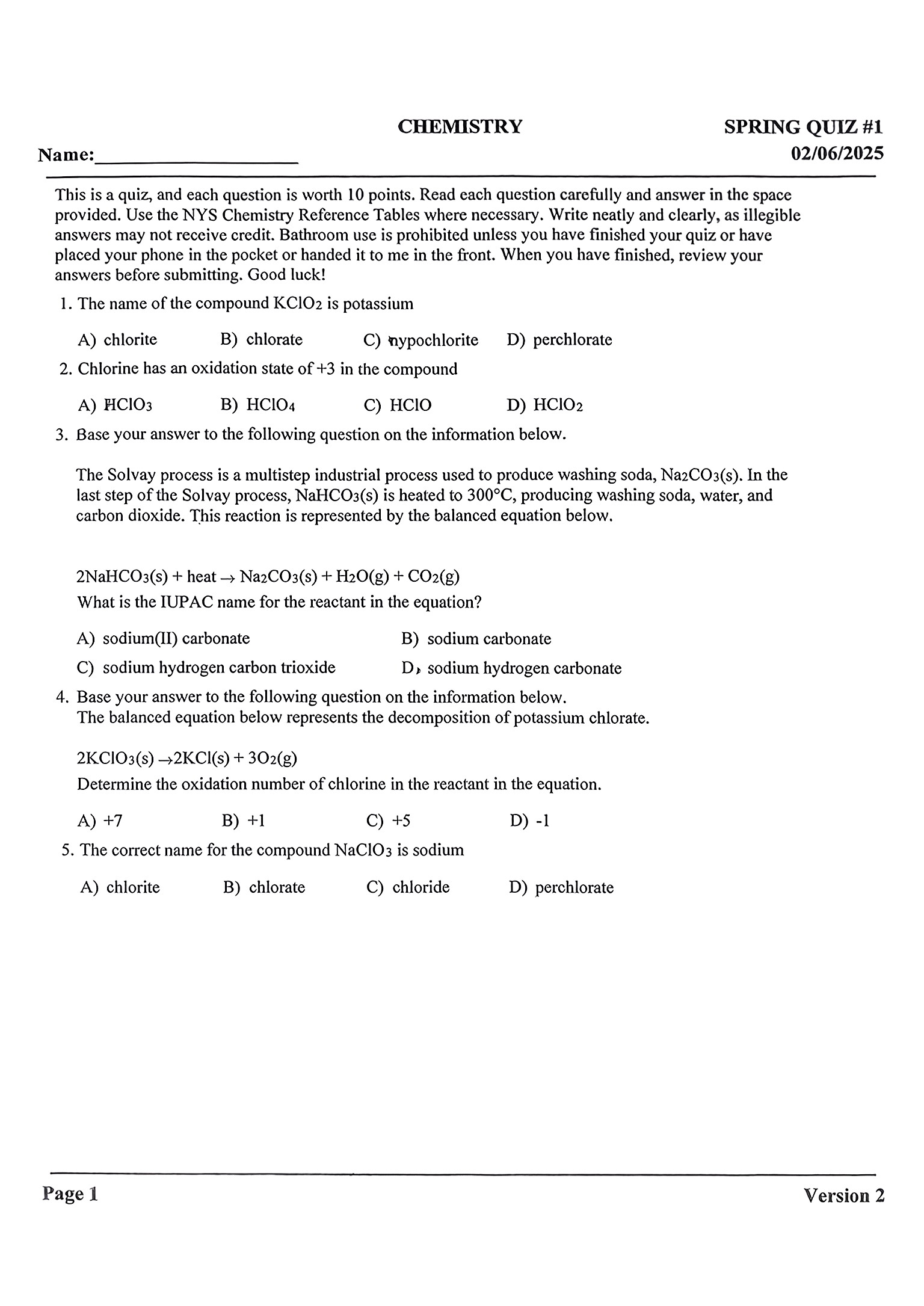
4 個步驟移除手寫字跡
上傳檔案
將文件照片或 PDF 拖曳到上傳區,或點一下從裝置選擇檔案。
選擇處理模型
Basic 適合快速黑白清理與自動裁切;Advanced 能更完整移除筆跡並保留頁面原有色彩。
開始處理
按下「處理」,AI 會移除手寫內容、裁切紙張並自動校正歪斜。
手動微調
若仍有少量痕跡,可切換到手動編輯模式,用筆刷標記該區域,讓 AI 只清理指定位置。
輕鬆重複使用各類文件
無論是學習單、表格或辦公文件,都能快速清除手寫內容,還原乾淨且可再次使用的頁面。
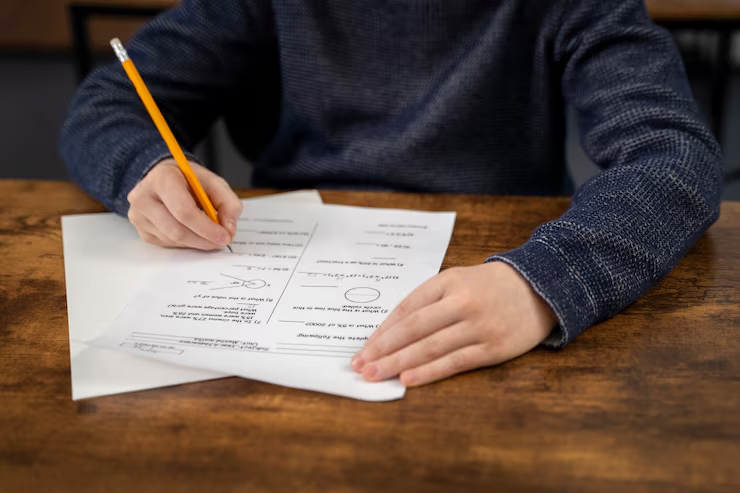
學習單與練習題
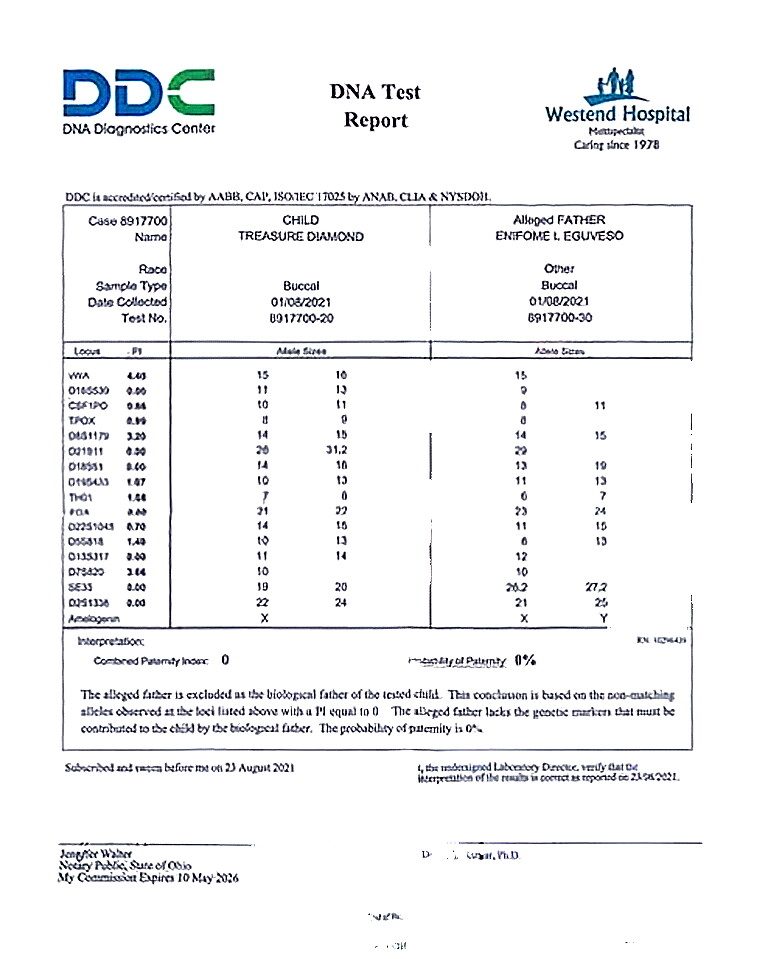
清除已完成學習單上的手寫答案與螢光標記,方便重新列印並再次使用。

表格與申請文件
移除已填表格中的手寫資料,取得方便保存、分享或重新列印的空白版本。

辦公文件
清除掃描文件上的筆跡與註記,取得更整潔、方便歸檔或內部分享的版本。
使用者怎麼說
教師、學生與辦公人員每天都使用這項工具整理文件。
“每週學生寫完學習單後,我都會用它清除答案。只要幾秒鐘,整理後的頁面就能直接再次使用。”
Sarah M.
國小教師
“每次考試後,我會掃描講義並移除所有手寫筆記,方便下學期重新使用。自動校正歪斜也非常實用。”
James T.
大學生
“我們經常收到手寫填寫的表格。能直接還原空白範本,省下大量重新製作與列印的時間。”
Linda C.
行政人員
更多文件清理工具
探索更多可在線上整理文件、圖片、掃描頁面與視覺素材的工具。
常見問題
首次上傳檔案前,了解使用者最常詢問的問題。
Handwriting Remover 是什麼?
這是一款 AI 線上工具,可移除文件圖片與 PDF 中的手寫字跡、筆痕、螢光標記與塗鴉,不必安裝軟體就能快速還原乾淨、可重複使用的頁面。
支援哪些檔案格式?
支援 JPG、PNG、WebP 圖片,以及單頁或多頁 PDF 文件。
上傳的檔案安全嗎?
安全。免費使用者的檔案會在 24 小時內從伺服器自動刪除,我們也不會使用上傳資料訓練 AI 模型。
Basic 和 Advanced 有什麼差別?
Basic 可快速產生乾淨的黑白結果並自動裁切;Advanced 會保留文件原有色彩,並移除更細微的筆跡,效果更自然。
能同時修正歪斜或彎曲的頁面嗎?
可以。兩種模型都會在處理時自動拉正歪斜頁面,並修正摺痕或彎曲區域。
可以免費移除手寫字跡嗎?
新使用者可獲得 3 點免費點數體驗工具;處理一個單頁檔案會使用 1 點。