이미지의 글자를 온라인으로 지우세요
사진, 스크린샷, 상품 이미지, 포스터, 스캔, 이미지 기반 PDF에서 불필요한 글자를 제거하세요. 자막, 캡션, 라벨, 가격표, 간판, 주석, UI 텍스트를 지우고 주변 배경을 자연스럽게 복원합니다.
파일을 여기에 놓으세요
또는 클릭하여 파일 선택
상품 이미지의 가격표와 라벨 제거
쇼핑몰, 마켓, 카탈로그, 광고 사진에서 가격, 세일 라벨, 홍보 스티커, 진열대 가격표, 포장 문구, 상품 라벨을 지웁니다.


포스터·전단·간판 글자 제거
디자인을 수정하기 전에 날짜, 오래된 문구, 연락처, 메뉴, 간판 글자, 라벨, 인쇄 문구를 제거합니다.
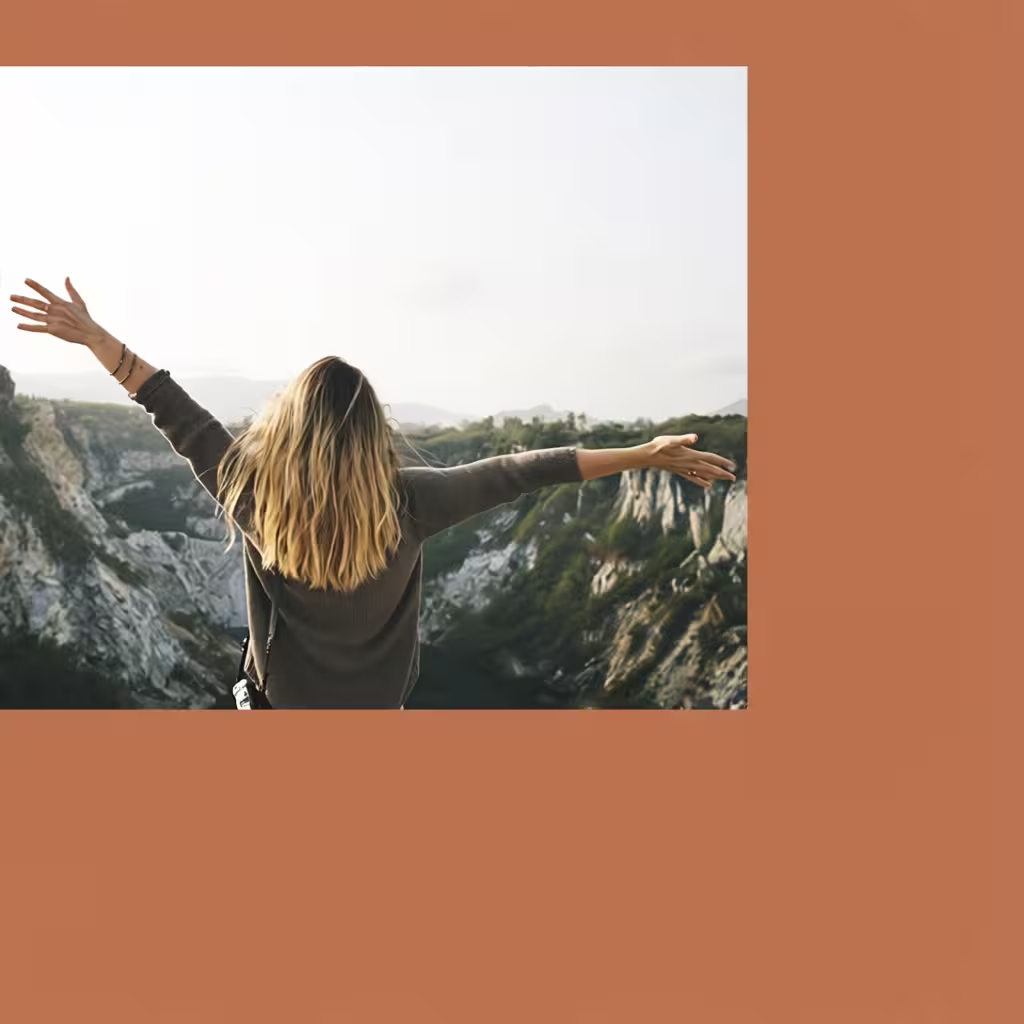

여행·거리 사진의 글자 제거
여행 사진, 도시 풍경, 매장, 야외 사진에서 간판, 라벨, 캡션, 상점 이름, 도로 글자, 배너를 지웁니다.
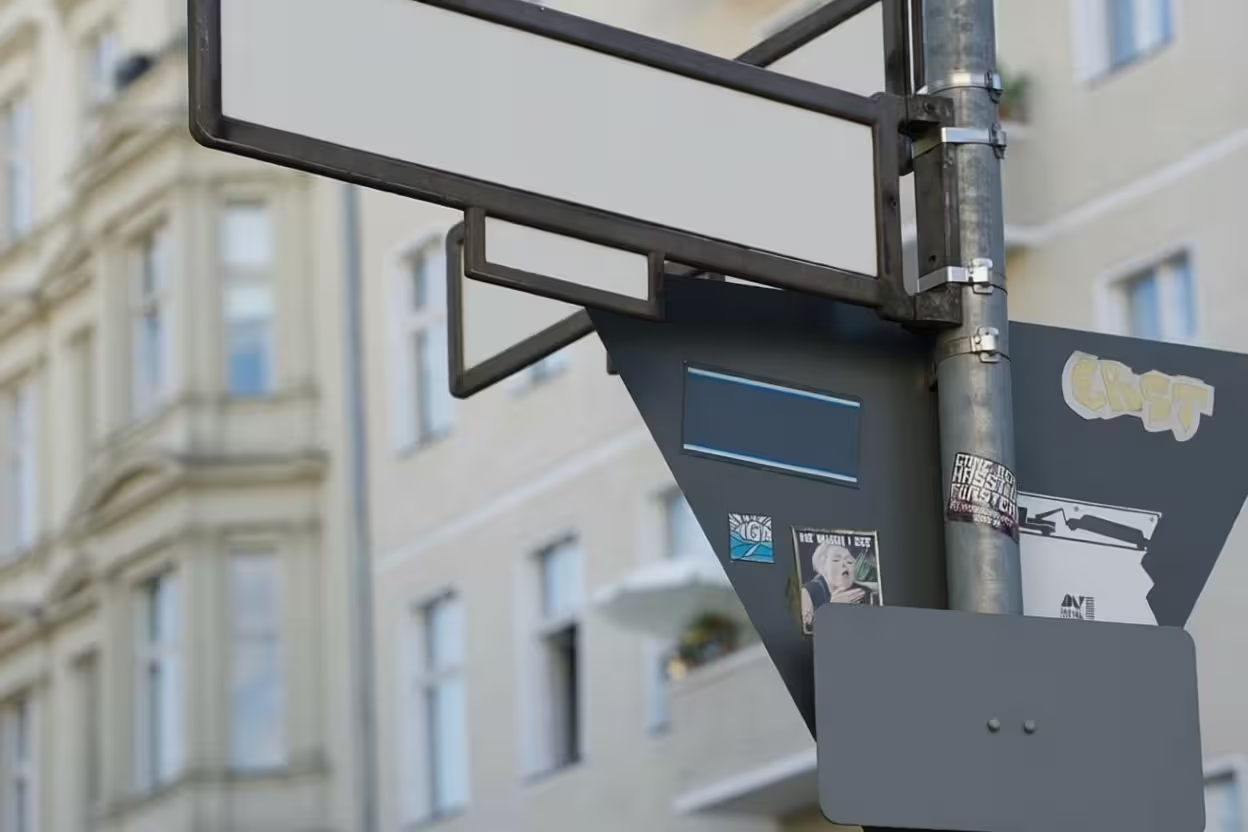
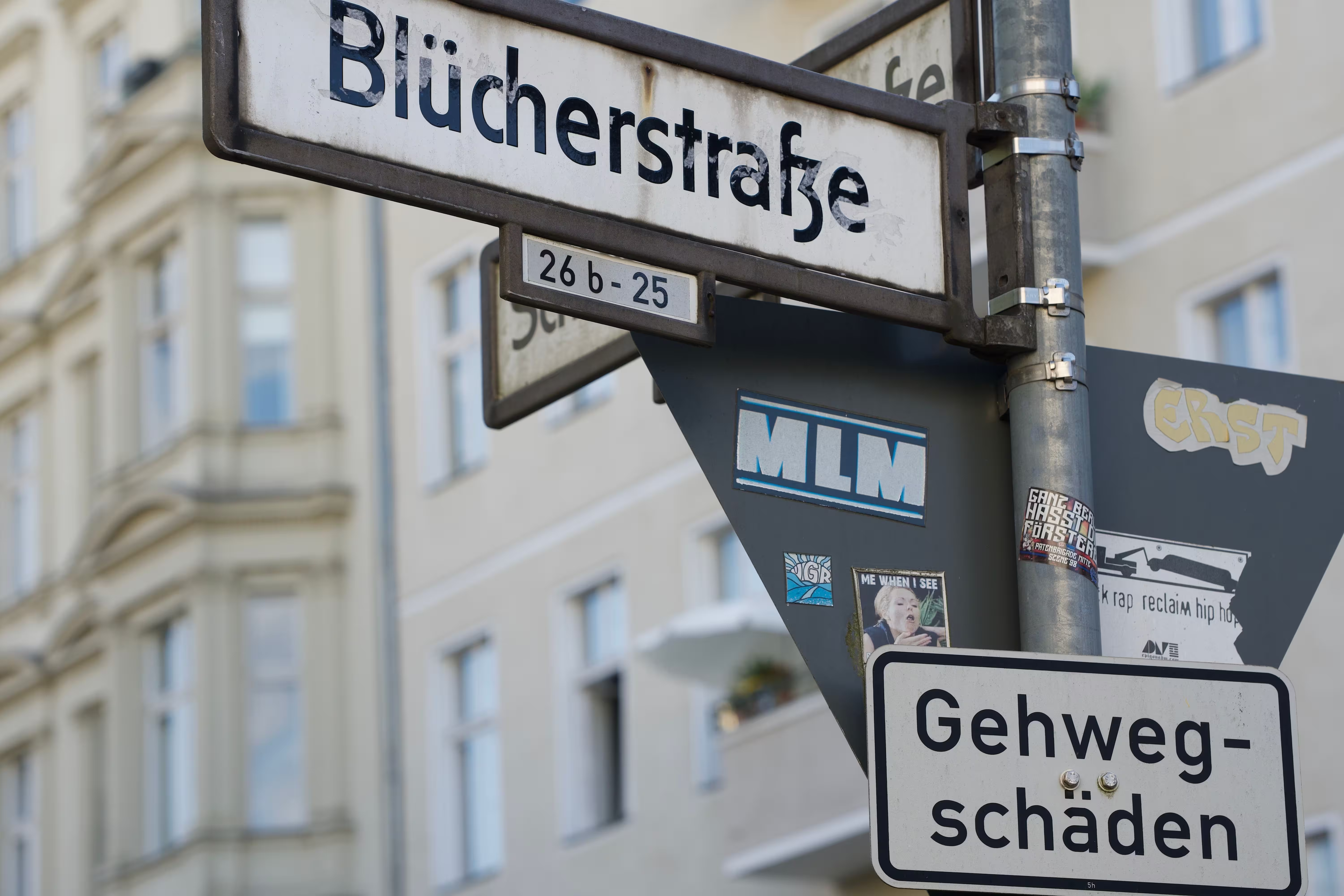
4단계로 이미지 글자 지우기
이미지 업로드
JPG, PNG, WebP, PDF 형식의 사진, 스크린샷, 상품 이미지, 포스터, 스캔을 선택하세요.
처리 시작
업로드 후 “Process”를 클릭하세요. 브러시, 마스크, 글자 선택은 필요하지 않습니다.
글자 영역 자동 정리
글자를 감지해 자막, 라벨, 가격표, 간판, 주석, UI 텍스트를 지우고 주변 배경을 복원합니다.
미리 보고 다운로드
자연스러운 결과를 확인한 뒤 처리된 이미지나 PDF 페이지를 다운로드하세요.
오래된 글자를 지우고 이미지 재사용
다시 게시하거나 번역하고 디자인하기 전에 이미지에 포함된 글자를 지우세요.

새 캠페인용 이미지 업데이트
오래된 날짜, 가격, 슬로건, 홍보 문구를 지워 새 게시물, 상품, 광고, 캠페인에 활용하세요.

번역용 이미지 준비
다국어 광고, SNS 이미지, 상품 사진, 포스터, 학습 자료에 새 언어를 넣기 전에 기존 글자를 제거합니다.

공유 전 개인정보 숨기기
스크린샷이나 문서 사진에서 이름, 시간, 주소, 라벨 등 보이는 글자를 지웁니다.
다른 제거 도구
이미지, 문서, 스캔을 정리하는 다른 도구도 이용해 보세요.
자주 묻는 질문
이미지, 스크린샷, 상품 사진, 스캔, 이미지 PDF에서 글자를 지우는 방법에 관한 답변입니다.
이미지에서 글자를 지울 수 있나요?
네. JPG, PNG, WebP를 업로드해 자막, 캡션, 라벨, 가격표, 간판, 주석, UI 텍스트를 제거할 수 있습니다.
스크린샷의 자막을 지울 수 있나요?
네. 동영상, SNS, 튜토리얼 스크린샷에서 자막, 시간, 사용자 이름 등 보이는 글자를 지울 수 있습니다.
상품 사진의 가격표와 라벨을 지울 수 있나요?
네. 쇼핑몰, 마켓, 카탈로그, 광고 이미지에서 가격, 세일 표시, 스티커, 포장 문구, 라벨을 제거할 수 있습니다.
포스터나 간판의 글자도 지울 수 있나요?
네. 포스터, 전단, 배너, 간판 사진에서 날짜, 문구, 연락처, 메뉴, 인쇄 글자를 제거할 수 있습니다.
PDF도 지원하나요?
네. PDF 페이지를 이미지로 처리합니다. 스캔 PDF, 병합된 디자인, 이미지 기반 PDF에 적합합니다.
편집 가능한 PDF 글자도 지우나요?
아니요. 이미지에 보이는 글자를 처리하는 도구이며, 디지털 PDF의 선택 가능한 텍스트 레이어 편집기는 아닙니다.
글자를 직접 선택해야 하나요?
아니요. 파일을 업로드하고 처리를 시작하면 글자 영역을 자동으로 감지합니다.
삭제 후 배경이 자연스러운가요?
주변 이미지 정보로 영역을 복원합니다. 단순한 배경과 반복 질감은 복잡한 무늬나 얼굴보다 결과가 좋습니다.
어떤 형식을 지원하나요?
JPG, PNG, WebP, PDF를 지원합니다. PDF 페이지는 시각적 이미지로 처리됩니다.
파일은 안전한가요?
네. AI 학습에는 사용되지 않으며 무료 사용자의 파일은 24시간 이내에 삭제됩니다.