문서의 펜 자국을 온라인으로 지우세요
스캔 문서, 사진 또는 PDF를 업로드해 원래 인쇄 내용과 구성을 최대한 유지하면서 불필요한 펜 자국, 잉크 메모, 밑줄, 동그라미, 빨간색 수정, 손글씨 주석을 제거하세요.
파일을 여기에 놓으세요
또는 클릭하여 파일 선택
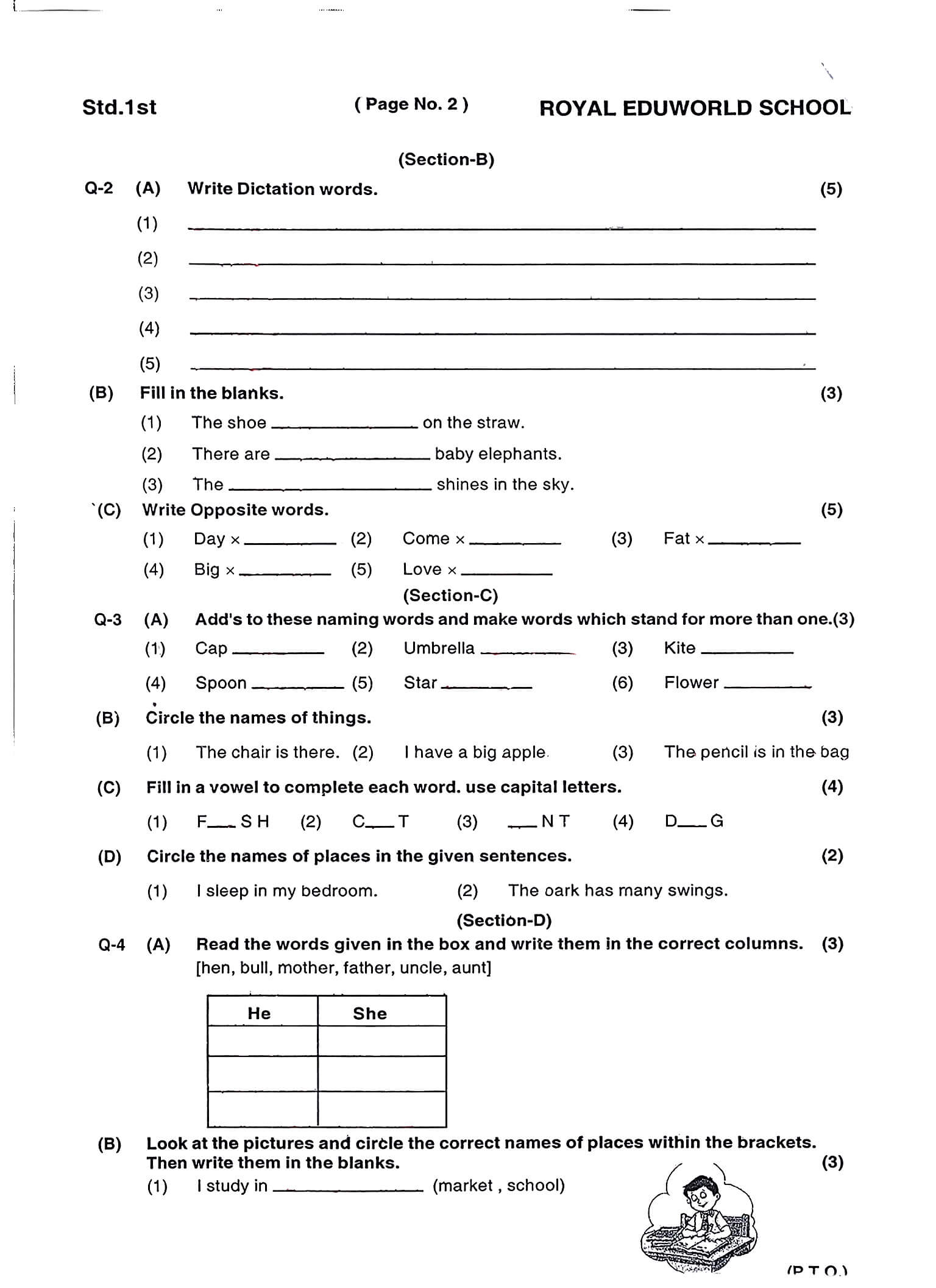
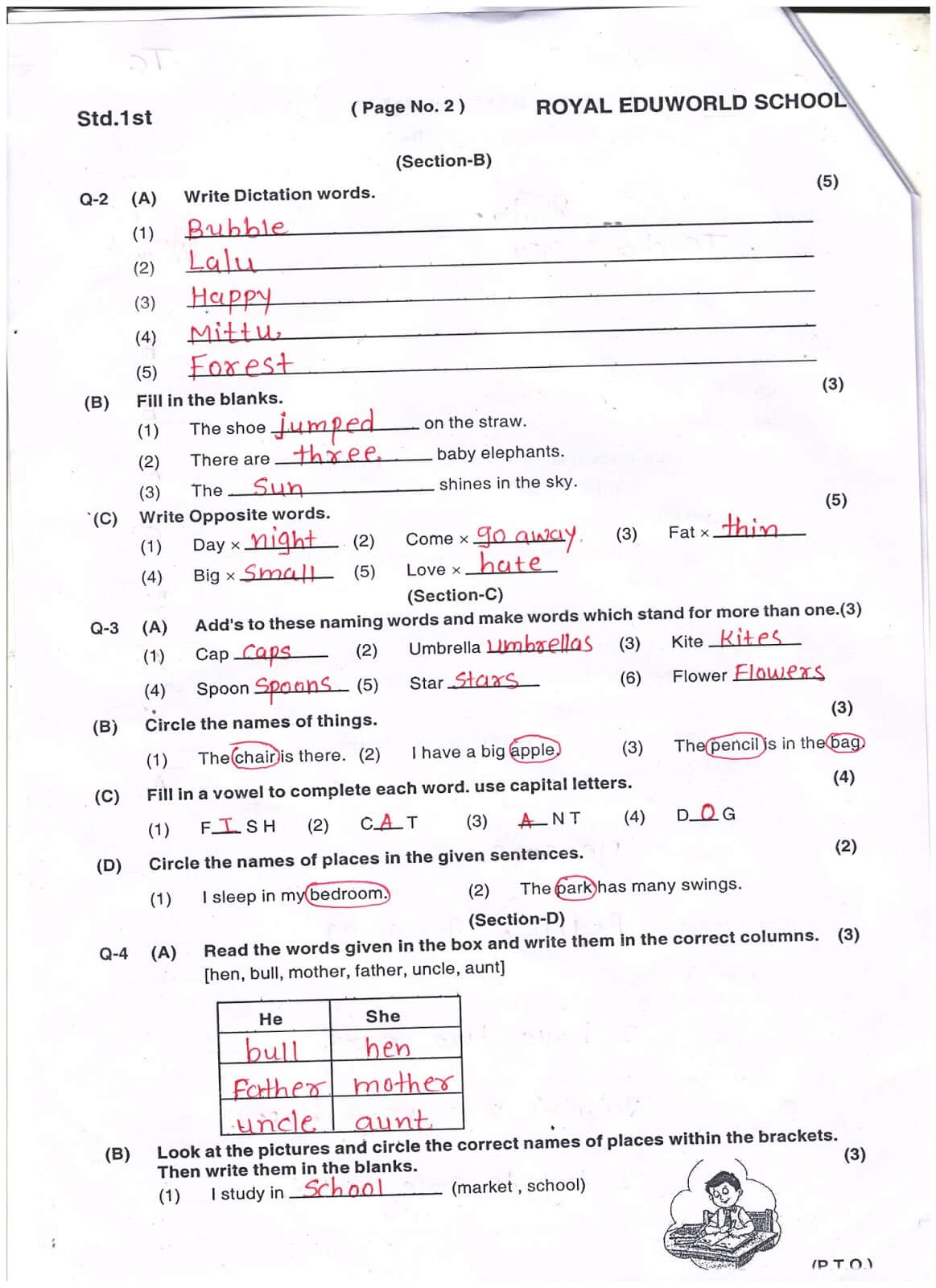
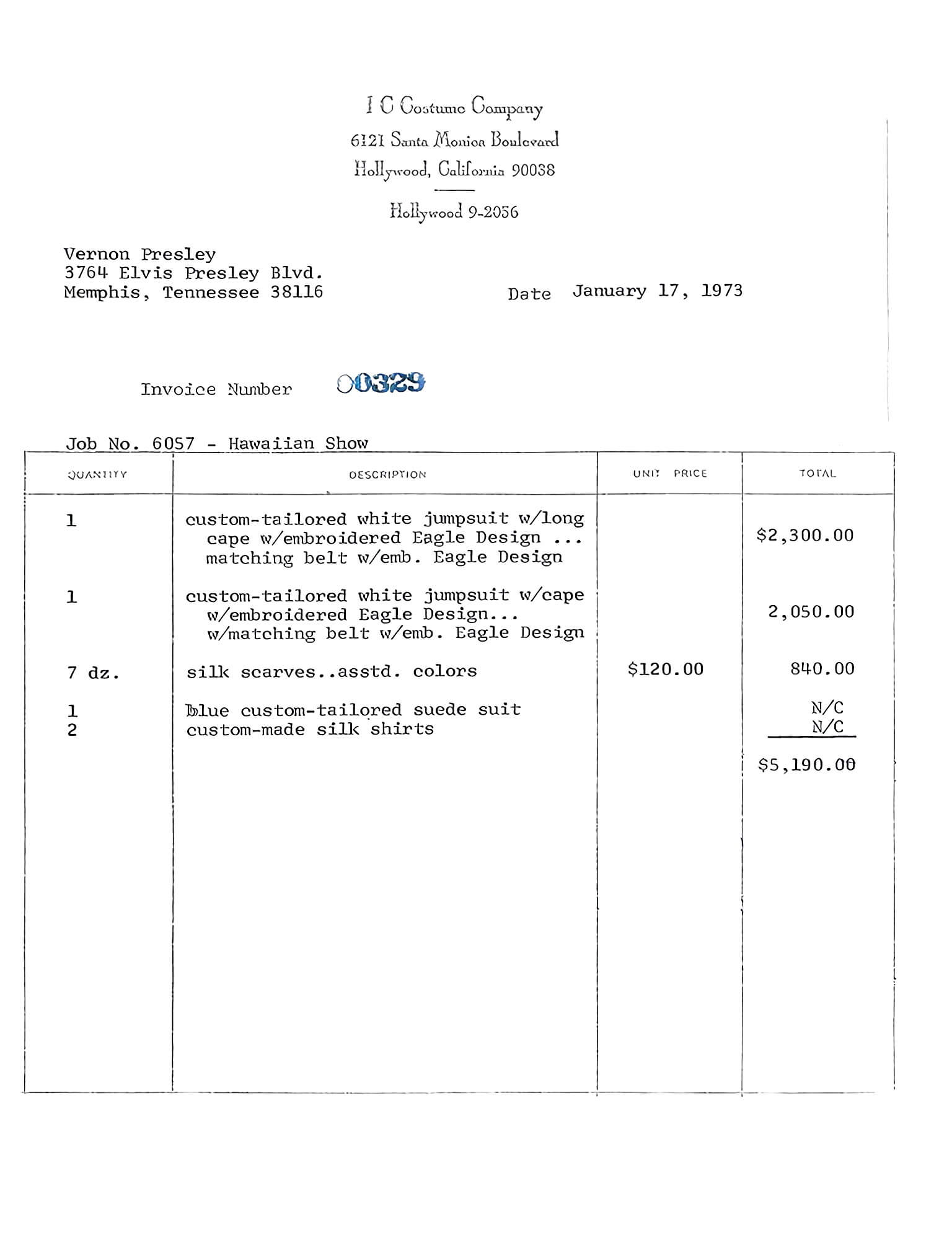
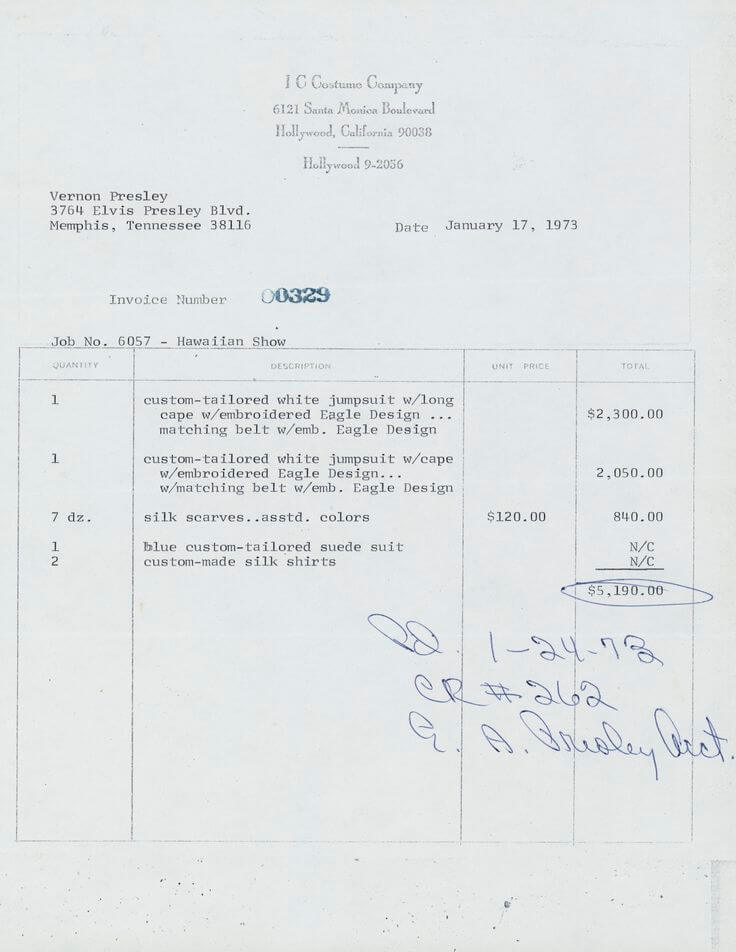
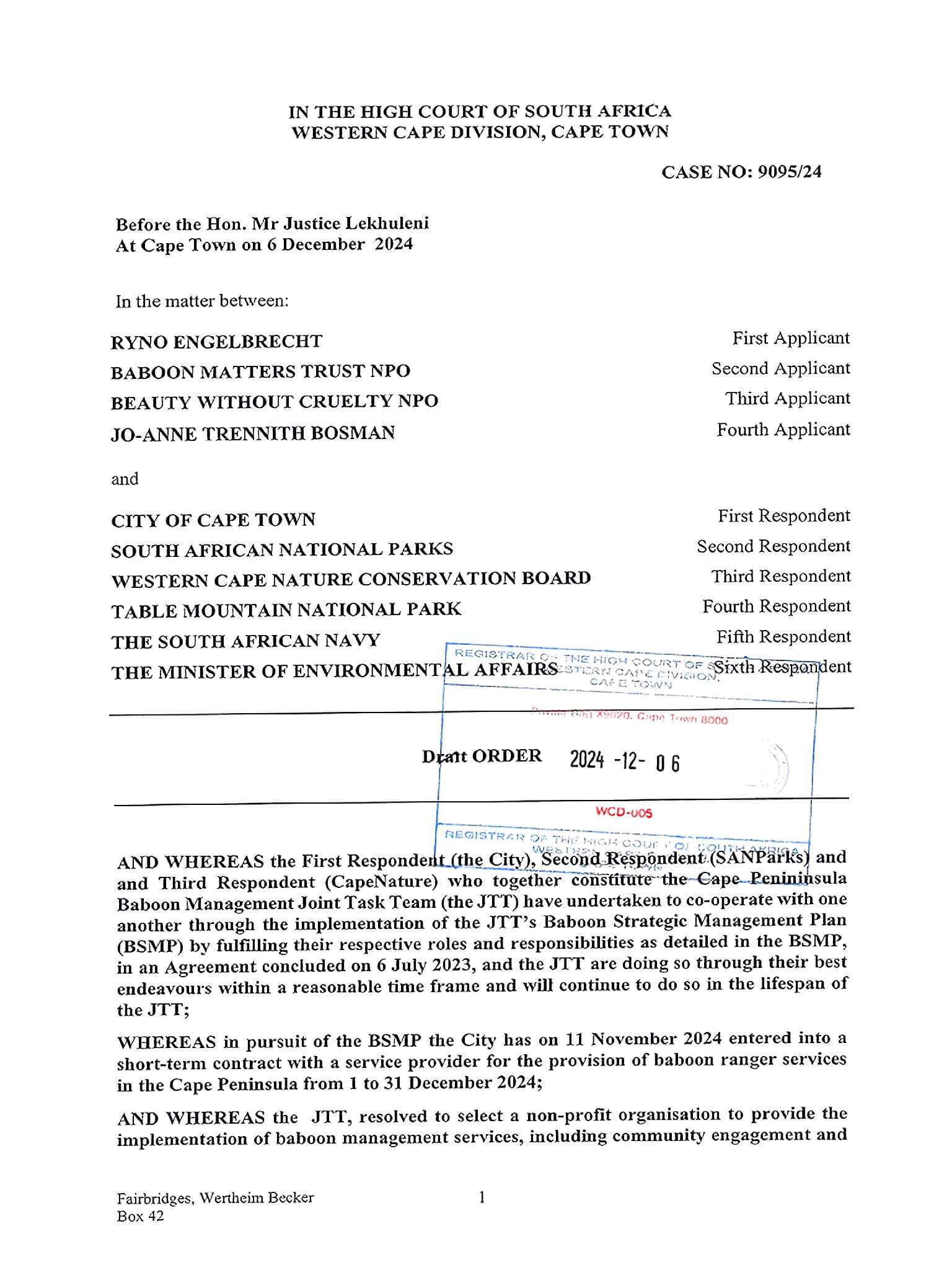
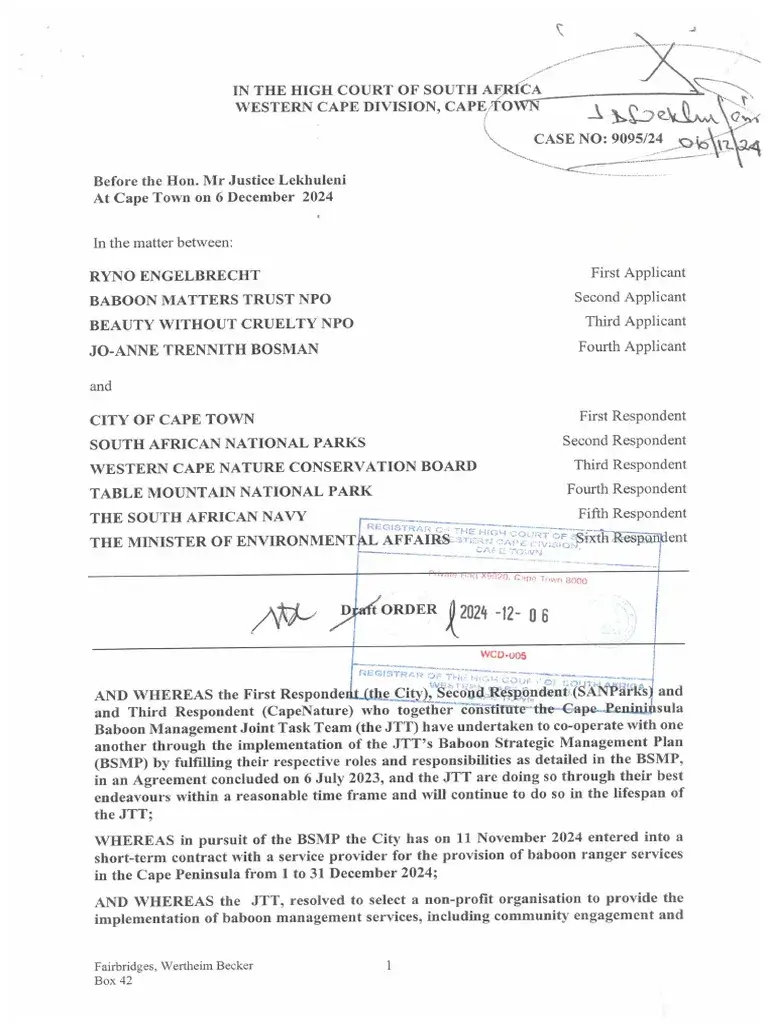
4단계로 펜 자국 지우기
문서 업로드
스캔, 휴대폰 사진, 스크린샷, JPG, PNG, WebP 또는 PDF를 선택하세요.
정리 모델 선택
빠른 흑백 정리는 Basic을, 원래 색을 더 잘 살리고 미세한 펜 자국까지 지우려면 Advanced를 선택하세요.
펜 자국 정리
인쇄 내용을 최대한 유지하면서 잉크 메모, 빨간색 수정, 밑줄, 동그라미, 낙서, 주석을 지웁니다.
다듬고 다운로드
남은 자국은 수동 편집으로 제거한 뒤 이미지 또는 PDF로 다운로드하세요.
펜으로 표시된 문서를 깔끔하게
양식, 계약서, 학습지, 공부 자료, 업무 문서에서 펜 자국을 지워 원본을 새로 만들 필요 없이 재사용하세요.

양식과 서류
작성 내용, 메모, 보이는 서명, 동그라미, 수정 표시를 제거해 다시 쓸 수 있는 깔끔한 사본을 만듭니다.
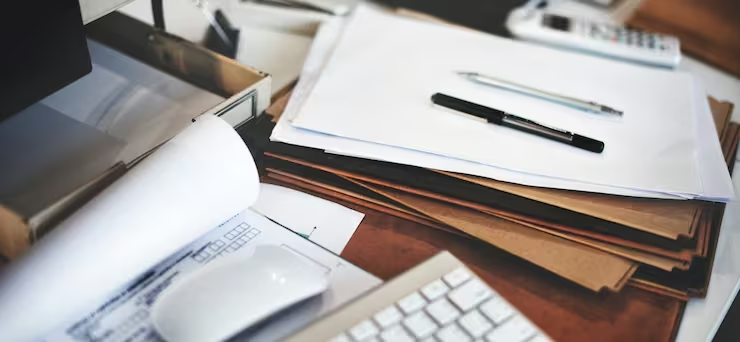
업무 문서
보고서, 인쇄된 초안, 공유 문서에서 손글씨 의견, 검토 표시, 화살표, 밑줄, 주석을 지웁니다.
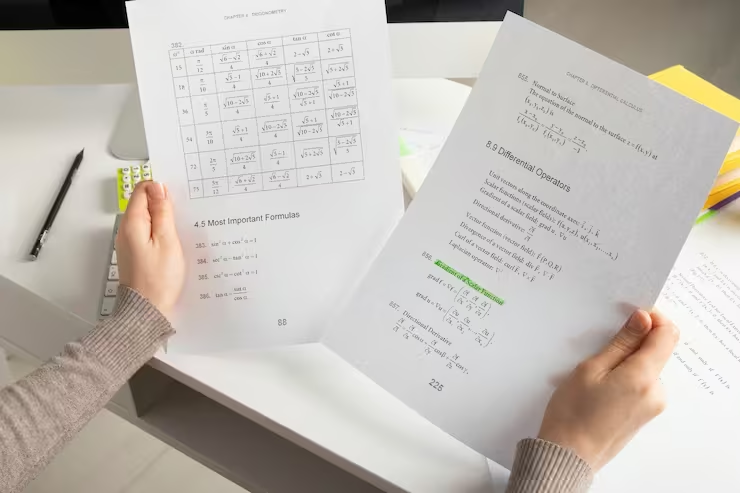
학습 자료
스캔 노트, 유인물, 연습 문제에서 잉크 메모, 형광펜, 펜 자국을 제거합니다.
사용자 후기
교사, 학생, 직장인이 매일 문서를 깔끔하게 정리하고 있습니다.
“학생들이 작성한 학습지의 필기를 매주 지웁니다. 몇 초 만에 바로 다시 쓸 수 있을 정도로 깔끔해져요.”
Sarah M.
초등학교 교사
“시험 후 스캔한 공부 자료에서 손글씨 메모를 지워 다음 학기에 다시 씁니다. 기울기 보정도 유용해요.”
James T.
대학생
“손글씨로 작성된 양식이 많은데 빈 템플릿을 디지털로 복원하니 재인쇄 비용이 크게 줄었습니다.”
Linda C.
사무 관리자
자주 묻는 질문
문서에서 펜 자국, 잉크 메모, 손글씨 주석을 지우는 방법에 관한 답변입니다.
스캔 문서에서 펜 자국을 지울 수 있나요?
네. 스캔, 사진, 스크린샷, PDF에서 펜 자국, 잉크 메모, 빨간색 수정, 밑줄, 동그라미, 화살표, 주석을 지울 수 있습니다.
교사의 빨간펜 채점도 지울 수 있나요?
네. 빨간색 수정, 동그라미, 체크, 밑줄, 화살표, 의견, 교정 기호를 제거할 수 있습니다.
인쇄된 글자는 그대로 보이나요?
인쇄 글자, 표, 양식 항목, 구성을 최대한 보존합니다. 펜 자국이 인쇄 내용과 겹치지 않을수록 결과가 좋습니다.
PDF의 펜 자국도 지울 수 있나요?
네. 각 페이지를 이미지로 바꾸지 않고 PDF를 직접 업로드할 수 있습니다.
파란색, 검은색, 빨간색 잉크를 지원하나요?
네. 파란색, 검은색, 빨간색 펜, 연필 자국, 눈에 보이는 잉크 주석을 제거할 수 있습니다.
펜 자국이 인쇄 글자 위에 있으면 어떻게 되나요?
글자, 표, 도표와 겹치면 수동 보정이 필요할 수 있습니다. 선명하고 자국이 분리된 스캔이 더 좋습니다.
양식, 계약서, 업무 문서에도 쓸 수 있나요?
네. 양식, 서류, 초안, 보고서, 계약서, 유인물 등 다양한 문서 이미지와 PDF에 사용할 수 있습니다.
업로드한 문서는 안전한가요?
네. 파일은 안전하게 처리되고 AI 학습에 사용되지 않으며, 무료 사용자의 파일은 24시간 이내에 삭제됩니다.