이미지와 PDF에서 손글씨 지우기
사진, 스캔 이미지 또는 PDF를 올리면 손글씨와 형광펜, 펜 자국을 정교하게 지울 수 있습니다. 용지 영역을 자동으로 자르고 기울기를 보정해 몇 초 만에 인쇄하기 좋은 깔끔한 결과를 제공합니다.
파일을 여기에 놓으세요
또는 클릭하여 파일 선택
전후 차이를 확인하세요
Basic과 Advanced 모델 중 원하는 손글씨 제거 방식을 선택하세요.
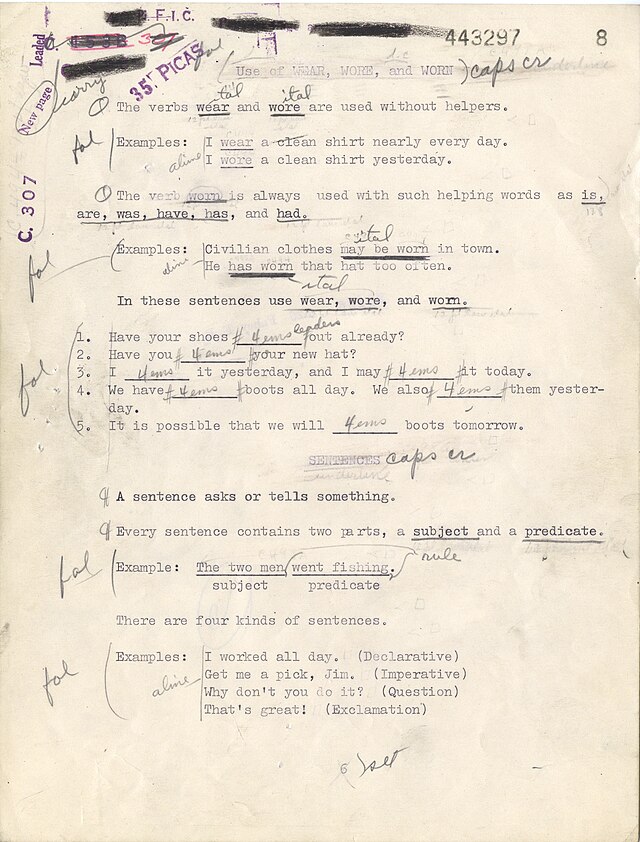 원본
원본원본 문서
손글씨와 표시가 남아 있는 처리 전 문서
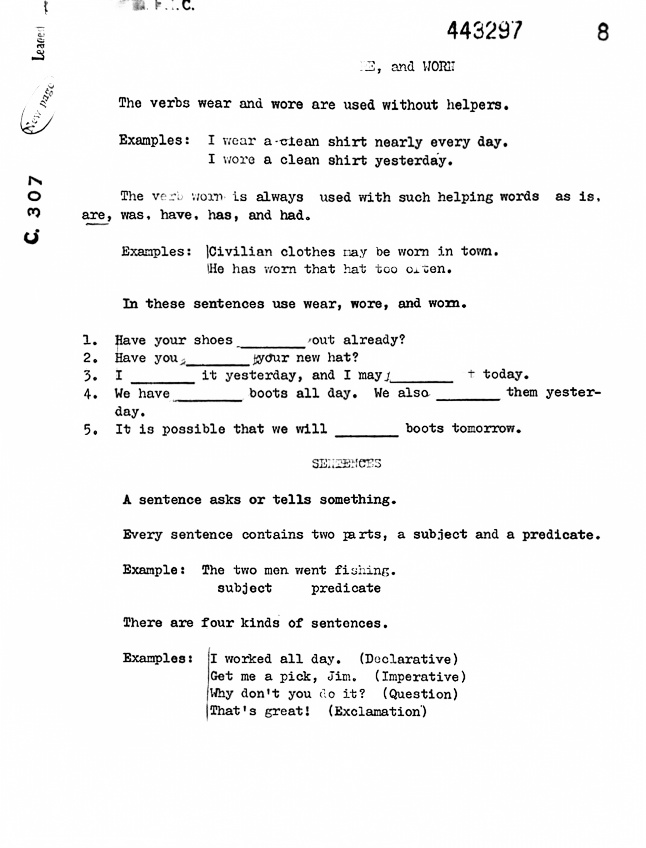 Basic
BasicBasic 처리 결과
자동 자르기와 손글씨 제거를 적용한 흑백 결과
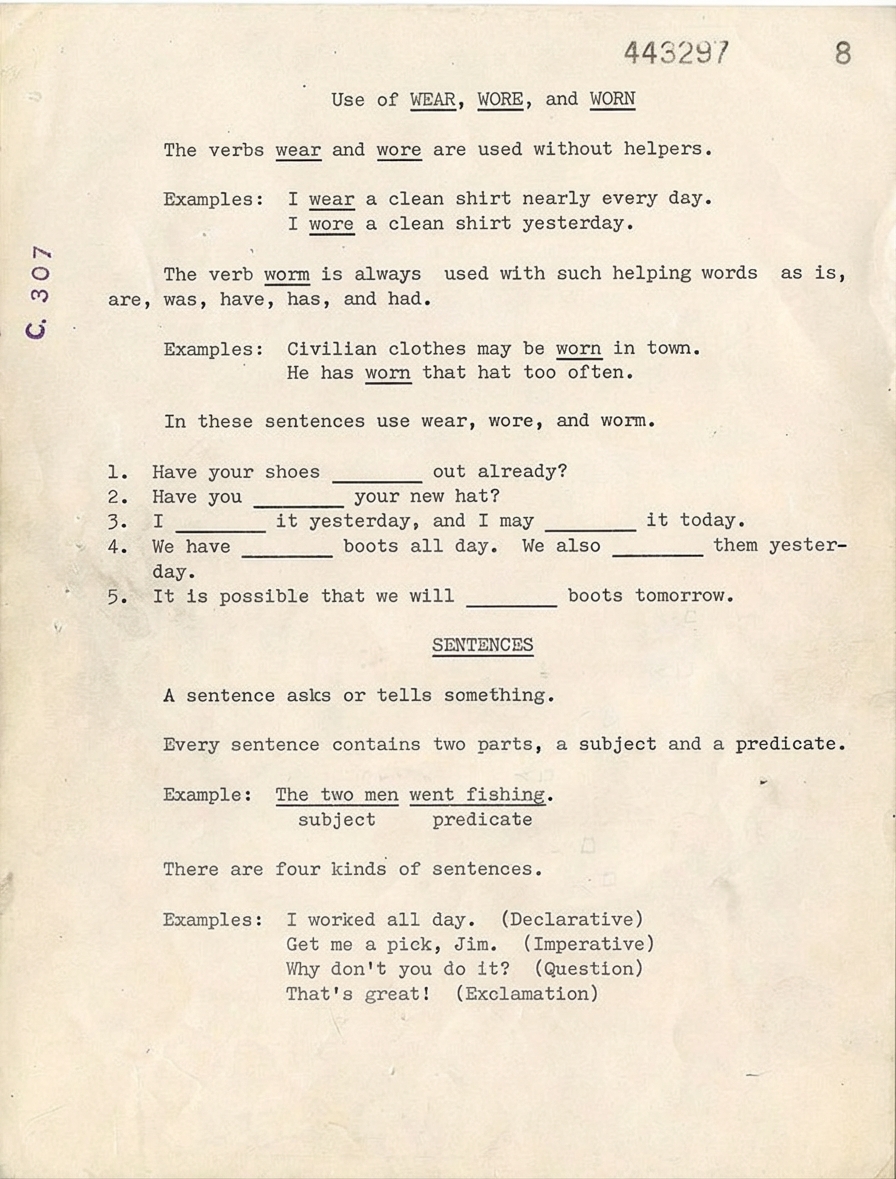 Advanced
Advanced 처리 결과
원래 색상과 세부 요소를 보존하며 손글씨를 제거한 결과
손글씨와 각종 표시 제거
AI가 인쇄된 내용을 그대로 살리면서 손글씨 메모, 펜 선, 밑줄, 형광펜, 낙서를 찾아 지웁니다. 문서 이미지와 여러 페이지 PDF를 모두 간편하게 처리할 수 있습니다.
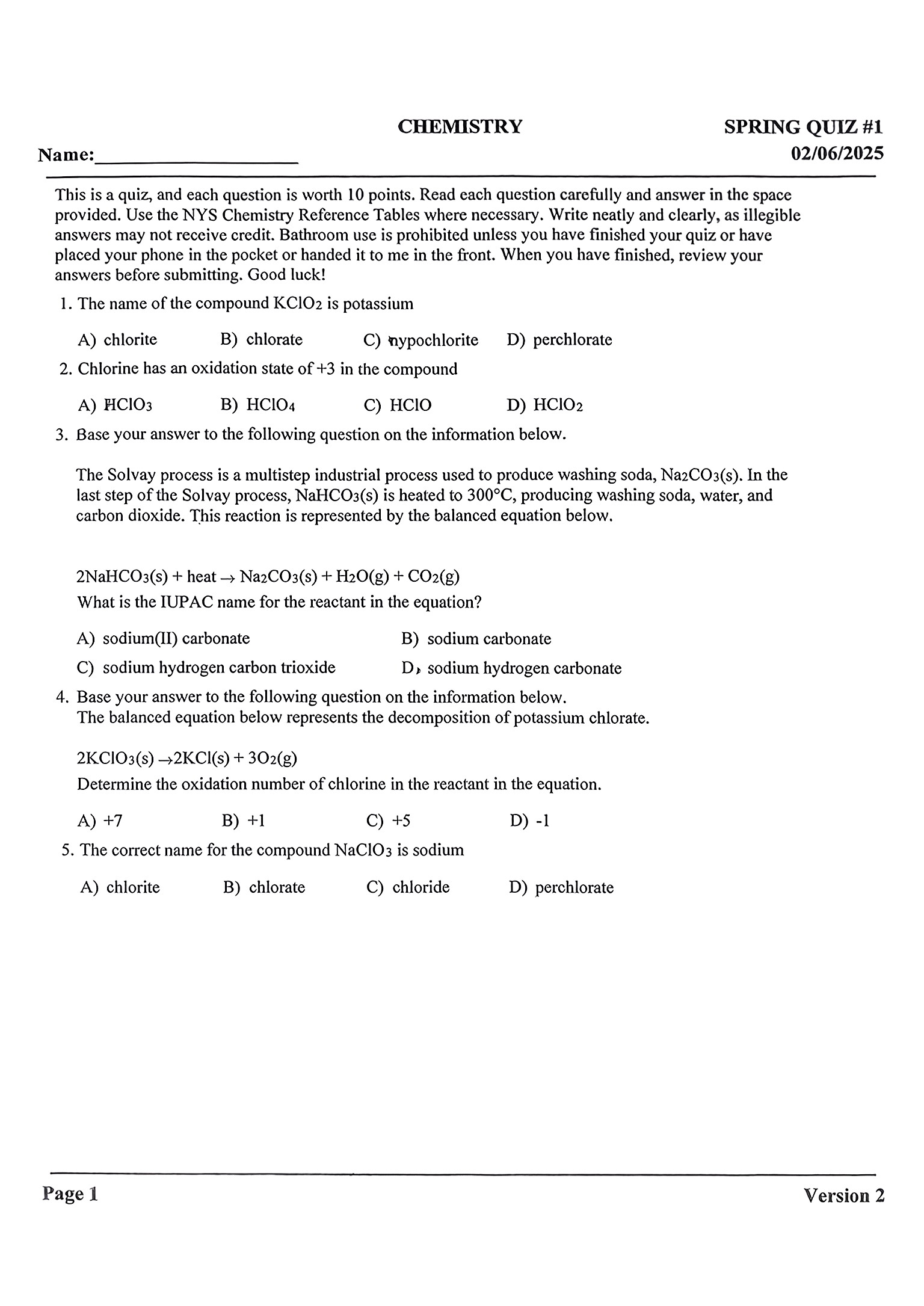
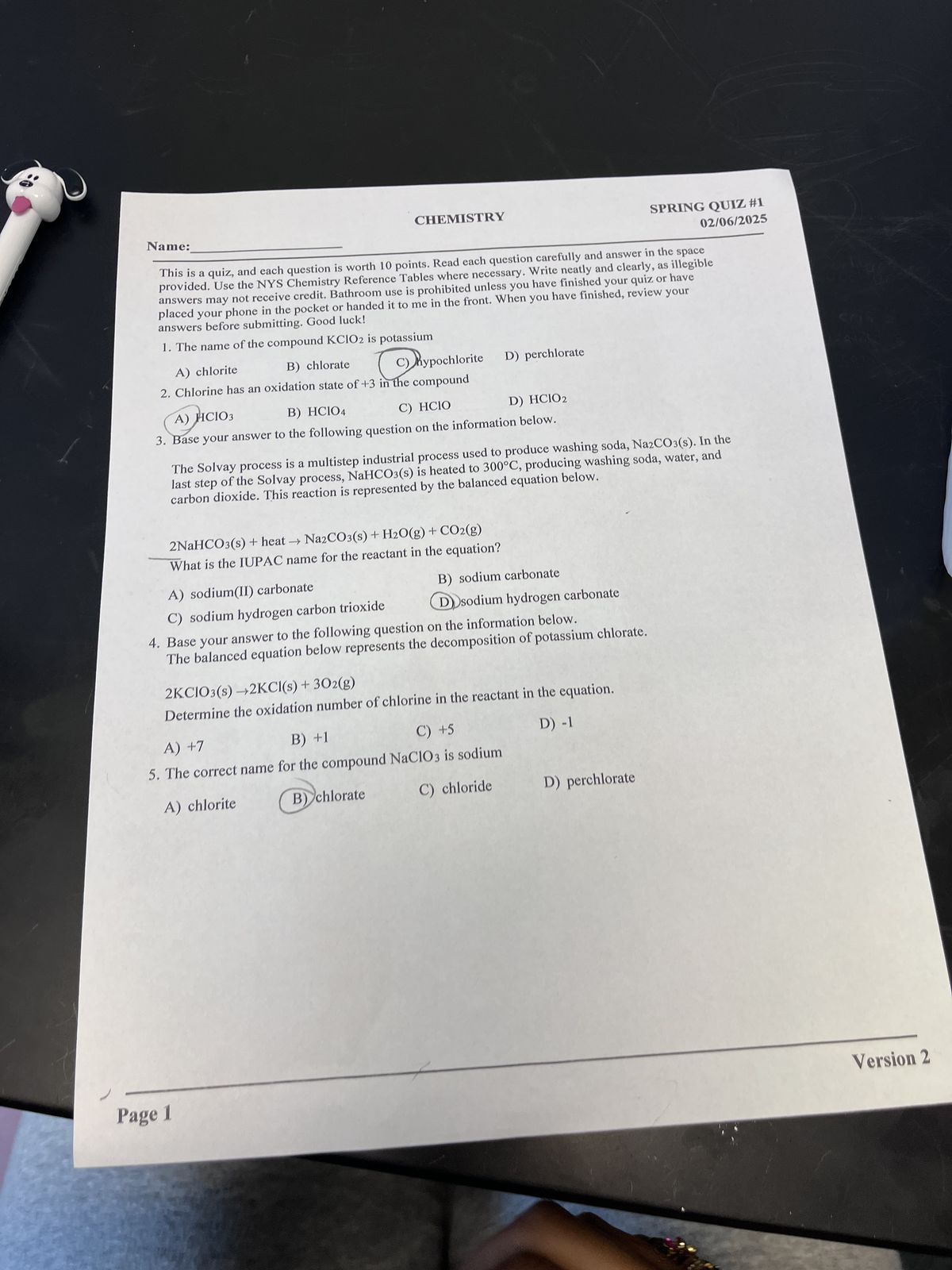
용지 영역 자동 인식 및 자르기
스캔 문서에서 손글씨를 지울 때 용지 가장자리를 자동으로 감지하고 책상, 그림자, 스캐너 여백처럼 불필요한 배경을 잘라냅니다.
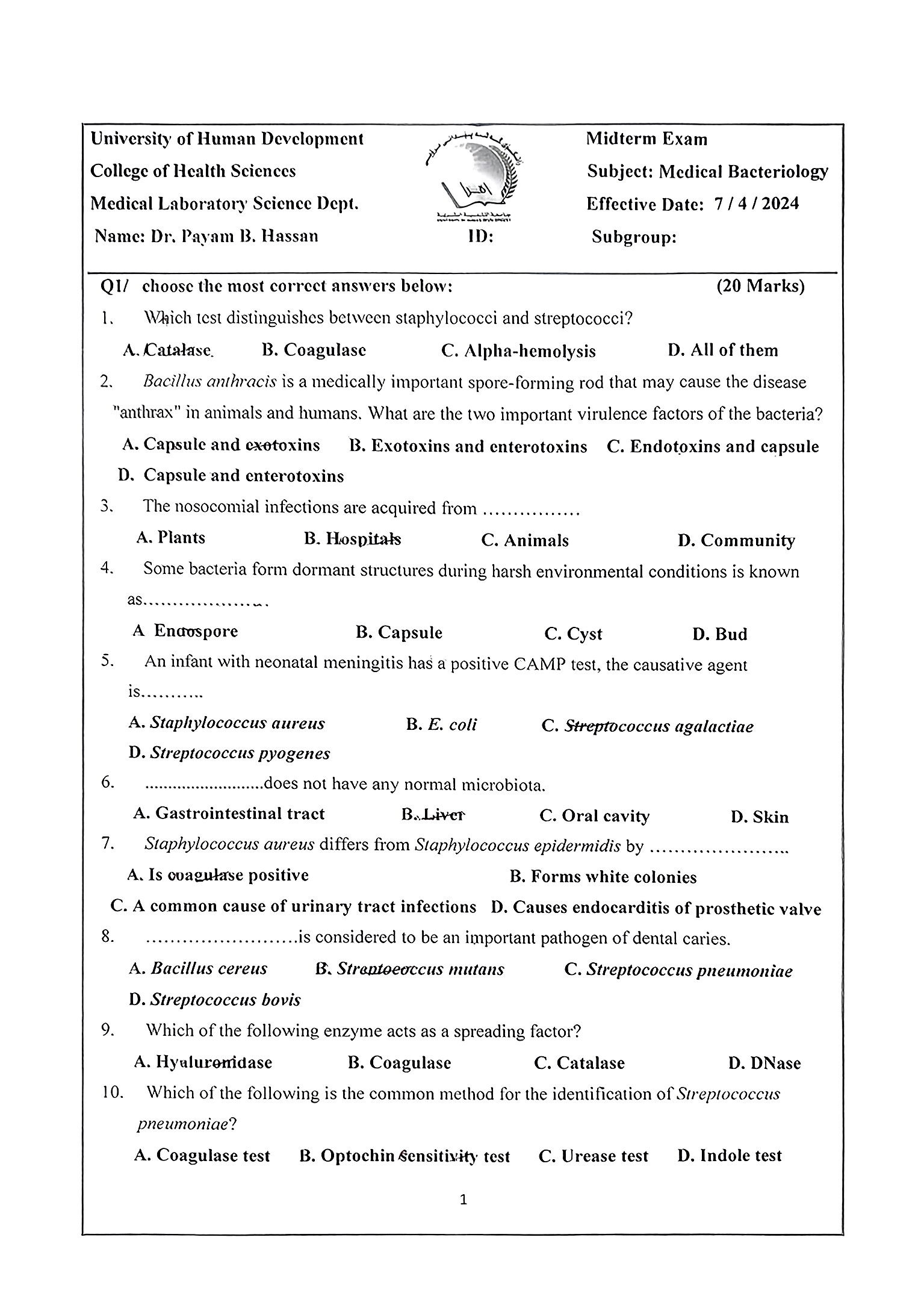
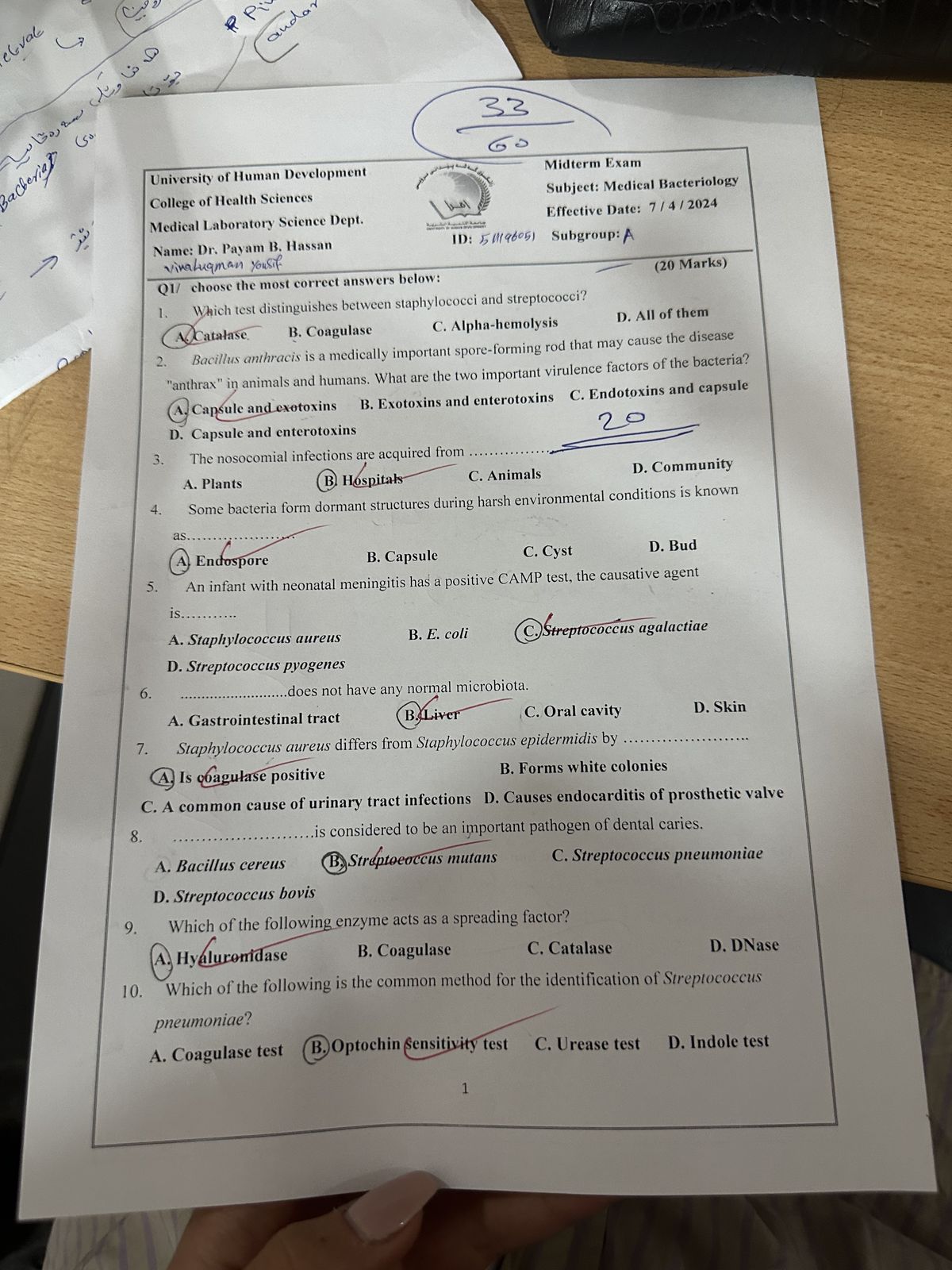
기울고 휘어진 페이지 보정
비스듬히 촬영했거나 접히고 울퉁불퉁한 스캔을 자동으로 바로잡고, 휘어진 부분과 책 페이지의 굽은 가장자리도 보정합니다.
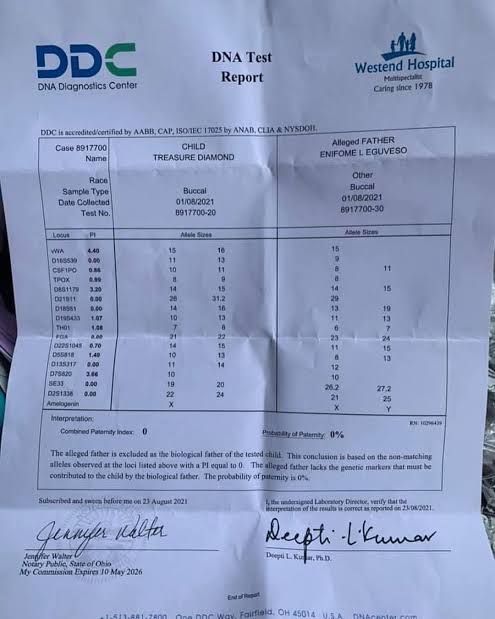
간단한 4단계로 손글씨 지우기
파일 업로드
문서 사진이나 PDF를 업로드 영역에 끌어다 놓거나 클릭해서 파일을 선택하세요.
모델 선택
자동 자르기가 포함된 빠른 흑백 정리는 Basic을, 원래 색상을 유지하면서 더 세밀하게 지우려면 Advanced를 선택하세요.
처리 시작
‘처리’를 누르면 AI가 손글씨를 지우고 용지에 맞게 자른 뒤 기울기를 바로잡습니다.
수동 편집으로 마무리
자동 처리 후 자국이 남아 있다면 수동 편집 모드로 전환하세요. 해당 부분을 브러시로 칠하면 AI가 선택한 영역만 깔끔하게 정리합니다.
문서를 손쉽게 다시 사용하세요
학습지, 각종 양식, 중요한 업무 문서의 손글씨를 지우고 몇 초 만에 깨끗한 원본처럼 되돌릴 수 있습니다.
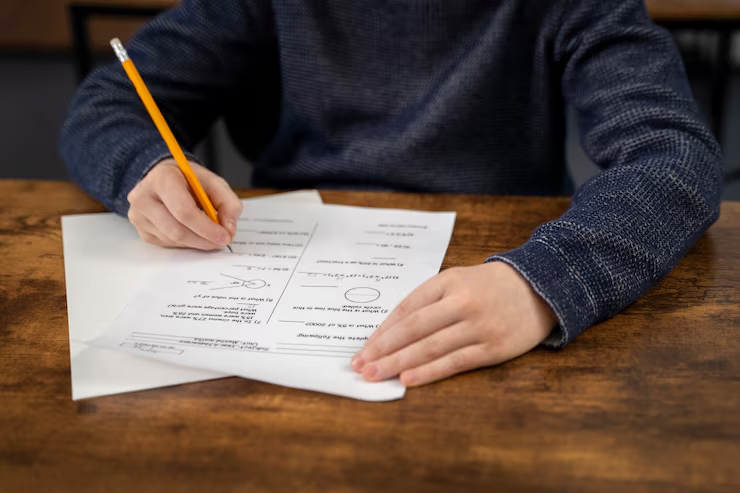
학습지
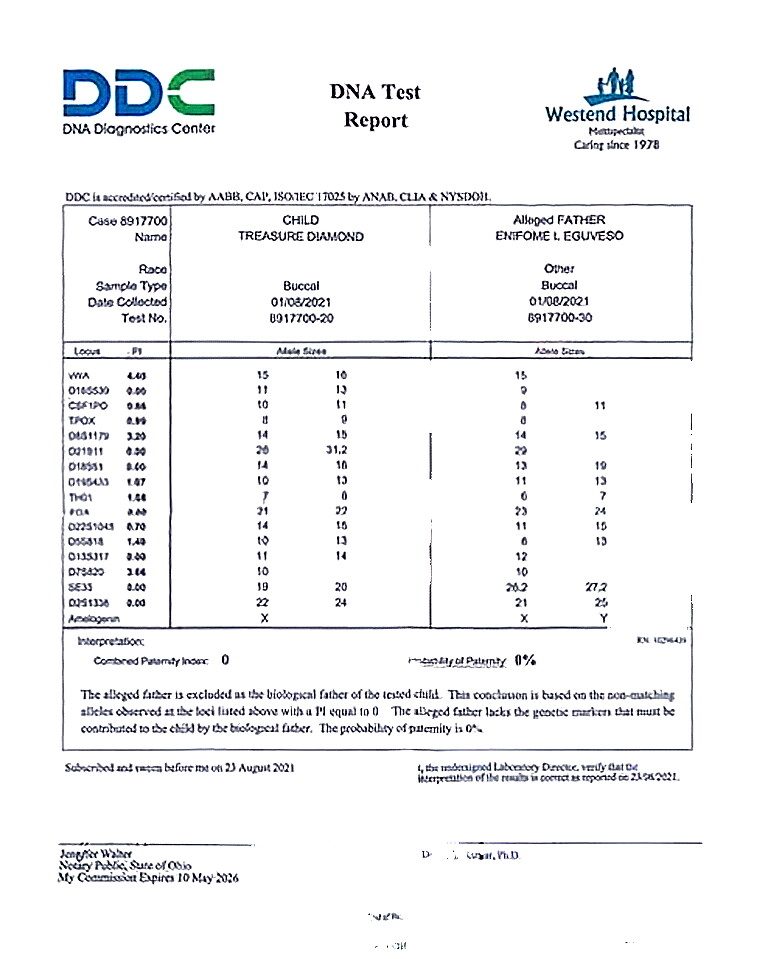
작성한 학습지에서 손글씨 답과 형광펜을 지워 처음부터 다시 만들지 않고 바로 재사용할 수 있습니다.
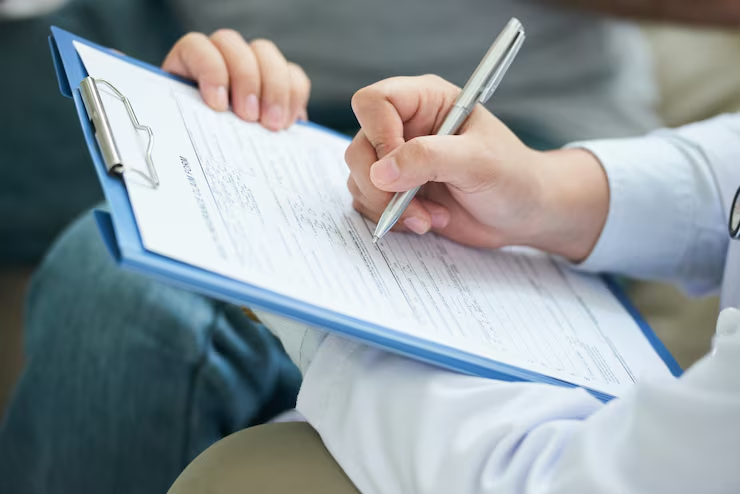
각종 양식
작성된 양식의 손글씨를 제거하고 보관, 공유, 재출력이 편한 빈 서식을 복원합니다.
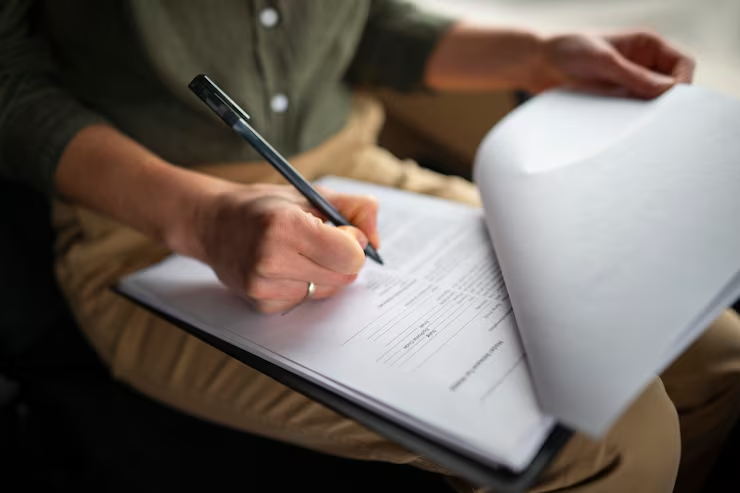
업무 문서
스캔한 서류의 펜 자국과 주석을 지워 보관하거나 사내에 공유하기 좋은 깔끔한 문서로 만듭니다.
사용자 후기
교사, 학생, 직장인들이 매일 문서를 깔끔하게 정리하는 데 활용하고 있습니다.
“학생들이 작성한 학습지에서 매주 손글씨를 지우고 있어요. 몇 초밖에 걸리지 않고, 정리된 페이지는 바로 다시 써도 될 만큼 깔끔합니다.”
Sarah M.
초등학교 교사
“시험이 끝나면 학습 자료를 스캔하고 메모를 모두 지워 다음 학기에 다시 사용합니다. 기울기까지 보정해 주는 점은 기대 이상의 장점이에요.”
James T.
대학생
“손글씨로 작성된 양식을 많이 접수하는데, 내용을 지우고 빈 서식을 디지털로 복원할 수 있어 재출력 비용이 크게 줄었습니다.”
Linda C.
사무 관리자
다른 지우기 도구
문서, 이미지, 스캔 파일을 깔끔하게 정리하는 다양한 온라인 도구를 이용해 보세요.
자주 묻는 질문
처음 파일을 업로드하기 전에 자주 묻는 질문을 확인해 보세요.
Handwriting Remover는 어떤 도구인가요?
문서 이미지와 PDF에서 손글씨, 펜 자국, 형광펜, 낙서를 간편하게 지우는 AI 기반 온라인 도구입니다. 별도 프로그램을 설치하지 않고도 몇 초 만에 다시 쓸 수 있는 깨끗한 페이지로 복원할 수 있습니다.
어떤 파일 형식을 지원하나요?
JPG, PNG, WebP 등 일반적인 이미지 형식과 여러 페이지로 된 PDF를 지원합니다.
업로드한 데이터는 안전하게 보호되나요?
네. 무료 사용자의 파일은 24시간 이내에 서버에서 자동으로 삭제됩니다. 업로드한 데이터는 AI 학습에 절대 사용하지 않습니다.
Basic과 Advanced 모델은 무엇이 다른가요?
Basic은 자동 자르기와 함께 빠르고 깔끔한 흑백 결과를 제공합니다. Advanced는 문서의 원래 색상을 유지하면서 작은 자국까지 지워 더 자연스럽고 완성도 높은 결과를 만듭니다.
손글씨를 지우면서 기울거나 휘어진 페이지도 보정할 수 있나요?
네. 두 모델 모두 처리 중에 기울어진 페이지를 자동으로 바로잡고, 휘거나 접힌 부분을 평평하게 보정합니다.
무료로 손글씨를 지울 수 있나요?
신규 사용자에게 체험용 무료 크레딧 3개를 드립니다. 한 페이지짜리 파일을 처리할 때 크레딧 1개가 사용됩니다.