스캔 문서의 그림자를 온라인으로 지우세요
어둡고 조명이 고르지 않은 문서 이미지를 간단히 정리하세요. 스캔, 휴대폰 사진, 양식, 영수증, 노트, PDF를 글자와 구성을 보존하면서 선명하게 만듭니다.
파일을 여기에 놓으세요
또는 클릭하여 파일 선택
문서 사진의 그림자 제거
손, 휴대폰, 조명, 책상, 주변 물건 때문에 생긴 그림자를 줄여 계약서, 메모, 영수증, 양식, 학습지, 책 페이지를 읽기 좋게 만듭니다.
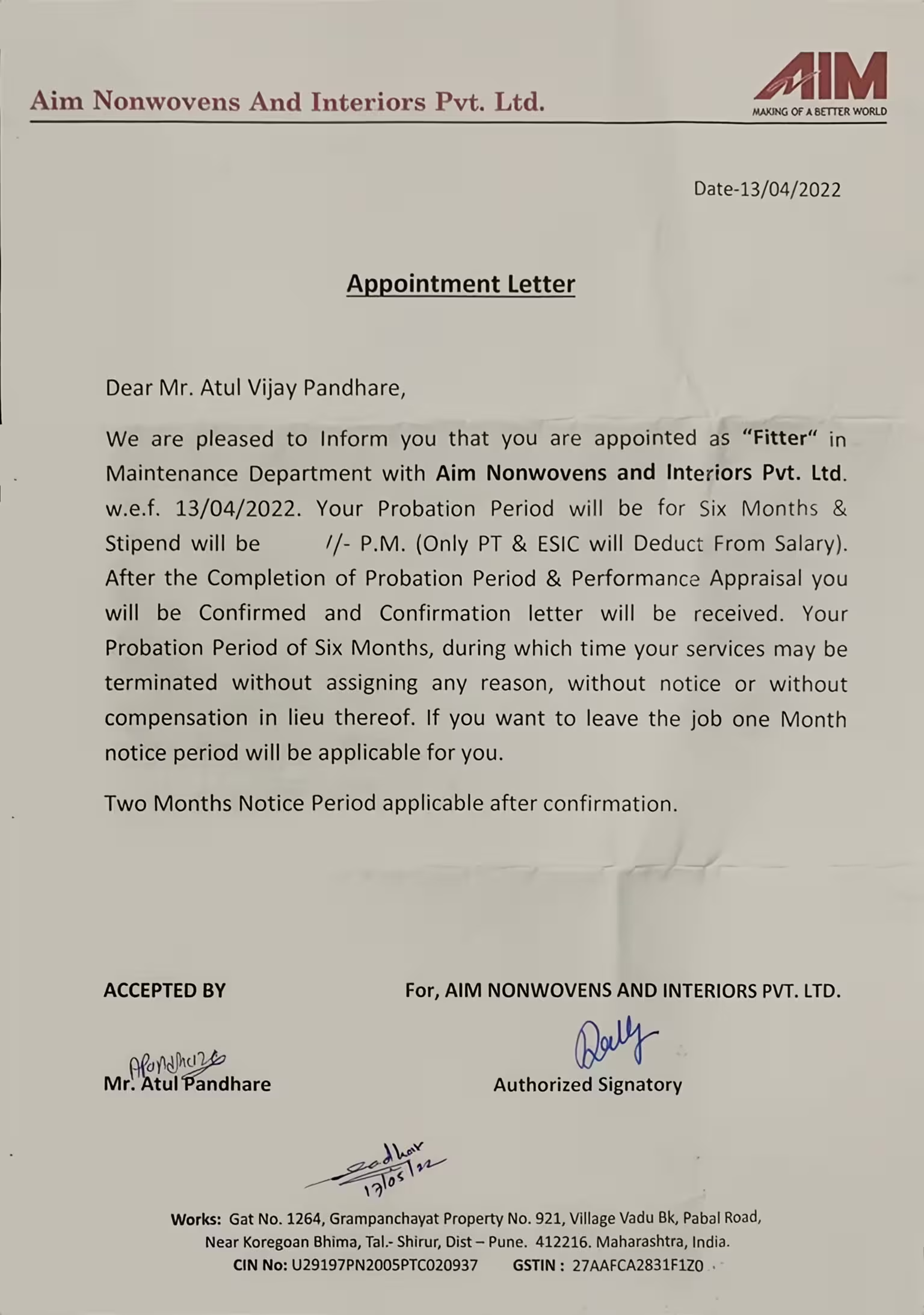
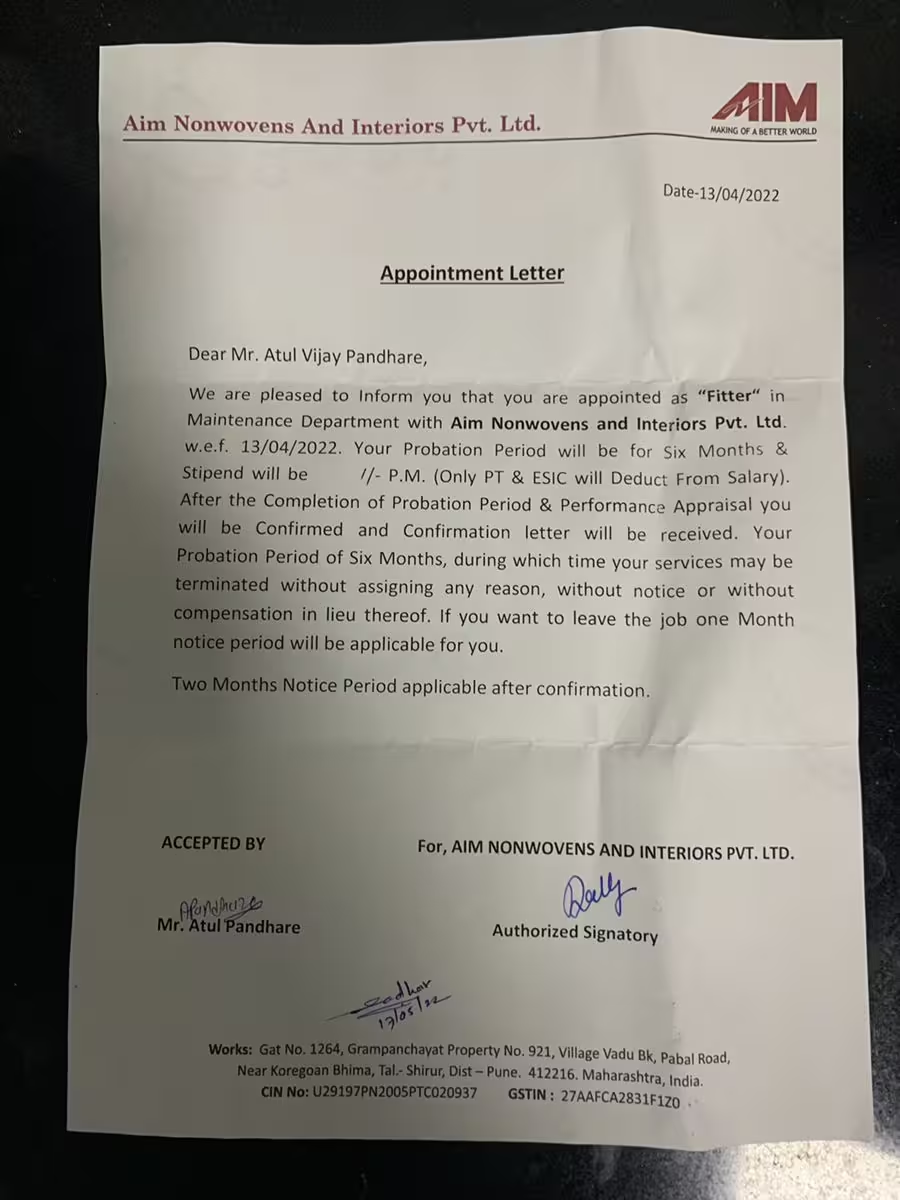
스캔 페이지와 PDF 개선
스캔 및 이미지 기반 PDF에서 스캐너 그림자, 회색 배경, 어두운 테두리, 밝기 차이를 줄입니다.
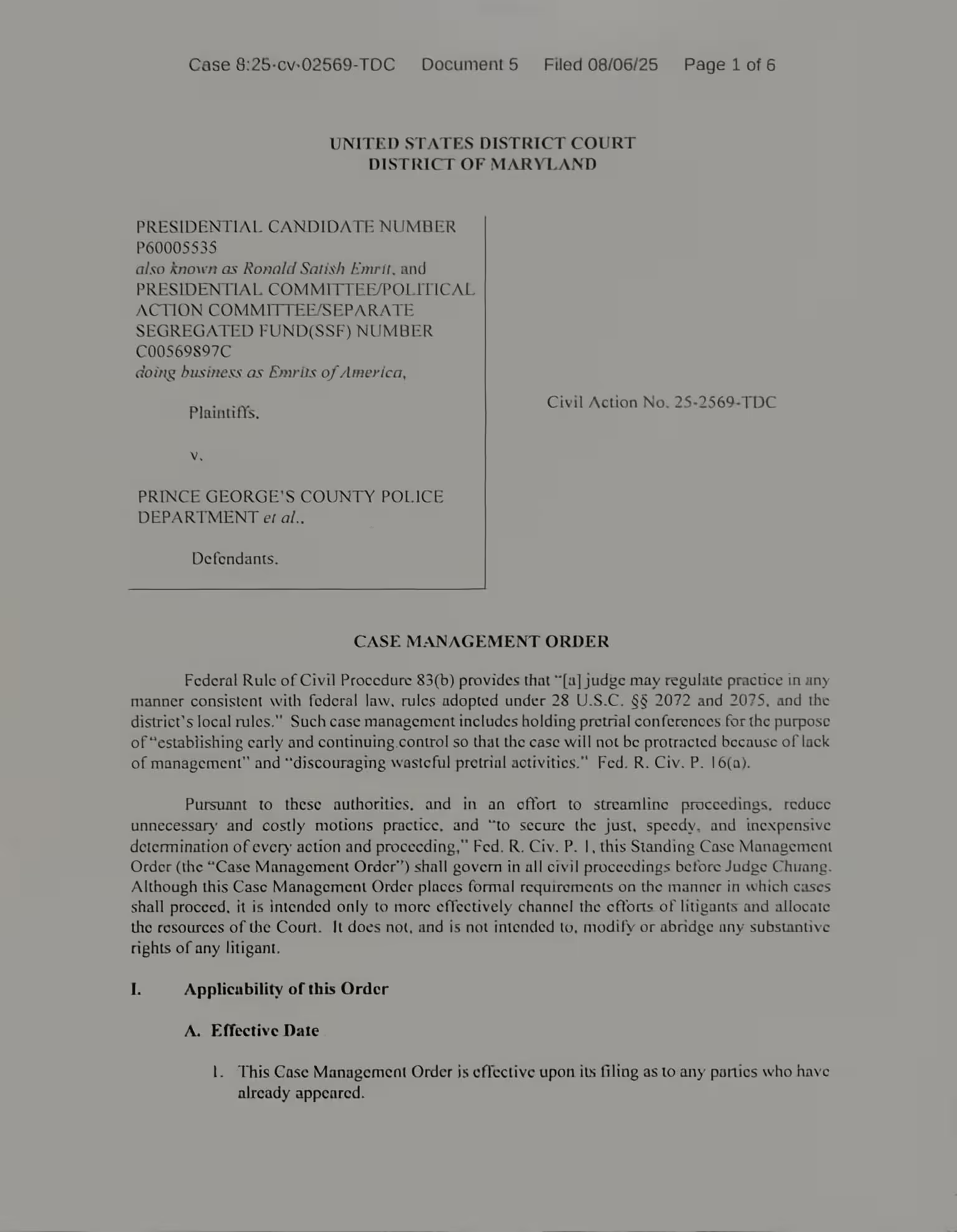
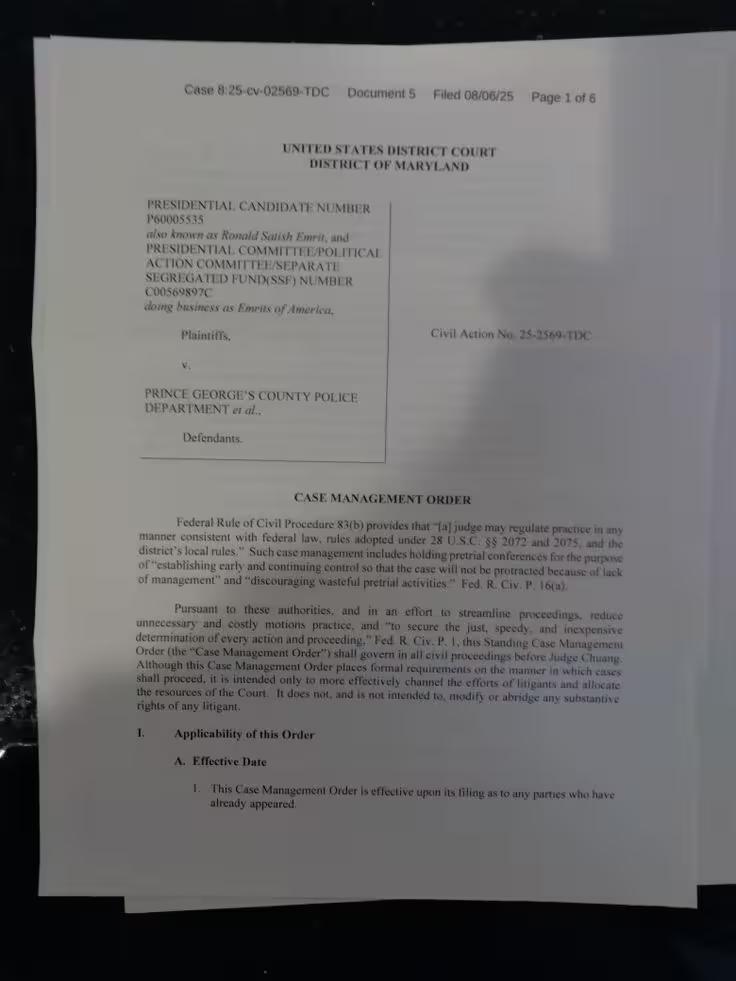
글자와 구성의 가독성 유지
그림자를 줄이면서 인쇄 글자, 표, 양식 항목, 영수증, 도표, 여백, 페이지 구조를 최대한 보존합니다.
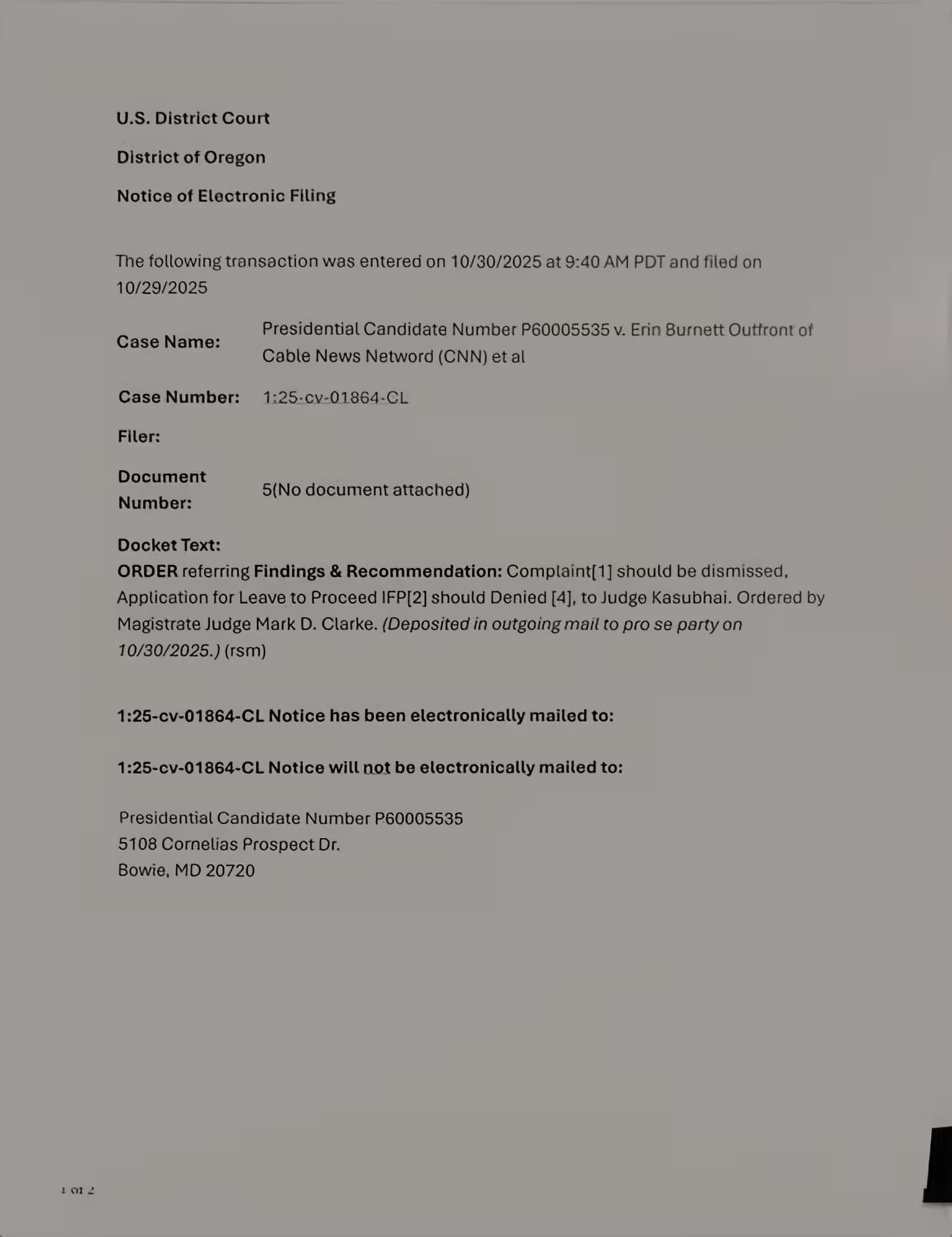
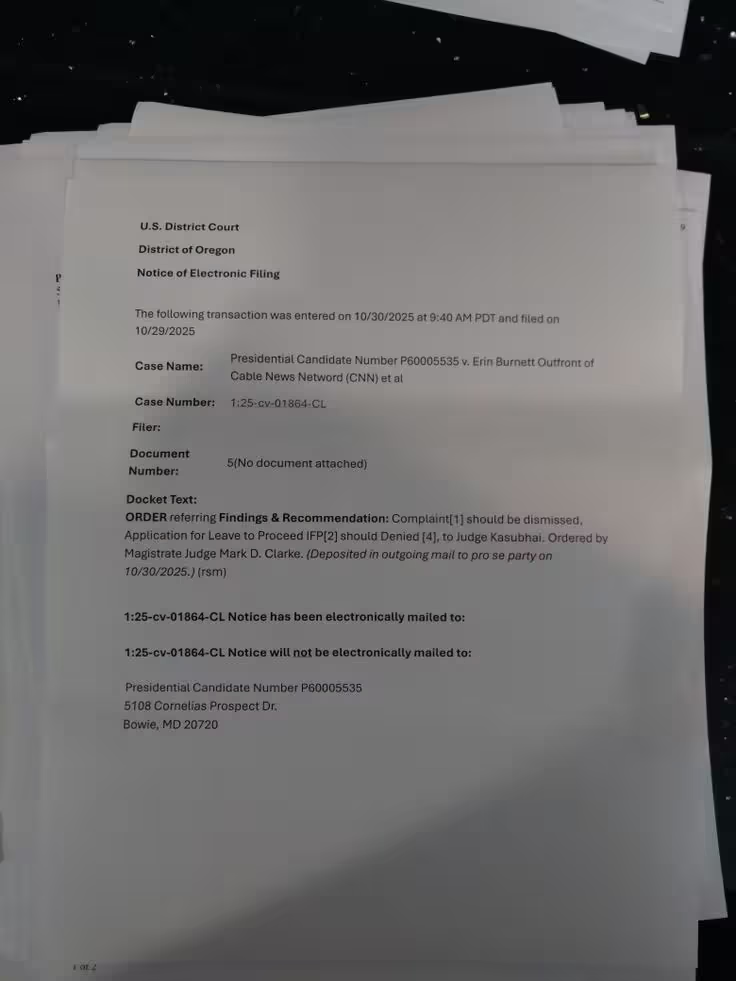
4단계로 문서 그림자 지우기
문서 업로드
문서 사진, 스캔 페이지, 스크린샷, JPG, PNG, WebP 또는 PDF를 선택하세요.
처리 시작
업로드 후 “Process”를 클릭하세요. 브러시, 마스크, 복잡한 설정은 필요하지 않습니다.
그림자 자동 제거
손, 휴대폰, 책상 그림자, 어두운 테두리, 회색 배경, 조명 차이를 자동으로 줄입니다.
확인하고 다운로드
글자와 구성을 확인한 뒤 이미지 또는 PDF로 다운로드하세요.
그림자 있는 문서를 읽고 공유하기 좋게
사진, 스캔, 영수증, 양식, 학습지, 책 페이지, 보고서, 보관 문서의 그림자를 제거하세요.

휴대폰 문서 사진
손과 휴대폰 그림자, 어두운 모서리, 조명 차이를 줄입니다.
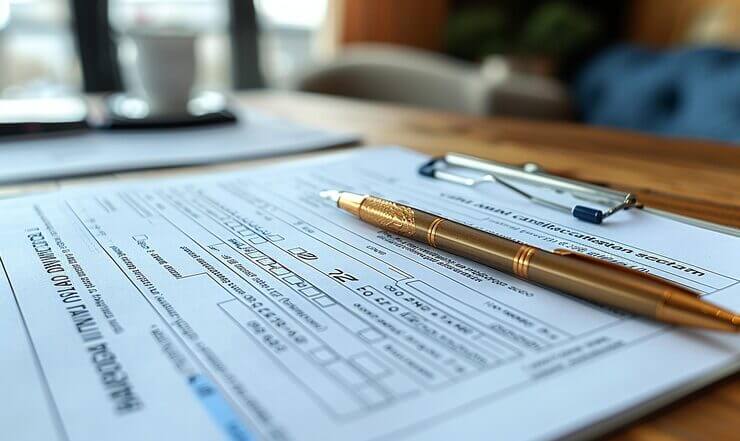
양식과 서류
양식, 청구서, 계약서, 영수증, 편지를 보내거나 인쇄하고 저장하기 전에 정리합니다.
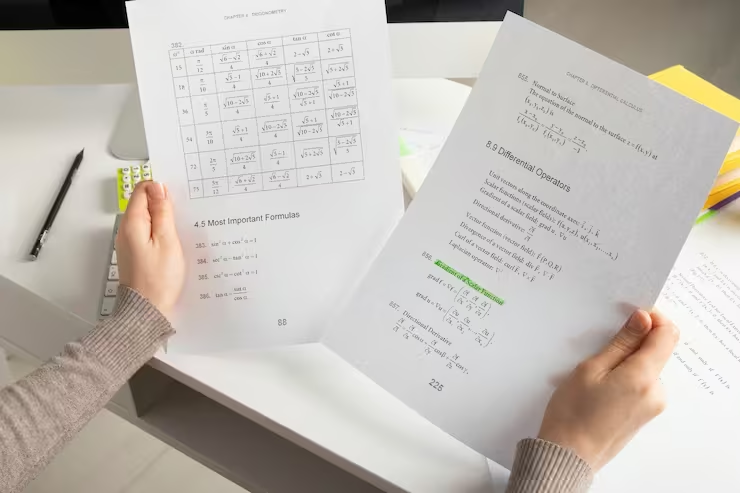
학습 자료
학습지, 노트, 교재 페이지, 수업 유인물을 읽기 좋게 만듭니다.
다른 제거 도구
문서, 이미지, 스캔을 간편하게 정리하는 다른 도구도 이용해 보세요.
자주 묻는 질문
문서 사진, 스캔, 스크린샷, PDF에서 그림자를 지우는 방법에 관한 답변입니다.
문서 사진의 그림자를 지울 수 있나요?
네. JPG, PNG, WebP를 업로드해 손, 휴대폰, 책상 그림자, 어두운 모서리, 조명 차이를 줄일 수 있습니다.
PDF 파일도 지원하나요?
네. PDF 페이지를 문서 이미지로 처리해 스캔의 그림자와 조명 문제를 개선합니다.
글자는 읽기 좋게 남나요?
인쇄 글자, 표, 양식 항목, 페이지 구성과 중요한 세부 정보를 최대한 보존합니다.
매우 어두운 사진도 고칠 수 있나요?
글자가 보이면 많은 어두운 사진을 개선할 수 있습니다. 완전히 검거나 흐리거나 과다 노출된 영역은 복원되지 않을 수 있습니다.
그림자를 직접 선택해야 하나요?
아니요. 파일을 업로드하고 처리를 시작하면 브러시나 마스크 없이 자동으로 줄여 줍니다.
스캔 문서 정리 도구와 무엇이 다른가요?
이 페이지는 그림자와 조명에 집중합니다. 일반 정리 도구는 자르기, 기울기, 배경, 선명도도 개선합니다.
업로드한 문서는 안전한가요?
네. AI 학습에는 사용되지 않으며 무료 사용자의 파일은 24시간 이내에 삭제됩니다.