Introduction
Les photos de documents sont partout : un cliché rapide d’un contrat, une photo d’une fiche de travail, d’un formulaire à remplir à nouveau, ou une capture d’écran d’une page annotée. Souvent, ces photos contiennent de l’écriture manuscrite, des marques de stylo, des cercles, des soulignements, des surlignages ou des gribouillis qui les rendent difficiles à réutiliser, imprimer ou partager.
Reconstituer le document à partir de zéro prend du temps. Le fichier numérique original n’est pas toujours retrouvable. Les applications d’édition basiques du téléphone peuvent effacer de petites zones, mais laissent souvent des taches floues, abîment le fond de papier ou cassent le texte imprimé et les tableaux. Quand le fichier est une photo unique plutôt qu’un PDF multipage, vous avez besoin d’un outil spécialement conçu pour effacer l’écriture manuscrite d’une photo.
Ce guide vous montre comment effacer l’écriture d’une photo avec Effacer l’écriture des images.
Importez une photo de document ou une capture et effacez notes, marques et annotations en ligne.
Tester l’outil imagePourquoi une photo est difficile à nettoyer
Les photos de documents prises au téléphone diffèrent des scans plats. Elles comportent souvent un éclairage inégal, des ombres, du papier courbé, des surfaces de bureau, des bordures sombres et des angles inclinés. L’écriture manuscrite peut chevaucher le contenu imprimé, et le fond est rarement une feuille blanche uniforme.
Parce qu’une photo fusionne écriture, texte imprimé, texture du papier et fond en une seule couche d’image, vous ne pouvez pas simplement sélectionner la partie manuscrite et la supprimer avec des outils basiques. L’outil doit distinguer entre les traits de stylo à effacer et le texte, les lignes et les cases à conserver.
Les résultats sont optimaux quand la photo est nette, bien éclairée et que la page est centrée dans le cadre. Les photos floues ou très froissées peuvent nécessiter des retouches manuelles après le nettoyage automatique pour effacer complètement l’écriture de la photo.
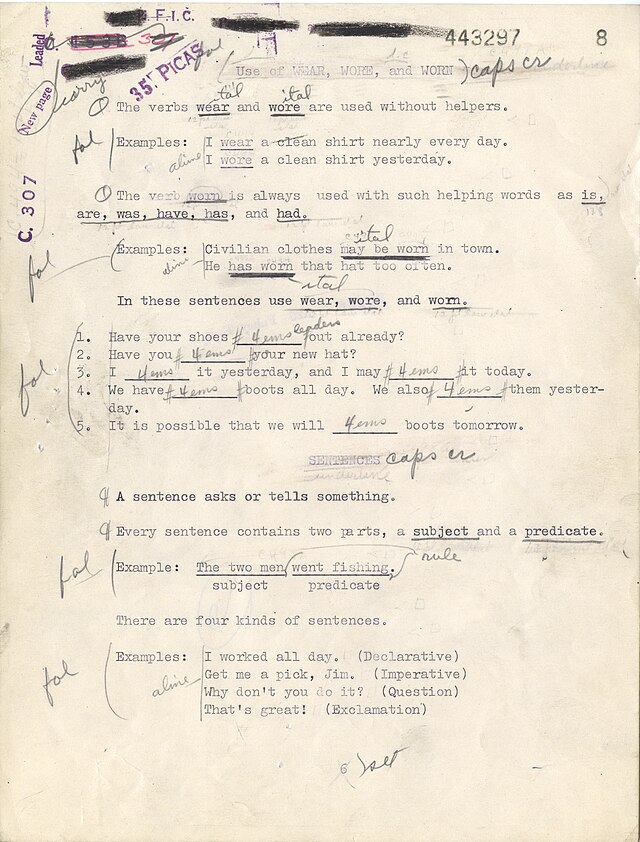 Avant
AvantLa photo contient des notes manuscrites, des marques de stylo et des annotations.
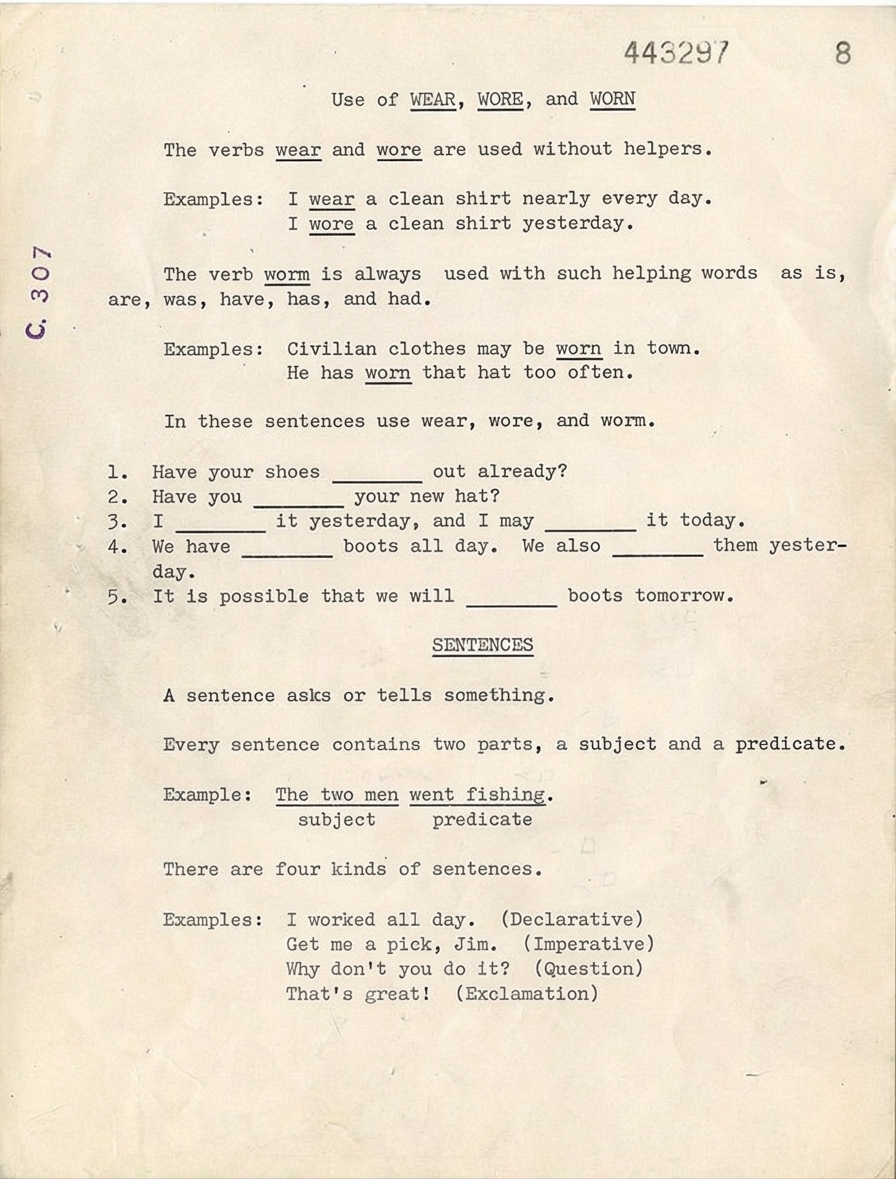 Après
AprèsAprès suppression de l’écriture, le texte imprimé et la mise en page restent clairs.
Importer votre image
Commencer est simple. Visitez la page
Effacer l’écriture des images et importez un fichier JPG, PNG ou WebP. Cela peut être une page scannée enregistrée comme image, une photo de document prise au téléphone, ou une capture d’écran avec des annotations manuscrites. Chaque image est traitée individuellement pour effacer l’écriture, et vous pouvez prévisualiser le résultat avant de le télécharger.
Aucune installation ni création de compte n’est nécessaire pour tester l’outil. Faites glisser votre photo dans la zone d’importation ou cliquez pour parcourir votre appareil. Pour les documents multipages, utilisez plutôt l’outil pour effacer l’écriture des PDF.
Si vous avez une seule photo ou capture, vous pouvez aussi utiliser Effacer l’écriture des images.

Commencez avec votre photo de document ou capture et prévisualisez le résultat nettoyé en quelques clics.
Importer une imageRecadrage et redressement automatiques
Un des avantages d’utiliser l’outil pour effacer l’écriture des images est la possibilité de nettoyer le cadre lui-même. Les photos de documents capturent souvent des surfaces de bureau, des doigts, des ombres ou de l’espace superflu autour de la page. L’outil détecte la zone du papier et recadre l’image pour ne garder que le document.
Les photos prises au téléphone sont aussi fréquemment inclinées ou prises sous un angle. La fonction de redressement corrige l’inclinaison et la déformation pour que l’image finale semble plus plane et ressemble à un scan formel. Cela est particulièrement utile quand vous devez imprimer le résultat ou l’insérer dans un rapport où l’alignement compte.
Le recadrage et le redressement se déroulent en parallèle de l’effacement de l’écriture, vous obtenez ainsi en une seule passe une image plus propre et plus document-like, sans éditeur photo séparé.
Choisir le modèle de nettoyage
Une fois votre photo importée, choisissez le modèle qui convient. Nous proposons deux options pour effacer l’écriture manuscrite d’une photo et répondre à différents besoins documentaires et budgets.
Le modèle Basic est idéal pour les documents noir et blanc, les fiches simples, les formulaires remplis à la main et les notes standard. Il efface l’écriture proprement de la photo, convertit la page en niveaux de gris et effectue le recadrage automatique. À 1 crédit par image, c’est un choix abordable quand vous devez traiter de nombreuses pages monochromes.
Le modèle Advanced est conçu pour les photos où les couleurs doivent être préservées. Il utilise l’IA pour conserver les couleurs originales du document, ce qui le rend utile pour les brochures avec annotations manuscrites, les notes encre de couleur, ou les documents avec logos et graphiques. Il supprime aussi plus puissamment les gribouillis pâles et l’écriture qui chevauche. Le modèle Advanced coûte 3 crédits par image.
Pas sûr duquel choisir ? Pour la plupart des photos de documents quotidiens avec de l’encre noire standard, le modèle Basic fonctionne bien. Si la fidélité des couleurs est importante ou si l’écriture est complexe et chevauche le contenu imprimé, le modèle Advanced vaut les crédits supplémentaires.


Retouche manuelle : peaufinez le résultat
Même après le traitement IA, une petite trace résiduelle peut subsister, comme un gribouillis pâle près de la marge ou une note partielle qui chevauche une ligne imprimée. L’outil d’édition manuelle vous permet d’effacer l’écriture directement sur la photo sans retraiter le fichier entier.
Faites un zoom sur la zone où vous voulez effacer l’écriture. Ajustez la taille du pinceau : petit pour des touches précises, grand pour des sections plus larges. Faites glisser le pinceau sur toute écriture restante dans la photo, et l’outil l’effacera pour correspondre au fond ou au texte environnant.
En cas d’erreur, Annuler inverse la dernière modification, et Rétablir la récupère si nécessaire. Vous pouvez affiner autant de fois que vous le souhaitez jusqu’à ce que la photo soit satisfaisante, puis télécharger la version finale.
Quand utiliser d’autres outils
Utilisez l’outil pour effacer l’écriture des images quand votre document est déjà enregistré comme un fichier image unique : une photo au téléphone, une capture d’écran, ou une page scannée exportée en JPG ou PNG. C’est le meilleur choix quand vous voulez effacer l’écriture d’une photo une à une et bénéficier du recadrage et du redressement automatiques.
Si votre fichier est un PDF scanné multipage avec de l’écriture sur de nombreuses pages, passez à l’outil pour effacer l’écriture d’un PDF. Si le problème principal est la qualité de la photo – ombres prononcées, fond gris, papier froissé ou encombrement visible du bureau – commencez par Nettoyer le scan pour améliorer l’image avant d’effacer l’écriture.
Importez une photo de document, effacez l’écriture manuscrite indésirable et téléchargez une image plus propre.
Effacer l’écriture d’une photoPourquoi cet outil image se démarque
L’outil pour effacer l’écriture des images permet d’effacer l’écriture manuscrite d’une photo en quelques minutes, sans compétences d’édition complexes. Le modèle Basic traite les photos de documents quotidiens à prix abordable, tandis que le modèle Advanced préserve les couleurs pour un rendu plus soigné. Le recadrage et le redressement automatiques corrigent les problèmes de cadrage typiques des photos au téléphone, et la retouche manuelle permet d’ajuster chaque détail jusqu’à la perfection.
Vos images sont traitées de manière sécurisée, non utilisées pour entraîner l’IA, et les fichiers des utilisateurs gratuits sont supprimés de nos serveurs sous 24 heures. Les nouveaux utilisateurs reçoivent 3 crédits gratuits pour tester l’outil. Que vous soyez étudiant, professionnel ou enseignant, c’est un moyen rapide et privé d’effacer l’écriture des photos et de transformer des images en désordre en documents clairs.
Importez une photo de document ou une capture, effacez notes et marques manuscrites, et téléchargez une image plus propre.
Essayer l’outil image