はじめに
書類の写真は身近なものです。急いで撮った契約書、ワークシートの写真、再度記入したいフォーム、またはマーカーで書き込まれたページのスクリーンショット。これらの画像には手書き文字、ペン跡、丸印、下線、蛍光ペン、落書きが含まれていることが多く、再利用や印刷、共有が難しくなります。
文書を最初から作り直すのは時間がかかり、元のデジタルファイルも見つからないこともあります。スマホの基本的な編集アプリで小さな範囲を消しても、ぼやけた跡が残ったり紙の背景を壊したり、印刷された文字や表を損ねたりします。ファイルが複数ページのPDFではなく1枚の写真の場合、写真から手書き文字を消す専用ツールが必要です。
このガイドでは、画像手書き文字消去ツールを使って、写真の手書き文字を消す方法を解説します。
なぜ写真はきれいにしにくいのか
スマホで撮った書類の写真は、フラットなスキャンとは異なります。不均一な照明、影、紙のゆがみ、机の表面、暗い枠、傾いた角度などが含まれていることが多いです。手書き文字が印刷文字と重なっていることもあり、背景はほとんどの場合真っ白ではありません。
写真は手書き文字、印刷文字、紙の質感、背景を1枚の画像レイヤーに統合しているため、手書き部分を簡単に選択して削除することはできません。ツールは消すべきペン跡と残すべき文字・線・枠を区別する必要があります。
写真が鮮明で明るく、ページが中央に配置されているときに最も効果的です。ぼやけたりしわのある写真は、自動処理後に手動で微調整して、写真から手書き文字を完全に消す必要があるかもしれません。
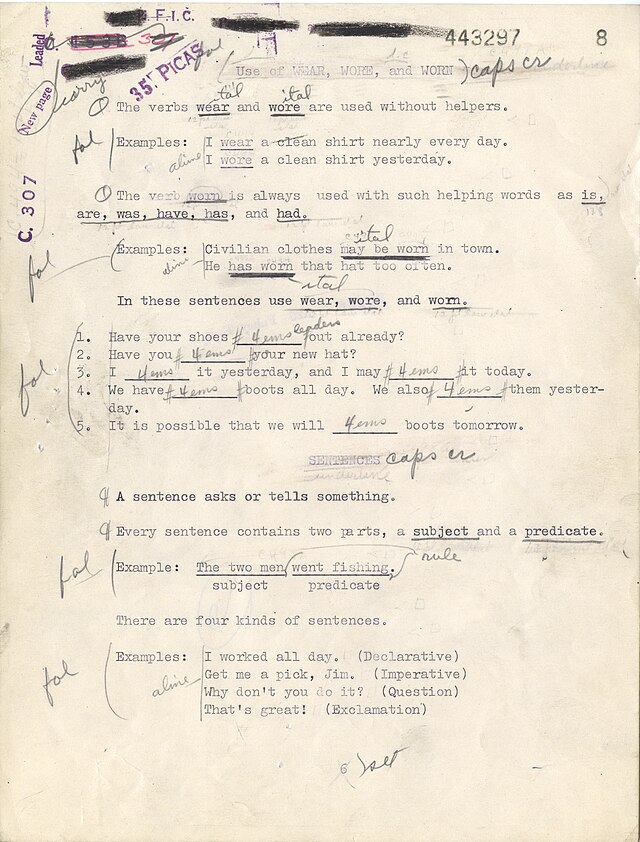 処理前
処理前写真には手書きメモとペン跡が含まれています。
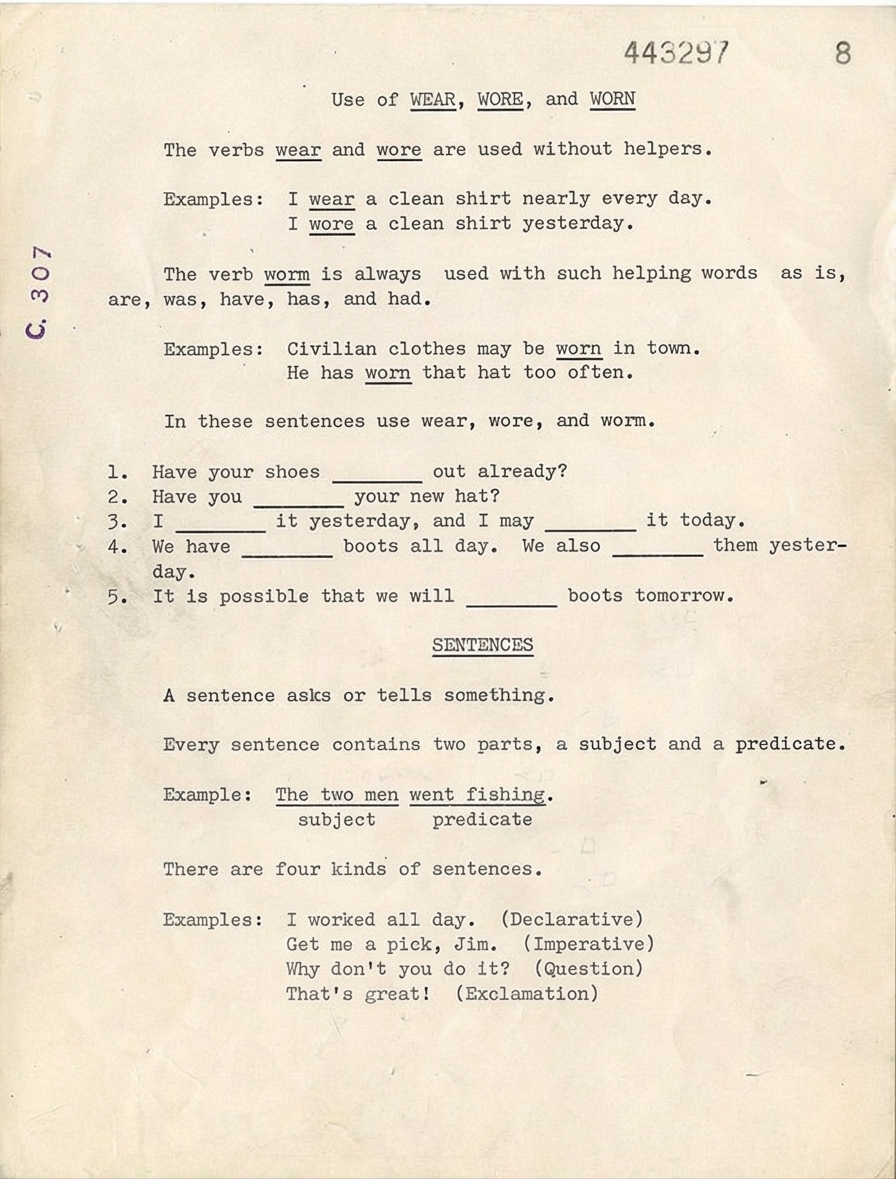 処理後
処理後手書き文字を消した後も、印刷文字とレイアウトが残っています。
画像をアップロードする
画像手書き文字消去ツールのページにアクセスし、JPG・PNG・WebP形式のファイルをアップロードします。これは画像として保存されたスキャン、スマホで撮影した書類の写真、または手書きマークアップのあるスクリーンショットでもかまいません。各画像は個別に処理され、結果をプレビューしてからダウンロードできます。
ソフトウェアのインストールやアカウント登録は不要です。写真をドラッグ&ドロップするか、デバイスを参照して選択できます。複数ページの文書にはPDF手書き文字消去ツールをご利用ください。
1枚の写真やスクリーンショットの場合は、画像手書き文字消去ツールをご利用ください。

自動で切り抜き・傾き補正
画像手書き文字消去ツールを使う大きな利点の1つは、フレーム自体をきれいにできることです。書類の写真にはよく机の表面、指、影、ページ周囲の余白が写り込みます。ツールは紙の領域を検出し、写真を切り抜いて文書部分のみを残します。
スマホで撮った写真は傾いていることも多く、斜めから撮影されたものもあります。傾き補正機能は歪みを修正し、最終的な画像をよりフラットで正式なスキャンのように見せます。これは結果を印刷したりレポートに挿入したりする際に特に役立ちます。
切り抜きと傾き補正は、手書き文字を消す処理と同時に行われるため、別の写真編集ソフトを開く必要なく、1回の処理でより文書らしいきれいな結果が得られます。
補正モデルを選ぶ
画像がアップロードされたら、写真に適したモデルを選びます。異なる文書ニーズと予算に合わせて、写真から手書き文字を消す2つのオプションを用意しています。
Basicモデルは白黒文書、簡単なワークシート、手書き入力のあるタイプのフォーム、標準的なメモに最適です。写真から手書き文字をきれいに消し、ページをグレースケールに変換し、自動で切り抜きを行います。1枚あたり1クレジットで、大量の白黒ページを処理する際に経済的です。
Advancedモデルはカラー保持が必要な写真向けです。AIが元の文書の色を保持するため、手書きマークアップのあるパンフレット、カラーインクのメモ、ロゴやグラフィックのある文書に役立ちます。薄い落書きや重なった手書き文字もより強力に消去できます。1枚あたり3クレジットです。
どちらを選べばよいか迷ったら、日常的な黒インクの文書写真であればBasicモデルで十分です。色の正確さが重要だったり、手書きが複雑で印刷内容と重なっている場合は、追加のクレジットを使ってAdvancedモデルを選ぶ価値があります。


手動編集で仕上げる
AI処理後も、小さな残りの痕跡が残ることがあります。たとえば余白近くの薄い落書きや、印刷線と重なった部分の手書き文字などです。手動編集ツールを使えば、写真から手書き文字を直接消し、全体を再処理する必要がありません。
修正したい領域にズームインし、ブラシサイズを調整します。小さなブラシは精密な修正に、大きなブラシは広い範囲に適しています。写真に残っている手書き文字の上をブラシでドラッグすると、周囲の背景や文字に合わせて自動的に補完されます。
間違えた場合は、元に戻すとやり直しで修正できます。写真が満足いくまで何度でも微調整し、最終版をダウンロードできます。
他のツールを使う場合
文書が1枚の画像ファイルとして保存されている場合——スマホ写真、スクリーンショット、またはJPG/PNGとしてエクスポートされたスキャンされたページ——は、画像手書き文字消去ツールをご利用ください。1枚ずつ写真から手書き文字を消し、自動切り抜きと傾き補正の恩恵を受けるのに最適です。
複数ページのスキャンPDFで各ページに手書き文字がある場合は、PDF手書き文字消去ツールに切り替えてください。主な問題が写真の品質——重い影、灰色の背景、しわ、机の散らかり——の場合は、まずスキャン補正ツールで写真を改善してから、手書き文字を消してください。
なぜこのツールか
画像手書き文字消去ツールは、数分で写真から手書き文字を簡単に消せます。高度な写真編集スキルは不要です。Basicモデルは日常的な文書写真を手頃に処理し、Advancedモデルはカラーを保持してより洗練された出力を得られます。自動切り抜きと傾き補正はスマホカメラ特有の構図問題を解決し、手動編集で細部を完璧に仕上げられます。
画像は安全に処理され、AIトレーニングには使用されません。無料ユーザーのファイルは24時間以内に自動削除されます。新規ユーザーには3回分の無料クレジットが付与され、1回のクレジットで1ページの画像を処理できます。
学生、会社員、教師、または写真から手書き文字を素早く消したい誰にとっても、このツールは雑然とした写真をきれいで共有しやすい文書に変える、迅速でプライベートな方法です。