Introdução
Fotos de documentos estão em toda parte: uma foto rápida de um contrato, a imagem de uma ficha de trabalho, uma foto de um formulário que você precisa preencher novamente, ou uma captura de tela de uma página com anotações. Muitas vezes essas fotos contêm escrita à mão, marcas de caneta, círculos, sublinhados, marca-textos ou rabiscos que dificultam reutilizá-las, imprimi-las ou compartilhá-las.
Recriar o documento do zero leva tempo. O arquivo digital original nem sempre é encontrado. Os aplicativos de edição básicos do celular podem apagar pequenas áreas, mas costumam deixar manchas borradas, danificar o fundo do papel ou quebrar o texto impresso e as tabelas. Quando o arquivo é uma única foto em vez de um PDF de várias páginas, você precisa de uma ferramenta especificamente projetada para remover a escrita à mão de uma foto.
Este guia mostra como remover a escrita de uma foto com o Removedor de escrita de imagens.
Envie uma foto de documento ou captura e apague notas manuscritas, marcas e anotações online.
Testar a ferramenta de imagensPor que é difícil limpar uma foto
As fotos de documentos tiradas com o celular são diferentes dos escaneamentos planos. Elas costumam incluir iluminação desigual, sombras, papel amassado, superfícies de mesa, bordas escuras e ângulos inclinados. A escrita à mão pode sobrepor o conteúdo impresso, e o fundo raramente é uma folha branca limpa.
Como uma foto funde escrita, texto impresso, textura do papel e fundo em uma única camada de imagem, você não pode simplesmente selecionar a parte escrita à mão e apagá-la com ferramentas básicas. A ferramenta deve distinguir entre os traços de caneta que deve remover e o texto, as linhas e as caixas que devem permanecer.
Os resultados são melhores quando a foto é nítida, bem iluminada e a página está centralizada no enquadramento. Fotos borradas ou muito amassadas podem precisar de retoques manuais após a limpeza automática para remover completamente a escrita da foto.
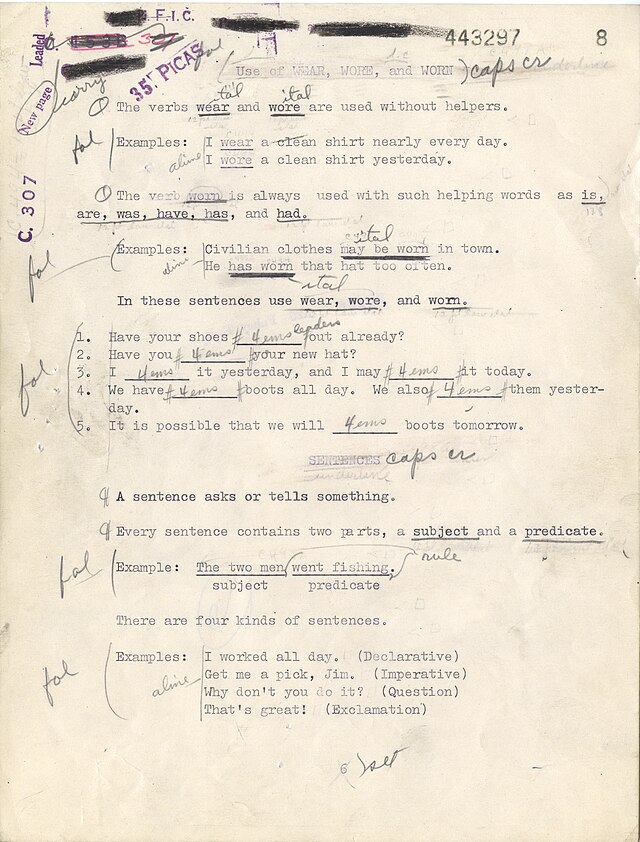 Antes
AntesA foto contém notas manuscritas, marcas de caneta e anotações.
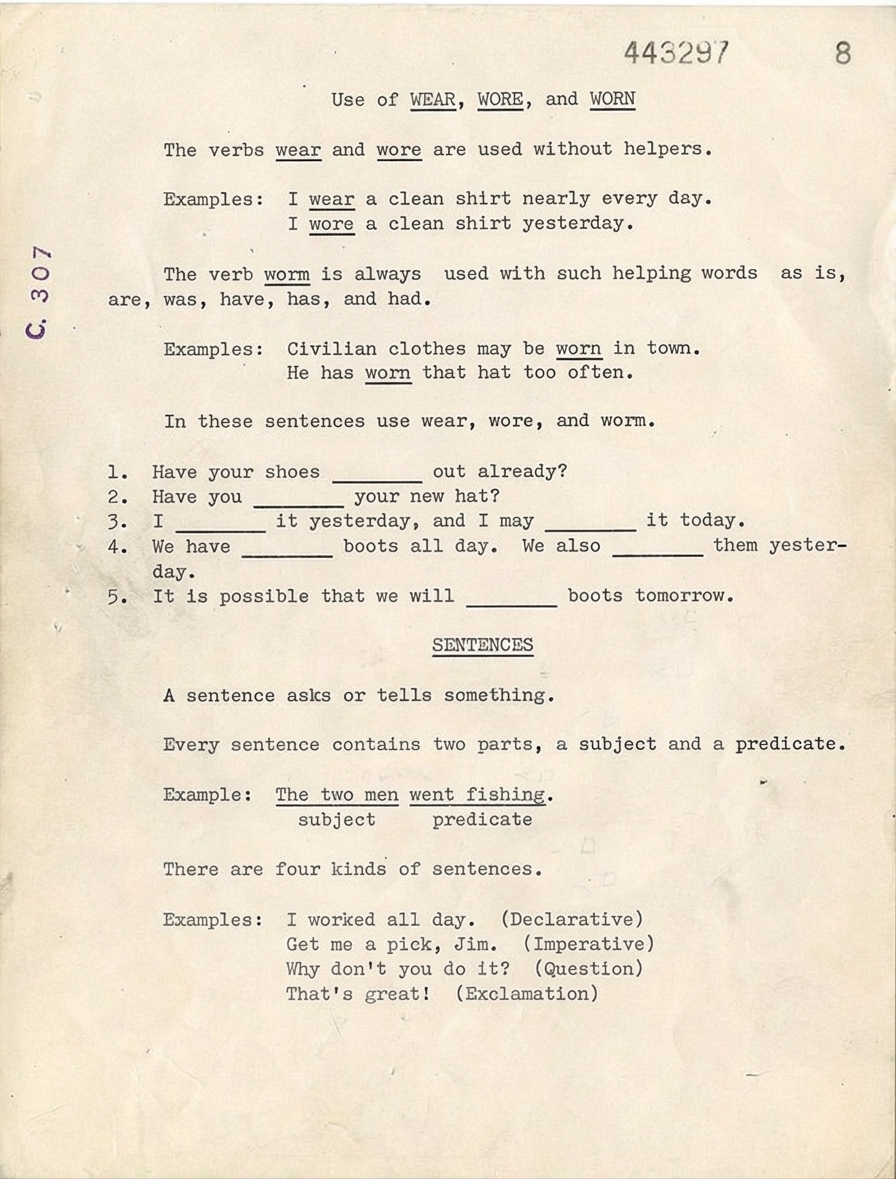 Depois
Após remover a escrita, o texto impresso e o layout permanecem claros.
Enviar sua imagem
Começar é simples. Visite a página do
Removedor de escrita de imagens e envie um arquivo JPG, PNG ou WebP. Pode ser uma página escaneada salva como imagem, uma foto de documento tirada com o celular, ou uma captura de tela com marcações manuscritas. Cada imagem é processada individualmente para remover a escrita, e você pode visualizar o resultado antes de baixá-lo.
Não é necessário instalar software nem criar uma conta para testar a ferramenta. Você pode arrastar e soltar sua foto na área de envio ou clicar para navegar no dispositivo. Para documentos de várias páginas, use o removedor de escrita de PDF.
Se você tem apenas uma única foto ou captura, também pode usar o Removedor de escrita de imagens.

Comece com sua foto de documento ou captura e visualize o resultado limpo em poucos cliques.
Enviar uma imagemCorte e alinhamento automáticos
Uma das vantagens de usar o removedor de escrita de imagens é a capacidade de limpar o próprio enquadramento. As fotos de documentos frequentemente capturam superfícies de mesa, dedos, sombras ou espaço extra ao redor da página. A ferramenta detecta a área do papel e corta a imagem para que apenas o documento permaneça.
As fotos tiradas com o celular também estão frequentemente inclinadas ou tiradas de um ângulo. O recurso de alinhamento corrige a distorção para que a imagem final pareça mais plana e semelhante a um escaneamento formal. Isso é especialmente útil quando você precisa imprimir o resultado ou inseri-lo em um relatório onde o alinhamento é importante.
O corte e o alinhamento acontecem paralelamente à remoção da escrita, então você obtém um resultado mais limpo e semelhante a um documento em uma única passagem, sem precisar abrir um editor de fotos separado.
Escolher o modelo de limpeza
Assim que sua foto for enviada, escolha o modelo que se adequa ao seu arquivo. Oferecemos duas opções para remover a escrita à mão de uma foto e atender a diferentes necessidades de documentos e orçamentos.
O modelo Basic é ideal para documentos em preto e branco, fichas simples, formulários preenchidos à mão e anotações padrão. Ele remove a escrita limpamente da foto, converte a página para escala de cinza e realiza o corte automático. A 1 crédito por imagem, é uma escolha acessível quando você precisa processar muitas páginas monocromáticas.
O modelo Advanced é projetado para fotos que precisam preservar as cores. Ele usa IA para manter as cores originais do documento, o que o torna útil para folhetos com marcações manuscritas, notas em tinta colorida ou documentos com logotipos e gráficos. Também remove rabiscos fracos e escrita sobreposta com mais força. O modelo Advanced custa 3 créditos por imagem.
Não tem certeza de qual escolher? Para a maioria das fotos de documentos cotidianos com tinta preta padrão, o modelo Basic funciona bem. Se a precisão de cor é importante ou a escrita é complexa e se sobrepõe ao conteúdo impresso, o modelo Advanced vale os créditos extras.


Edição manual: aperfeicoe o resultado
Mesmo após o processamento com IA, pode permanecer uma pequena marca residual, como um rabisco fraco perto da margem ou uma nota parcial que se sobrepõe a uma linha impressa. A ferramenta de edição manual permite remover a escrita diretamente da foto sem reprocessar o arquivo inteiro.
Aumente o zoom na área onde deseja remover a escrita. Ajuste o tamanho do pincel: pequeno para toques precisos, grande para seções mais amplas. Arraste o pincel sobre qualquer escrita restante na foto, e a ferramenta a removerá para combinar com o fundo ou texto ao redor.
Se cometer um erro, Desfazer reverte a última edição, e Refazer a traz de volta se necessário. Você pode refinar quantas vezes quiser até que a foto fique satisfatória, depois baixe a versão final.
Quando usar outras ferramentas
Use o removedor de escrita de imagens quando seu documento já estiver salvo como um único arquivo de imagem: uma foto do celular, uma captura de tela, ou uma página escaneada exportada como JPG ou PNG. É a melhor escolha quando você quer remover a escrita à mão de uma foto de cada vez e se beneficiar do corte automático e alinhamento.
Se seu arquivo é um PDF escaneado de várias páginas com escrita em muitas páginas, mude para o Removedor de escrita de PDF. Se o problema principal é a qualidade da foto – sombras intensas, fundo cinza, papel amassado ou desordem visível da mesa – comece com Limpar escaneamento para melhorar a imagem antes de remover a escrita.
Envie uma foto de documento, remova a escrita à mão indesejada e baixe uma imagem mais limpa.
Remover escrita da fotoPor que esta ferramenta de imagem se destaca
O removedor de escrita de imagens torna fácil remover a escrita à mão de uma foto em minutos. Não são necessárias habilidades de edição complexas. O modelo Basic lida com as fotos de documentos cotidianos de forma acessível, enquanto o modelo Advanced preserva as cores para uma saída mais polida. O corte automático e o alinhamento corrigem problemas de enquadramento comuns em fotos de celular, e a edição manual permite ajustar cada detalhe até a perfeição.
Suas imagens são processadas de forma segura, não são usadas para treinar IA, e os arquivos de usuários gratuitos são removidos de nossos servidores em 24 horas. Novos usuários recebem 3 créditos gratuitos para testar a ferramenta. Seja você estudante, profissional ou professor, esta é uma forma rápida e privada de remover a escrita das fotos e transformar imagens desordenadas em documentos claros.
Envie uma foto de documento ou captura, remova notas e marcas manuscritas e baixe uma imagem mais limpa.
Testar a ferramenta