Introduzione
Le foto di documenti sono ovunque: una foto rapida di un contratto, l’immagine di un foglio di lavoro, una foto di un modulo da compilare di nuovo, o uno screenshot di una pagina con annotazioni. Spesso queste foto contengono scritte a mano, segni di penna, cerchi, sottolineature, evidenziazioni o scarabocchi che le rendono difficili da riutilizzare, stampare o condividere.
Ricostruire il documento da zero richiede tempo. Il file digitale originale non è sempre recuperabile. Le app di editing base del telefono possono cancellare piccole aree, ma spesso lasciano macchie sfocate, danneggiano lo sfondo della carta o rompono il testo stampato e le tabelle. Quando il file è una singola foto anziché un PDF multipagina, hai bisogno di uno strumento appositamente progettato per rimuovere le scritte a mano da una foto.
Questa guida ti mostra come rimuovere le scritte da una foto con Rimuovi scritte dalle immagini.
Carica una foto di documento o uno screenshot e cancella note, segni e annotazioni online.
Prova lo strumento immaginiPerché è difficile pulire una foto
Le foto di documenti scattate con il telefono sono diverse dalle scansioni piatte. Spesso includono illuminazione irregolare, ombre, carta stropicciata, superfici della scrivania, bordi scuri e angoli inclinati. La scrittura a mano può sovrapporsi al contenuto stampato, e lo sfondo raramente è un foglio bianco uniforme.
Poiché una foto fonde scrittura, testo stampato, texture della carta e sfondo in un unico livello d’immagine, non puoi semplicemente selezionare la parte scritta a mano e cancellarla con strumenti base. Lo strumento deve distinguere tra i tratti di penna da rimuovere e il testo, le linee e le caselle da conservare.
I risultati sono migliori quando la foto è nitida, ben illuminata e la pagina è centrata nell’inquadratura. Foto sfocate o molto stropicciate potrebbero necessitare di ritocchi manuali dopo la pulizia automatica per rimuovere completamente le scritte dalla foto.
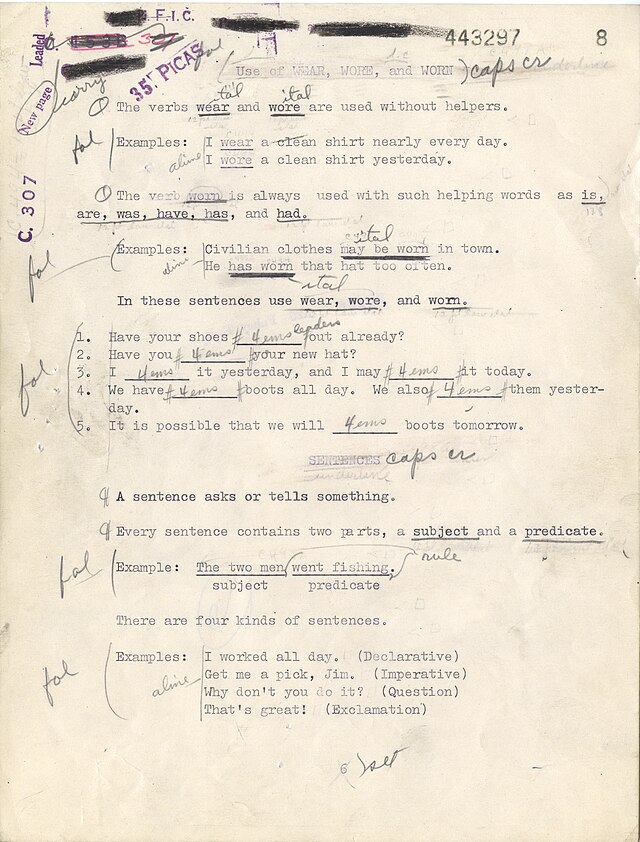 Prima
PrimaLa foto contiene note manoscritte, segni di penna e annotazioni.
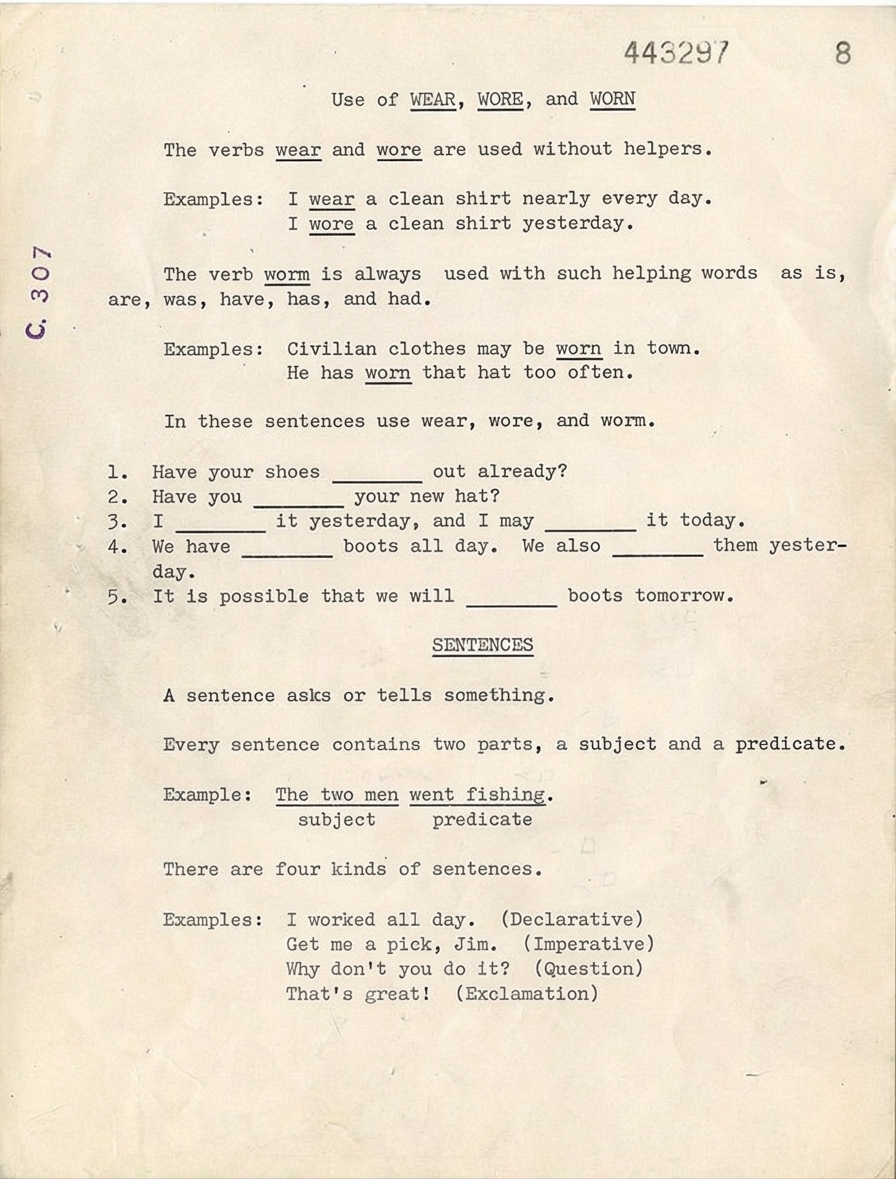 Dopo
DopoDopo la rimozione delle scritte, il testo stampato e il layout restano chiari.
Carica la tua immagine
Iniziare è semplice. Visita la pagina
Rimuovi scritte dalle immagini e carica un file JPG, PNG o WebP. Può essere una pagina scansionata salvata come immagine, una foto di documento scattata con il telefono, o uno screenshot con annotazioni manoscritte. Ogni immagine viene elaborata singolarmente per rimuovere la scrittura, e puoi visualizzare in anteprima il risultato prima di scaricarlo.
Non è necessario installare software o creare un account per provare lo strumento. Puoi trascinare la foto nell’area di caricamento o fare clic per sfogliare il dispositivo. Per documenti multipagina, usa invece lo strumento per rimuovere scritte dai PDF.
Se hai una sola foto o screenshot, puoi anche usare Rimuovi scritte dalle immagini.

Inizia con la tua foto di documento o screenshot e visualizza il risultato pulito in pochi clic.
Carica un’immagineRitaglio e raddrizzamento automatici
Uno dei vantaggi di usare lo strumento per rimuovere scritte dalle immagini è la possibilità di pulire l’inquadratura stessa. Le foto di documenti spesso catturano superfici della scrivania, dita, ombre o spazio extra intorno alla pagina. Lo strumento rileva l’area della carta e ritaglia l’immagine in modo che rimanga solo il documento.
Le foto scattate con il telefono sono anche spesso inclinate o scattate da un angolo. La funzione di raddrizzamento corregge la distorsione in modo che l’immagine finale sembri più piatta e simile a una scansione formale. Questo è particolarmente utile quando devi stampare il risultato o inserirlo in una relazione dove l’allineamento è importante.
Il ritaglio e il raddrizzamento avvengono parallelamente alla rimozione della scrittura, quindi ottieni un risultato più pulito e simile a un documento in un’unica passata, senza aprire un editor fotografico separato.
Scegli il modello di pulizia
Una volta caricata la foto, scegli il modello adatto al tuo file. Offriamo due opzioni per rimuovere le scritte a mano da una foto e soddisfare diverse esigenze documentali e budget.
Il modello Basic è ideale per documenti in bianco e nero, semplici fogli di lavoro, moduli compilati a mano e note standard. Rimuove le scritte pulitamente dalla foto, converte la pagina in scala di grigi ed esegue il ritaglio automatico. A 1 credito per immagine, è una scelta economica quando devi elaborare molte pagine monocromatiche.
Il modello Advanced è progettato per foto che devono preservare i colori. Utilizza l’IA per mantenere i colori originali del documento, il che lo rende utile per brochure con annotazioni manoscritte, note in inchiostro colorato, o documenti con loghi e grafica. Rimuove anche più potente scarabocchi deboli e scritte sovrapposte. Il modello Advanced costa 3 crediti per immagine.
Non sei sicuro di quale scegliere? Per la maggior parte delle foto di documenti quotidiani con inchiostro nero standard, il modello Basic funziona bene. Se la precisione del colore è importante o la scrittura è complessa e si sovrappone al contenuto stampato, il modello Advanced vale i crediti extra.


Modifica manuale: perfeziona il risultato
Anche dopo l’elaborazione con l’IA, può rimanere una piccola traccia residua, come uno scarabocchio pallido vicino al margine o una nota parziale che si sovrappone a una linea stampata. Lo strumento di modifica manuale ti permette di rimuovere la scrittura direttamente dalla foto senza rielaborare l’intero file.
Fai zoom sull’area dove vuoi rimuovere la scrittura. Regola la dimensione del pennello: piccola per tocchi precisi, grande per sezioni più ampie. Trascina il pennello su qualsiasi scrittura rimanente nella foto, e lo strumento la rimuoverà per adattarla allo sfondo o al testo circostante.
In caso di errore, Annulla inverte l’ultima modifica, e Ripristina la riporta indietro se necessario. Puoi perfezionare quante volte vuoi finché la foto non ti soddisfa, poi scarica la versione finale.
Quando usare altri strumenti
Usa lo strumento per rimuovere scritte dalle immagini quando il tuo documento è già salvato come singolo file immagine: una foto al telefono, uno screenshot, o una pagina scansionata esportata come JPG o PNG. È la scelta migliore quando vuoi rimuovere le scritte a mano da una foto una alla volta e beneficiare del ritaglio e del raddrizzamento automatici.
Se il tuo file è un PDF scansionato multipagina con scritte su molte pagine, passa allo strumento per rimuovere scritte dai PDF. Se il problema principale è la qualità della foto – ombre forti, sfondo grigio, carta stropicciata o disordine visibile della scrivania – inizia con Pulisci scansione per migliorare l’immagine prima di rimuovere le scritte.
Carica una foto di documento, rimuovi le scritte a mano indesiderate e scarica un’immagine più pulita.
Rimuovi scritte dalla fotoPerché questo strumento per immagini spicca
Lo strumento per rimuovere scritte dalle immagini rende facile rimuovere le scritte a mano da una foto in pochi minuti. Non sono necessarie competenze di editing complesse. Il modello Basic gestisce le foto di documenti quotidiani a prezzi accessibili, mentre il modello Advanced preserva i colori per un output più raffinato. Il ritaglio e il raddrizzamento automatici correggono i problemi di inquadratura tipici delle foto al telefono, e la modifica manuale ti permette di perfezionare ogni dettaglio.
Le tue immagini sono elaborate in modo sicuro, non usate per addestrare l’IA, e i file degli utenti gratuiti vengono rimossi dai nostri server entro 24 ore. I nuovi utenti ricevono 3 crediti gratuiti per testare lo strumento. Che tu sia studente, professionista o insegnante, questo è un modo rapido e privato per rimuovere le scritte dalle foto e trasformare immagini disordinate in documenti chiari.
Carica una foto di documento o uno screenshot, rimuovi note e segni manoscritti e scarica un’immagine più pulita.
Prova lo strumento