Einleitung
Dokumentenfotos sind allgegenwärtig: ein schnelles Foto eines Vertrags, ein Bild eines Arbeitsblatts, eine Aufnahme eines Formulars, das Sie erneut ausfüllen möchten, oder ein Screenshot einer markierten Seite. Oft enthalten diese Fotos Handschrift, Stiftspuren, Kreise, Unterstreichungen, Markierungen oder Kritzeleien, die die Wiederverwendung, den Druck oder das Teilen erschweren.
Ein Dokument von Grund auf neu zu erstellen, kostet Zeit. Die Originaldatei ist nicht immer auffindbar. Einfache Handy-Editoren können kleine Bereiche löschen, hinterlassen jedoch oft unscharfe Flecken, beschädigen den Papierhintergrund oder zerstören gedruckten Text und Tabellen. Wenn die Datei ein einzelnes Foto statt eines mehrseitigen PDFs ist, benötigen Sie ein speziell dafür entwickeltes Tool, um Handschrift aus einem Foto zu entfernen.
Diese Anleitung zeigt Ihnen, wie Sie mit Handschrift aus Bildern entfernen Handschrift aus einem Foto entfernen.
Laden Sie ein Dokumentenfoto hoch und entfernen Sie handschriftliche Notizen und Markierungen online.
Tool ausprobierenWarum Fotos schwer zu säubern sind
Handyfotos von Dokumenten unterscheiden sich von flachen Scans. Sie enthalten oft ungleichmäßige Beleuchtung, Schatten, gekrümmtes Papier, Schreibtischflächen, dunkle Ränder und schräge Winkel. Die Handschrift kann sich mit gedrucktem Inhalt überlappen, und der Hintergrund ist selten ein reines weißes Blatt.
Da ein Foto Handschrift, gedruckten Text, Papiertextur und Hintergrund in einer einzigen Bildebene vereint, können Sie die handschriftlichen Teile nicht einfach auswählen und mit Basis-Tools löschen. Das Tool muss zwischen Stiftstrichen, die es entfernen soll, und Text, Linien sowie Kästchen, die bleiben sollen, unterscheiden.
Die besten Ergebnisse erhalten Sie, wenn das Foto scharf, gut beleuchtet und die Seite zentriert ist. Unscharfe oder stark zerknitterte Fotos benötigen möglicherweise manuelle Nachbearbeitungen, um die Handschrift vollständig aus dem Foto zu entfernen.
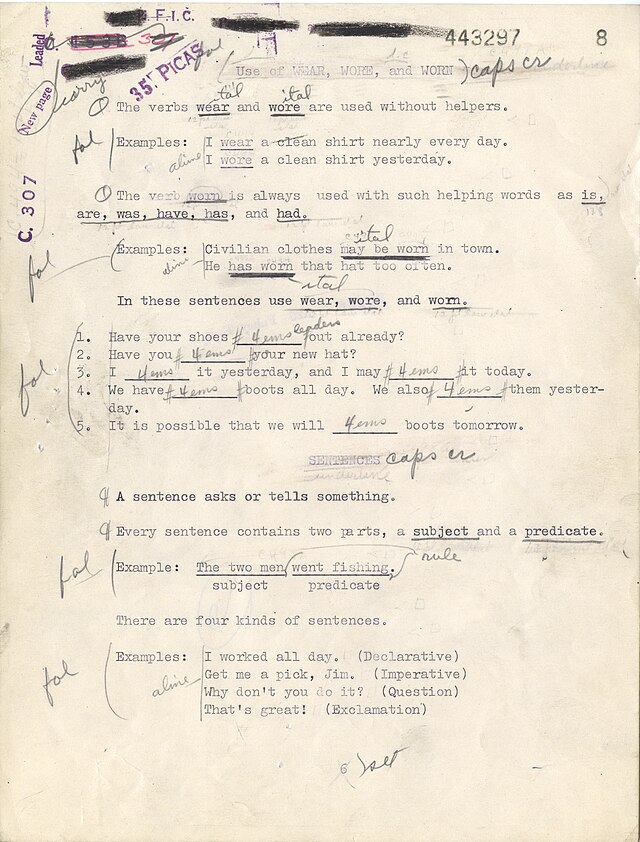 Vorher
Das Foto enthält handschriftliche Notizen, Stiftspuren und Anmerkungen.
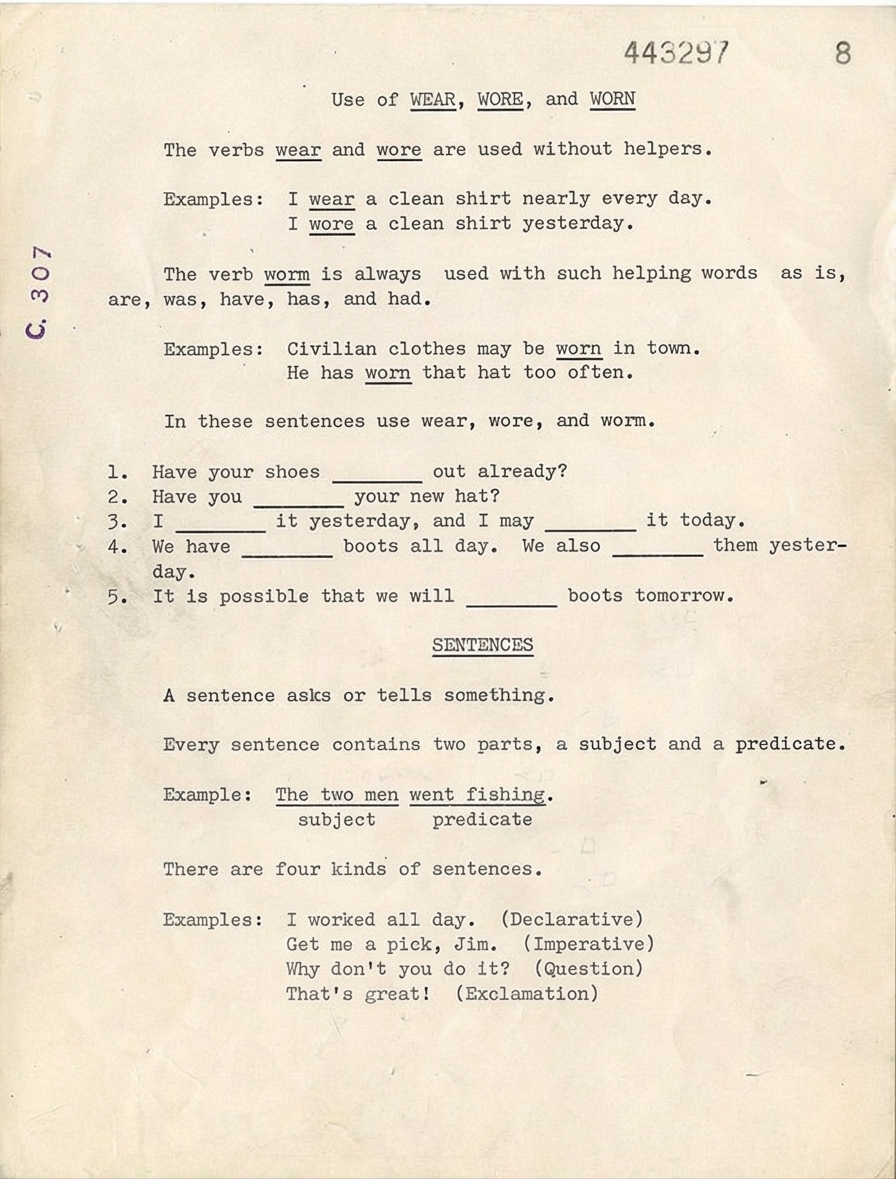 Nachher
Nach Entfernung der Handschrift bleiben gedruckter Text und Layout klar erkennbar.
Bild hochladen
Der Einstieg ist einfach. Besuchen Sie die Seite
Handschrift aus Bildern entfernen und laden Sie ein JPG-, PNG- oder WebP-Bild hoch. Das kann eine als Bild gespeicherte Scan-Seite, ein Handyfoto eines Papierdokuments oder ein Screenshot mit handschriftlichen Markierungen sein. Jedes Bild wird einzeln verarbeitet, um die Handschrift zu entfernen, und Sie können das Ergebnis vor dem Herunterladen in der Vorschau prüfen.
Sie müssen keine Software installieren oder ein Konto erstellen, um das Tool zu testen. Ziehen Sie Ihr Foto einfach in den Upload-Bereich oder klicken Sie, um Ihr Gerät zu durchsuchen. Für mehrseitige Dokumente verwenden Sie stattdessen den PDF-Handschrift-Entferner.
Wenn Sie nur ein einzelnes Foto oder einen Screenshot haben, können Sie auch Handschrift aus Bildern entfernen nutzen.

Starten Sie mit Ihrem Dokumentenfoto oder Screenshot und prüfen Sie das bereinigte Ergebnis in wenigen Klicks.
Bild hochladenAutomatisch zuschneiden und begradigen
Ein großer Vorteil des Tools zur Entfernung von Handschrift aus Bildern ist die Möglichkeit, den Bildausschnitt selbst zu bereinigen. Dokumentenfotos erfassen oft Schreibtischflächen, Finger, Schatten oder zusätzlichen Raum um die Seite. Das Tool erkennt den Papierbereich und schneidet das Bild zu, sodass nur das Dokument verbleibt.
Handyfotos sind häufig schräg oder aus einem Winkel aufgenommen. Die Begradigungsfunktion korrigiert Verzerrungen, sodass das Endergebnis flacher und mehr wie ein ordentlicher Scan aussieht. Das ist besonders nützlich, wenn Sie das Ergebnis drucken oder in einen Bericht einfügen möchten, bei dem die Ausrichtung wichtig ist.
Zuschneiden und Begradigen erfolgen parallel zur Entfernung der Handschrift, sodass Sie in einem Durchgang ein sauberes, dokumentähnliches Ergebnis erhalten – ohne separates Bildbearbeitungsprogramm.
Bereinigungsmodell auswählen
Sobald Ihr Foto hochgeladen ist, wählen Sie das passende Modell. Wir bieten zwei Optionen, um Handschrift aus einem Foto zu entfernen und verschiedene Dokumentenanforderungen sowie Budgets abzudecken.
Das Basic-Modell ist ideal für Schwarz-Weiß-Dokumente, einfache Arbeitsblätter, ausgefüllte Formulare und Standardnotizen. Es entfernt Handschrift sauber aus dem Foto, konvertiert die Seite in Graustufen und führt den automatischen Zuschnitt durch. Mit 1 Credit pro Bild ist es eine kostengünstige Wahl, wenn Sie viele monochrome Seiten verarbeiten müssen.
Das Advanced-Modell ist für Fotos konzipiert, die Farben erhalten sollen. Es nutzt KI, um die ursprünglichen Dokumentenfarben zu bewahren, was es für Broschüren mit handschriftlichen Markierungen, Notizen in farbiger Tinte oder Dokumente mit Logos und Grafiken nützlich macht. Es entfernt auch schwache Kritzeleien und überlappende Handschrift stärker. Das Advanced-Modell kostet 3 Credits pro Bild.
Unsicher, welches Modell Sie wählen sollen? Für die meisten alltäglichen Dokumentenfotos mit schwarzer Standardtinte reicht das Basic-Modell aus. Wenn Farbtreue wichtig ist oder die Handschrift komplex ist und den gedruckten Inhalt überlappt, lohnt sich das Advanced-Modell.


Manuelle Bearbeitung zum Verfeinern
Selbst nach der KI-Verarbeitung kann eine kleine Restspur verbleiben, wie ein schwaches Kritzeln am Rand oder eine teilweise Notiz, die eine gedruckte Linie überlappt. Mit dem manuellen Bearbeitungswerkzeug können Sie die Handschrift direkt aus dem Foto entfernen, ohne die gesamte Datei erneut zu verarbeiten.
Zoomen Sie in den Bereich, in dem Sie die Handschrift entfernen möchten. Passen Sie die Pinselgröße an: klein für präzise Korrekturen, groß für breitere Bereiche. Ziehen Sie den Pinsel über verbleibende Handschrift im Foto, und das Tool gleicht sie dem umliegenden Hintergrund oder Text an.
Bei Fehlern können Sie den letzten Schritt rückgängig machen oder wiederherstellen. Sie können so oft nachbessern, bis das Foto passt, und dann die finale Version herunterladen.
Wann andere Tools sinnvoll sind
Verwenden Sie den Bild-Handschrift-Entferner, wenn Ihr Dokument bereits als einzelne Bilddatei gespeichert ist: ein Handyfoto, ein Screenshot oder eine als JPG oder PNG exportierte Scan-Seite. Es ist die beste Wahl, wenn Sie Handschrift aus einem Foto einzeln entfernen und gleichzeitig vom automatischen Zuschnitt und der Begradigung profitieren möchten.
Wenn Ihre Datei ein mehrseitiger gescannter PDF mit Handschrift auf vielen Seiten ist, wechseln Sie zum PDF-Handschrift-Entferner. Wenn das Hauptproblem die Bildqualität ist – starke Schatten, grauer Hintergrund, zerknittertes Papier oder sichtbarer Schreibtischmüll – starten Sie mit Scan säubern, um das Bild zu verbessern, bevor Sie die Handschrift entfernen.
Laden Sie ein Dokumentenfoto hoch, entfernen Sie unerwünschte Handschrift und laden Sie ein saubereres Bild herunter.
Handschrift aus Foto entfernenWarum dieses Bild-Tool überzeugt
Der Bild-Handschrift-Entferner macht es einfach, Handschrift aus einem Foto in Minuten zu entfernen. Es sind keine komplexen Bearbeitungskenntnisse erforderlich. Das Basic-Modell bearbeitet alltägliche Dokumentenfotos kostengünstig, während das Advanced-Modell Farben für ein professionelleres Ergebnis bewahrt. Automatischer Zuschnitt und Begradigung korrigieren typische Rahmenprobleme bei Handyfotos, und die manuelle Bearbeitung ermöglicht es, jedes Detail bis zur Perfektion zu justieren.
Ihre Bilder werden sicher verarbeitet, nicht zum KI-Training verwendet und die Dateien kostenloser Nutzer werden innerhalb von 24 Stunden von unseren Servern gelöscht. Neue Nutzer erhalten 3 kostenlose Credits zum Testen des Tools. Ob Sie Student, Berufstätiger oder Lehrer sind – dies ist ein schneller, privater Weg, um Handschrift aus Fotos zu entfernen und unordentliche Bilder in klare Dokumente zu verwandeln.
Laden Sie ein Dokumentenfoto oder einen Screenshot hoch, entfernen Sie handschriftliche Notizen und Markierungen und laden Sie ein saubereres Bild herunter.
Tool testen