Introducción
Las fotos de documentos están en todas partes: una foto rápida de un contrato, la imagen de una ficha de trabajo, una foto de un formulario que necesitas volver a llenar, o una captura de pantalla de una página con marcas. A menudo estas fotos contienen escritura a mano, marcas de bolígrafo, círculos, subrayados, resaltados o garabatos que dificultan reutilizarlas, imprimirlas o compartirlas.
Recrear el documento desde cero lleva tiempo. Buscar el archivo digital original no siempre es posible. Las apps de edición básicas del teléfono pueden borrar zonas pequeñas, pero suelen dejar parches borrosos, dañar el fondo del papel o romper el texto impreso y las tablas. Cuando el archivo es una sola foto en lugar de un PDF de varias páginas, necesitas una herramienta diseñada específicamente para eliminar la escritura a mano de una foto.
Esta guía te muestra cómo eliminar la escritura de una foto con Eliminar escritura de imágenes.
Sube una foto de documento o captura y borra notas manuscritas, marcas y anotaciones online.
Probar la herramienta de imágenesPor qué es difícil limpiar una foto
Las fotos de documentos tomadas con el teléfono son diferentes de los escaneos planos. Suelen incluir iluminación desigual, sombras, papel arrugado, superficies de escritorio, bordes oscuros y ángulos inclinados. La escritura a mano puede superponerse al contenido impreso, y el fondo rara vez es una hoja blanca limpia.
Como una foto fusiona escritura, texto impreso, textura del papel y fondo en una sola capa de imagen, no puedes simplemente seleccionar la escritura y eliminarla con herramientas básicas. La herramienta debe distinguir entre los trazos de bolígrafo que debe eliminar y el texto, las líneas y las casillas que deben permanecer.
Los resultados son mejores cuando la foto es nítida, está tomada con buena iluminación y la página está centrada en el encuadre. Las fotos borrosas o muy arrugadas pueden necesitar retoques manuales después de la limpieza automática para eliminar completamente la escritura de la foto.
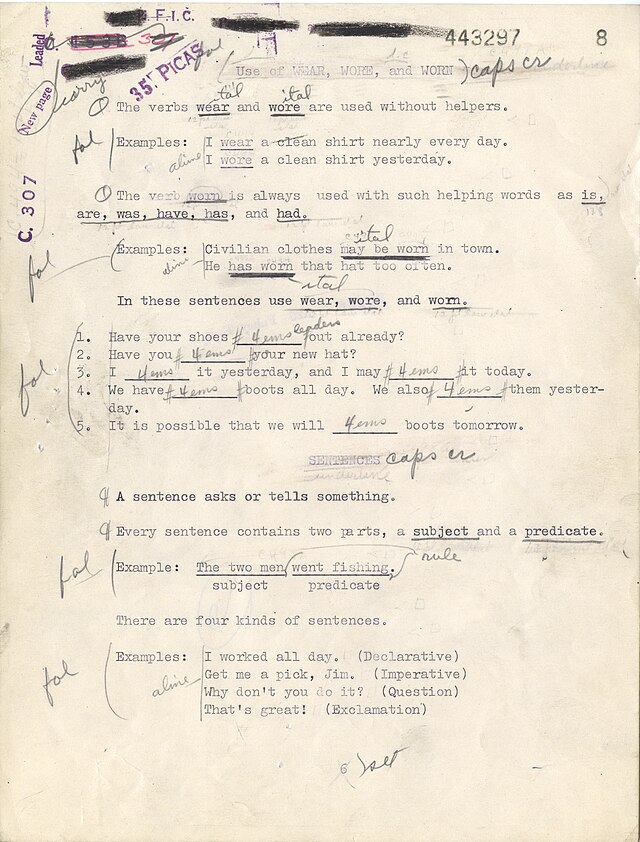 Antes
AntesLa foto contiene notas manuscritas, marcas de bolígrafo y anotaciones.
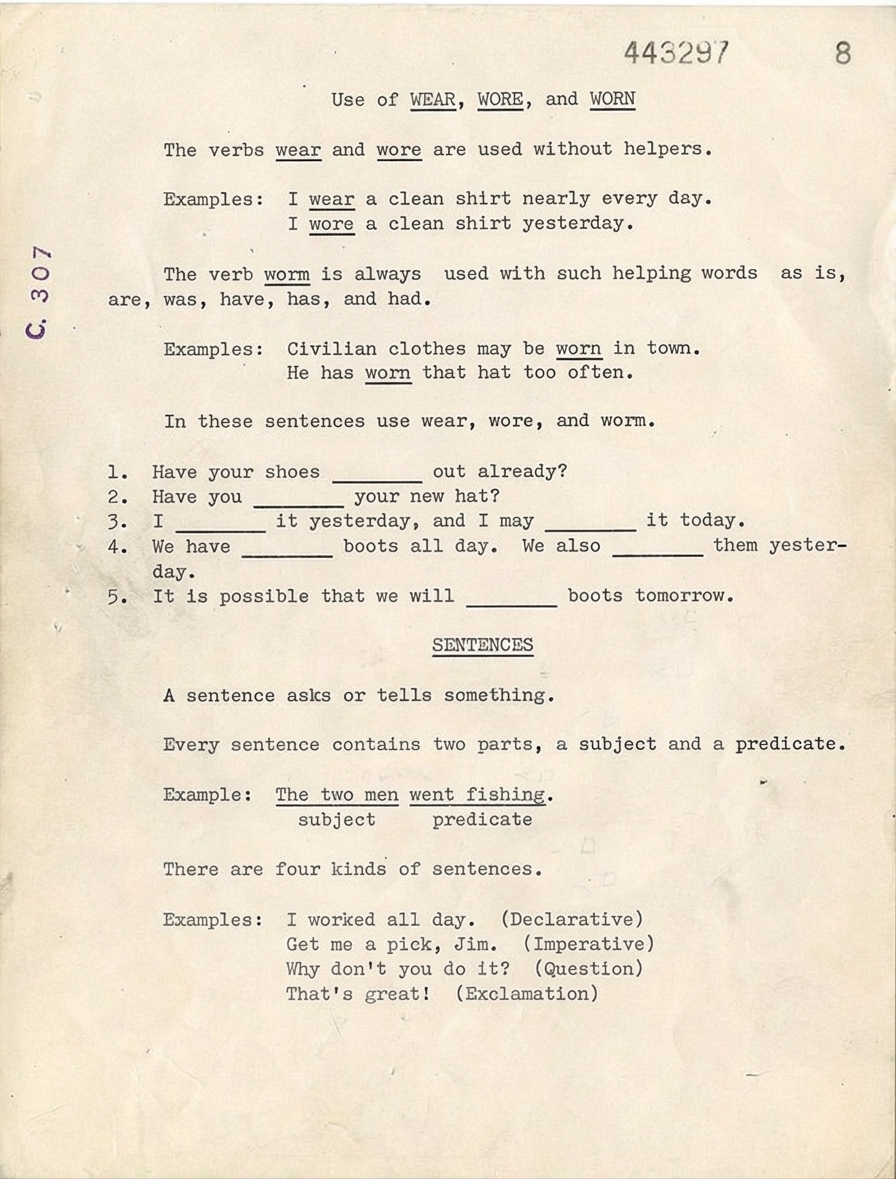 Después
Tras eliminar la escritura, el texto impreso y el diseño permanecen claros.
Subir tu imagen
Comenzar es sencillo. Visita la página del
eliminador de escritura de imágenes y sube un archivo JPG, PNG o WebP. Puede ser una página escaneada guardada como imagen, una foto de un documento tomada con el teléfono, o una captura de pantalla con marcas manuscritas. Cada imagen se procesa individualmente para eliminar la escritura, y puedes previsualizar el resultado antes de descargarlo.
No es necesario instalar software ni crear una cuenta para probar la herramienta. Puedes arrastrar y soltar tu foto en el área de carga o hacer clic para explorar tu dispositivo. Para documentos de varias páginas, usa el eliminador de escritura de PDF.
Si tienes una sola foto o captura, también puedes usar Eliminar escritura de imágenes.

Empieza con tu foto de documento o captura y previsualiza el resultado limpio en pocos clics.
Subir una imagenRecorte y enderezado automático
Una de las ventajas de usar el eliminador de escritura de imágenes es la capacidad de limpiar el propio encuadre. Las fotos de documentos suelen capturar superficies de escritorio, dedos, sombras o espacio extra alrededor de la página. La herramienta puede detectar el área del papel y recortar la imagen para que solo permanezca el documento.
Las fotos tomadas con el teléfono también suelen estar inclinadas o tomadas desde un ángulo. La función de enderezado ayuda a corregir la inclinación y la deformación para que la imagen final parezca más plana y similar a un escaneo formal. Esto es especialmente útil cuando necesitas imprimir el resultado o insertarlo en un informe donde la alineación importa.
El recorte y el enderezado ocurren junto con la eliminación de la escritura, así que obtienes una imagen más limpida y similar a un documento en una sola pasada, sin necesidad de abrir un editor de fotos separado.
Elige el modelo de limpieza
Una vez subida tu foto, elige el modelo que se ajuste a tu archivo. Ofrecemos dos opciones para eliminar la escritura a mano de una foto y adaptarnos a diferentes necesidades de documentos y presupuestos.
El modelo Basic es ideal para documentos en blanco y negro, fichas simples, formularios rellenos a mano y notas estándar. Elimina la escritura limpiamente de la foto, convierte la página a escala de grises y realiza el recorte automático. A 1 crédito por imagen, es una opción asequible cuando necesitas procesar muchas páginas monocromáticas.
El modelo Advanced está diseñado para fotos que necesitan preservar los colores. Utiliza IA para mantener los colores originales del documento, lo que lo hace útil para folletos con marcas manuscritas, notas en tinta de colores o documentos con logotipos y gráficos. También elimina de forma más potente garabatos tenues y escritura superpuesta. El modelo Advanced cuesta 3 créditos por imagen.
¿No estás seguro de cuál elegir? Para la mayoría de las fotos de documentos cotidianas con tinta negra estándar, el modelo Basic funciona bien. Si la precisión del color importa o la escritura es compleja y superpuesta al contenido impreso, el modelo Advanced vale los créditos extra.


Edición manual: perfecciona el resultado
Incluso después del procesamiento con IA, puede quedar una pequeña marca residual, como un garabato tenue cerca del margen o una nota parcial que se superpone a una línea impresa. La herramienta de edición manual te permite eliminar la escritura directamente de la foto sin reprocesar el archivo completo.
Haz zoom para enfocarte en el área donde quieres eliminar la escritura. Ajusta el tamaño del pincel: pequeño para toques precisos, grande para secciones más amplias. Arrastra el pincel sobre cualquier escritura que quede en la foto, y la herramienta la eliminará para que coincida con el fondo circundante o el texto.
Si cometes un error, Deshacer revierte la última edición, y Rehacer la recupera si es necesario. Puedes refinar tantas veces como quieras hasta que la foto se vea bien, luego descarga la versión final.
Cuándo usar otras herramientas
Usa el eliminador de escritura de imágenes cuando tu documento ya esté guardado como un archivo de imagen único: una foto del teléfono, una captura de pantalla, o una página escaneada exportada como JPG o PNG. Es la mejor opción cuando quieres eliminar la escritura a mano de una foto una a la vez y beneficiarte del recorte automático y el enderezado.
Si tu archivo es un PDF escaneado de varias páginas con escritura en muchas páginas, cambia a Eliminar escritura de PDF. Si el problema principal es la calidad de la foto, como sombras intensas, fondo gris, papel arrugado o desorden visible del escritorio, comienza con Limpiar escaneo para mejorar la imagen antes de eliminar la escritura.
Sube una foto de documento, elimina la escritura a mano no deseada y descarga una imagen más limpia.
Eliminar escritura de una fotoPor qué destaca esta herramienta de imagen
El eliminador de escritura de imágenes hace que sea fácil eliminar la escritura a mano de una foto en minutos. No se necesitan habilidades de edición complejas. El modelo Basic maneja las fotos de documentos cotidianos de forma asequible, mientras que el modelo Advanced preserva los colores para una salida más pulida. El recorte automático y el enderezado corrigen problemas de encuadre comunes en las fotos de teléfonos, y la edición manual te permite ajustar cada detalle hasta que sea perfecto.
Tus imágenes se procesan de forma segura, no se utilizan para entrenar IA, y los archivos de usuarios gratuitos se eliminan de nuestros servidores en 24 horas. Los nuevos usuarios reciben 3 créditos gratuitos para probar la herramienta. Ya seas estudiante, profesional o profesor, esta es una forma rápida y privada de eliminar la escritura de las fotos y convertir imágenes desordenadas en documentos claros.
Sube una foto de documento o captura, elimina notas manuscritas y marcas, y descarga una imagen más limpia.
Probar la herramienta de imágenes