前言
手機拍攝的文件照片無處不在:隨手拍的合約、作業照片、表單圖片,或是帶有註記的截圖。這些照片經常包含手寫筆記、原子筆痕、圈選、底線或塗鴉,讓文件難以重複使用、列印或分享。
重新製作文件耗時費力,原始檔案也未必找得到。一般手機修圖 App 雖然能擦除小範圍,卻容易留下模糊痕跡、破壞紙張背景,甚至損壞印刷文字與表格。當檔案是單張照片而非多頁 PDF 時,你需要專為單張圖片設計的工具來移除照片中的手寫字跡。
本篇將使用圖片手寫字跡移除工具,示範如何將帶有手寫內容的照片還原成乾淨文件。
為什麼照片難以清理
手機拍攝的文件照片與平面掃描不同。照片通常包含不均勻的光線、陰影、紙張彎曲、桌面背景、暗色邊框與傾斜角度。手寫字跡可能與印刷文字重疊,背景也極少是純白紙張。
由於照片將手寫內容、印刷文字、紙張紋理與背景合併為單一圖層,你無法像編輯數位文件一樣直接選取手寫部分刪除。工具必須區分應該移除的筆劃與應該保留的文字、線條與方框。
照片清晰、光線均勻且頁面置中時效果最好。模糊或皺褶的照片在自動清理後,可能需要手動微調才能完整移除照片中的手寫字跡。
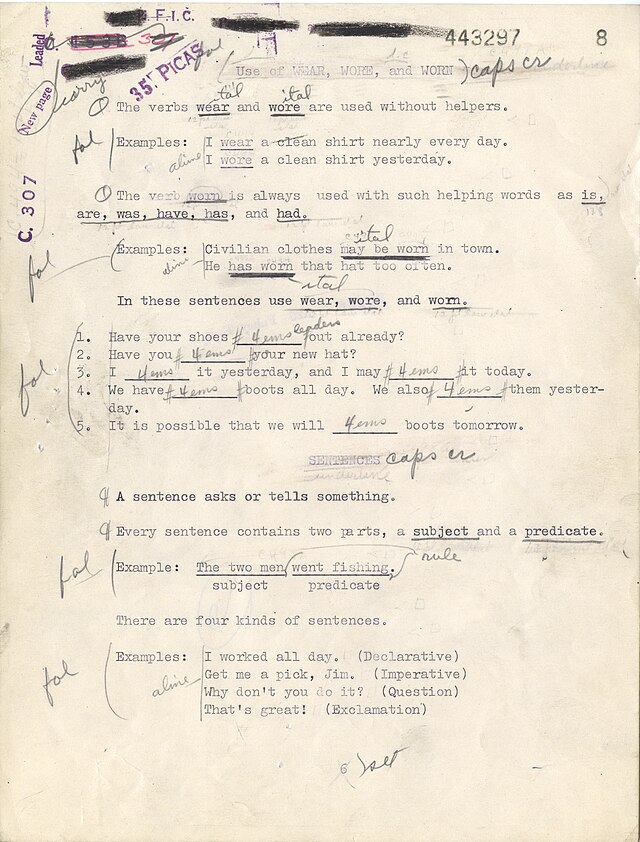 處理前
處理前照片中含有手寫筆記、圈選與標記。
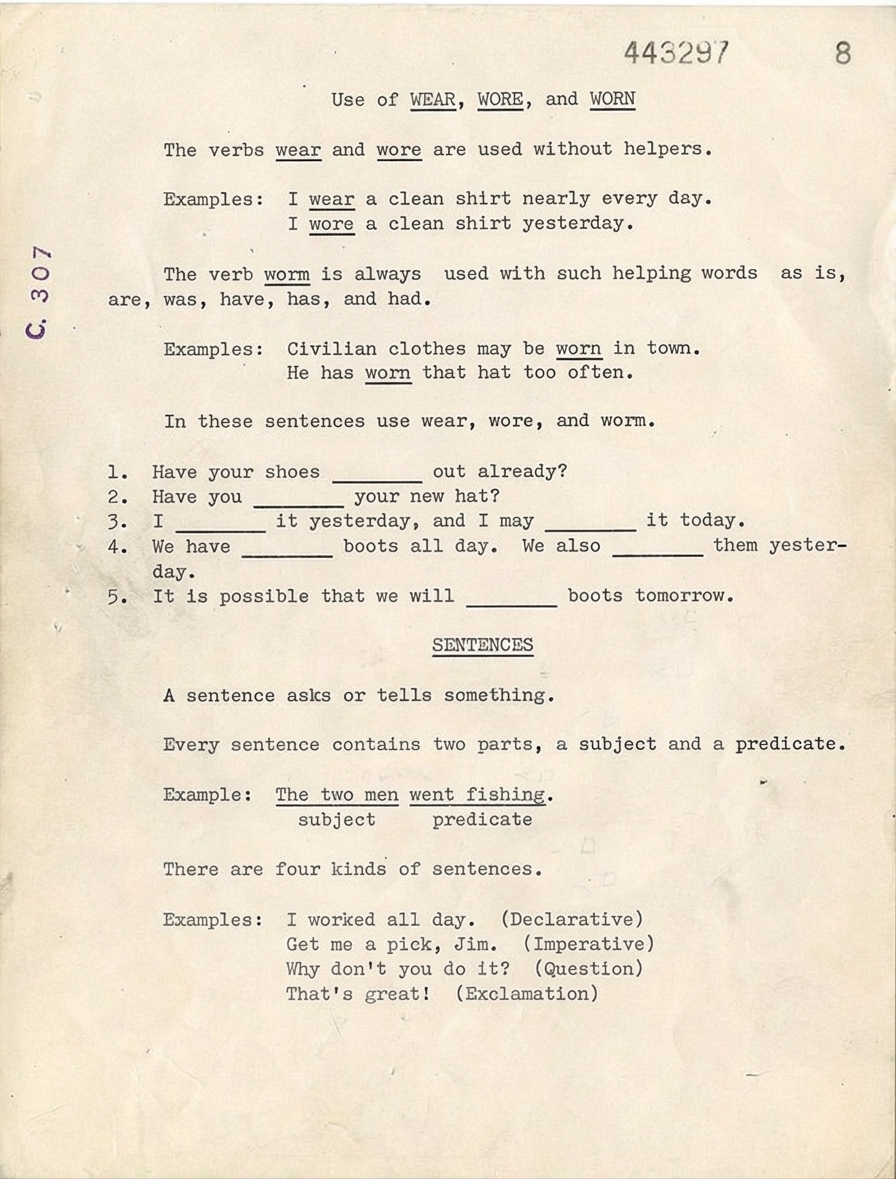 處理後
處理後移除手寫字跡後,印刷文字與版面仍保持清楚。
上傳圖片
前往圖片手寫字跡移除工具頁面,上傳 JPG、PNG 或 WebP 格式的照片。這可以是掃描頁面另存的圖片、手機拍攝的文件照片,或是帶有手寫註記的螢幕截圖。每張照片會單獨處理,你可以在處理前先預覽結果。
無須安裝軟體或註冊帳號即可試用。你可以將照片拖曳至上傳區,或點擊瀏覽裝置中的檔案。多頁文件請改用 PDF 手寫字跡移除工具。
如果只有單張照片或截圖,請使用圖片手寫字跡移除工具。

自動裁切與拉正
使用專門移除圖片手寫字跡的工具,一大優勢是能順便清理畫面本身。文件照片經常拍到桌面、手指、陰影或頁面周圍的多餘空間。工具可以偵測紙張區域並裁切照片,只保留文件本身。
手機拍攝的照片也常傾斜或從角度拍攝。拉正功能可以修正歪斜與形變,讓最終照片看起來更平整、更像正式掃描。這在需要列印結果或插入報告時特別有用。
裁切與拉正會在移除手寫字跡的同時完成,因此你無需另外開啟修圖軟體,一次就能獲得更乾淨的文件照片。
選擇清理模型
照片上傳後,選擇適合的清理模型。我們提供兩種選項,用來移除照片中的手寫字跡並符合不同文件需求與預算。
Basic 模型適合黑白文件、簡單學習單、帶有手寫填寫內容的打字表格與一般筆記。它能乾淨移除照片中的手寫字跡,將頁面轉為灰階並自動裁切。每張照片消耗 1 點,是處理大量黑白照片時的經濟選擇。
Advanced 模型適合需要保留色彩的照片。它使用 AI 保留原始文件的色彩,適用於帶有手寫註記的宣傳單、彩色墨水筆記,或包含標誌與圖形的文件。它也能更強力地移除模糊塗鴉與重疊手寫字跡。每張照片消耗 3 點。
不確定要選哪一個?大部分日常文件照片若只有黑色墨水筆記,Basic 通常已足夠。若色彩準確度重要,或手寫內容複雜且與印刷文字重疊,Advanced 值得額外點數。


手動編輯微調
即使經過 AI 處理,有時仍會留下細微痕跡,例如邊緣的淡色塗鴉,或與印刷線條重疊的部分手寫內容。手動編輯工具讓你可以直接在照片上移除殘留字跡,無需重新處理整張照片。
放大想修正的區域,調整筆刷大小:小筆刷適合精細修補,大筆刷適合較大範圍。將筆刷拖過照片上任何殘留的手寫字跡,工具就會依周圍背景自動填補。
若操作錯誤,可使用復原與重做反覆調整。你可以多次微調直到照片滿意為止,再下載最終版本。
什麼時候該用其他工具
當你的文件已儲存為單張圖片檔案——手機照片、截圖,或匯出為 JPG/PNG 的掃描頁面——請使用圖片手寫字跡移除工具。它最適合逐張移除照片中的手寫字跡,並同時享有自動裁切與拉正功能。
若檔案是多頁掃描 PDF,且每頁都帶有手寫內容,請改用PDF 手寫字跡移除工具。若主要問題是照片品質,例如嚴重陰影、灰色背景、摺痕或桌面雜物,請先使用掃描文件清理工具改善照片,再移除手寫字跡。
為什麼選擇這項工具
圖片手寫字跡移除工具讓你在幾分鐘內輕鬆移除照片中的手寫字跡。無需專業修圖技巧。Basic 模型經濟實惠,適合日常文件照片;Advanced 模型保留色彩,輸出更專業。自動裁切與拉正解決手機拍攝常見的構圖問題,手動編輯則可微調每個細節直到完美。
你的照片會以安全方式處理,不會用於 AI 訓練。免費使用者的檔案會在 24 小時內自動刪除。新使用者可獲得 3 點免費點數,處理一張單頁照片消耗 1 點。
無論你是學生整理作業照片、上班族清理合約快照、教師重複使用教材圖片,或任何需要移除照片手寫字跡的人,這項工具都能快速、私密且可靠地將雜亂照片轉為清晰可分享的文件。