前言
掃描合約、研究草稿或重要文件後,才發現頁面上留有大量筆記、塗鴉與手寫註解,PDF 不但難以閱讀,也不適合直接分享。
使用一般圖片編輯器逐一擦除相當耗時,還容易留下模糊痕跡。AI 工具能辨識手寫內容,並盡量保留印刷文字、版面與色彩。
本篇將使用PDF 手寫字跡移除工具,示範如何將有註記的掃描檔還原成乾淨文件。
為什麼掃描文件難以清理
掃描 PDF 中的手寫內容與印刷文字已合併成同一張影像,無法像數位文字圖層一樣直接選取刪除。
工具必須區分原子筆、鉛筆與塗鴉,以及需要保留的文字、線條、表格與圖示。清晰、光線均勻的掃描檔效果最好。
若手寫內容完全覆蓋小字或複雜圖示,處理後可能仍需要手動微調。
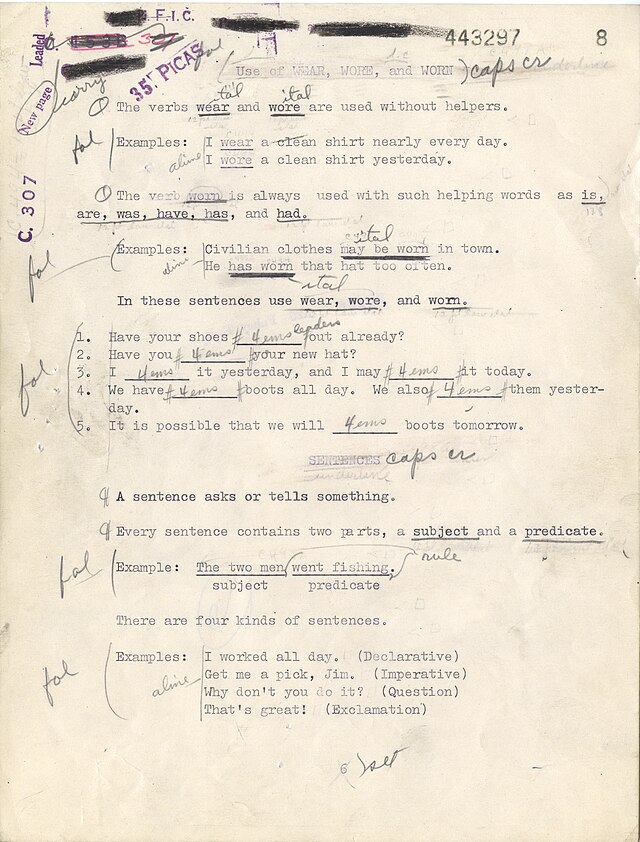 處理前
處理前掃描頁面上留有筆記與手寫標記。
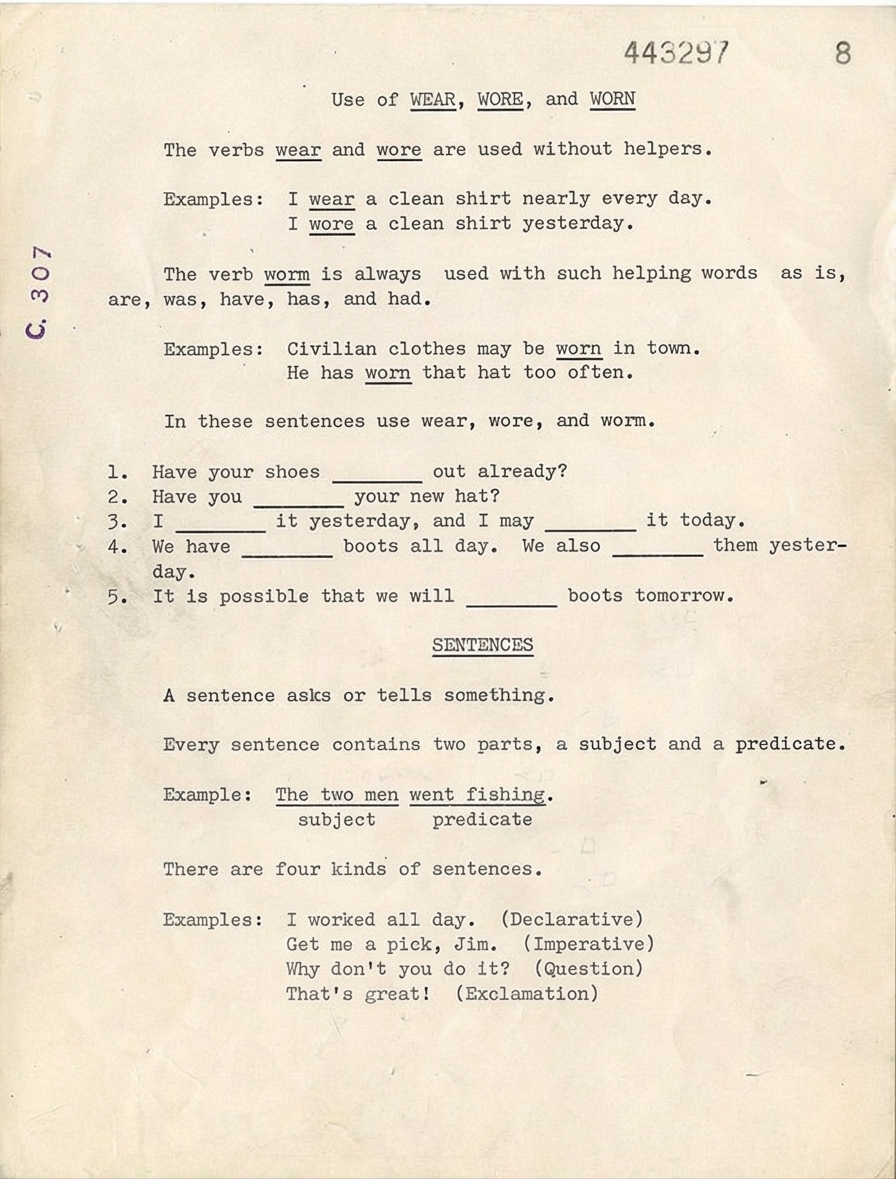 處理後
處理後移除手寫內容後,頁面版面仍保持清楚。
上傳掃描文件
將文件照片、掃描頁面或 PDF 拖曳到上傳區。無須安裝軟體,處理前也能先查看預覽。
多頁文件可直接上傳 PDF,系統會保留頁面順序,完成後再下載成單一檔案。
如果只有單張照片或截圖,也可以改用圖片手寫字跡移除工具。

選擇合適的清理模型
Basic 適合一般黑白文件,會移除手寫內容、自動裁切並保留灰階結構,每頁使用 1 點。
Advanced 能保留色彩與細節,適合有彩色圖表、標誌、插圖或重疊筆跡的文件,每頁使用 3 點。
可以先測試一頁:不需要保留色彩時,Basic 通常已足夠;內容較複雜時則建議使用 Advanced。
檢查並手動微調
放大重要區域,確認是否仍有細微筆痕。手動編輯工具可以只處理需要修正的位置。
調整筆刷大小後塗過殘留痕跡,工具會依周圍內容重建背景。若操作錯誤,可使用復原與重做。
只微調小範圍,有助於保留紙張與附近文字的自然外觀。


為什麼選擇 Handwriting Remover
Basic 適合快速處理一般掃描檔,Advanced 能保留色彩,而手動編輯則可完成最後的細節修正。
無論是個人文件、課業資料或工作檔案,都能在不需要專業修圖技巧的情況下快速整理。